Ansagen
Sprachansagen im Dashboard anlegen: Auslöser → Text → dieses Gerät. Es sind dieselben Regeln wie unter Admin → Ansagen; ausgeführt werden sie vom Adapter, auch wenn kein Dashboard offen ist. Siehe Sprachausgabe.
| Liste | Ansage bearbeiten |
|---|---|
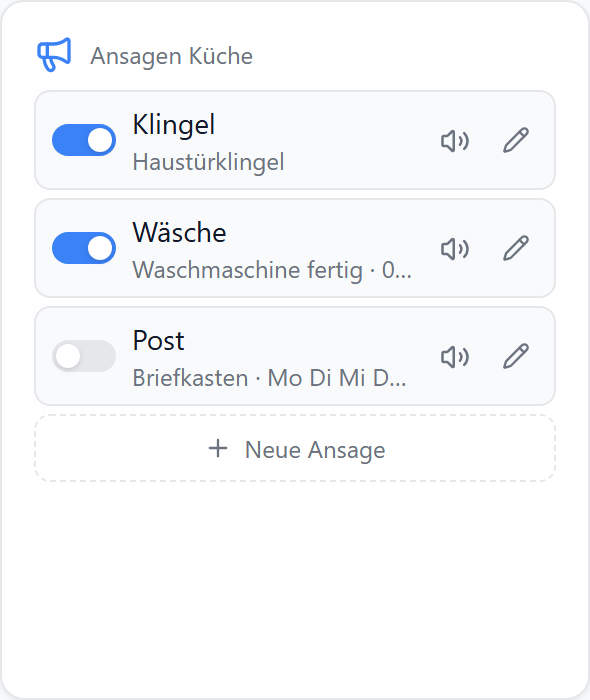 | 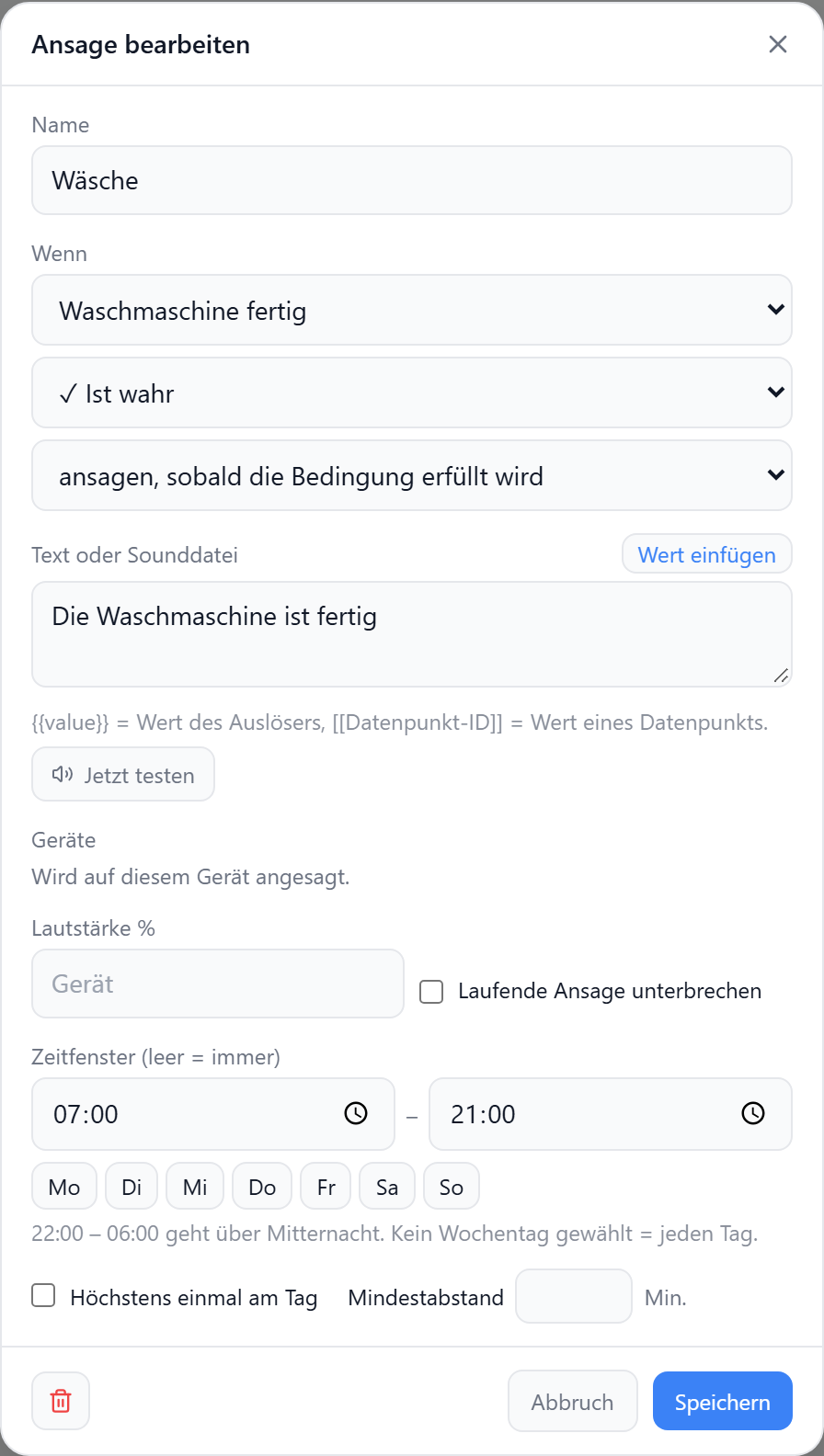 |
Wem gehört welche Ansage?
| Ansage | im Widget | unter Admin → Ansagen |
|---|---|---|
| im Widget angelegt | ändern, schalten, löschen — nur auf dem Gerät, das sie angelegt hat | „vom Gerät …“; Übernehmen macht sie zur Admin-Ansage |
| im Admin angelegt | mit scope: device sichtbar, nur testen | wie bisher |
| Geräte | |
|---|---|
| Standard | die Ansage spricht nur auf dem Gerät, auf dem sie angelegt wurde |
allowOtherDevices | Geräte frei wählbar |
Bedienung
| Aktion | |
|---|---|
| Schalter | Ansage an / aus |
| 🔊 | sofort testen, ohne Bedingung und Sperre; Admin-Ansagen nur auf diesem Gerät |
| ✏️ | bearbeiten: Name, Auslöser, Bedingung, Text, Lautstärke, Zeitfenster, Sperre |
| + Neue Ansage | neue Ansage für dieses Gerät |
| Feld im Popup | |
|---|---|
| Wenn | Auslöser (Liste aus triggers oder Datenpunkt) und Bedingung |
| Ansagen | sobald die Bedingung erfüllt wird oder bei jedem neuen Wert (Klingel) |
| Text oder Sounddatei | {{value}} = Wert des Auslösers, [[Datenpunkt-ID]] = Wert eines Datenpunkts |
| Zeitfenster | von–bis und Wochentage; 22:00–06:00 geht über Mitternacht |
| Sperre | höchstens einmal am Tag, Mindestabstand in Minuten |
Weitere Bedingungen, die der Admin einer Ansage hinzugefügt hat, bleiben beim Bearbeiten im Dashboard erhalten.
Einstellungen
| Option | Standard | |
|---|---|---|
scope | own | own = Ansagen dieses Geräts, device = zusätzlich Admin-Ansagen, die hier sprechen |
allowCreate | true | + Neue Ansage |
allowEdit | true | Bearbeiten und Schalter |
allowDelete | true | Löschen im Popup |
allowOtherDevices | false | Geräte im Popup wählbar |
showSummary | true | zweite Zeile: Auslöser, Zeitfenster, Sperre |
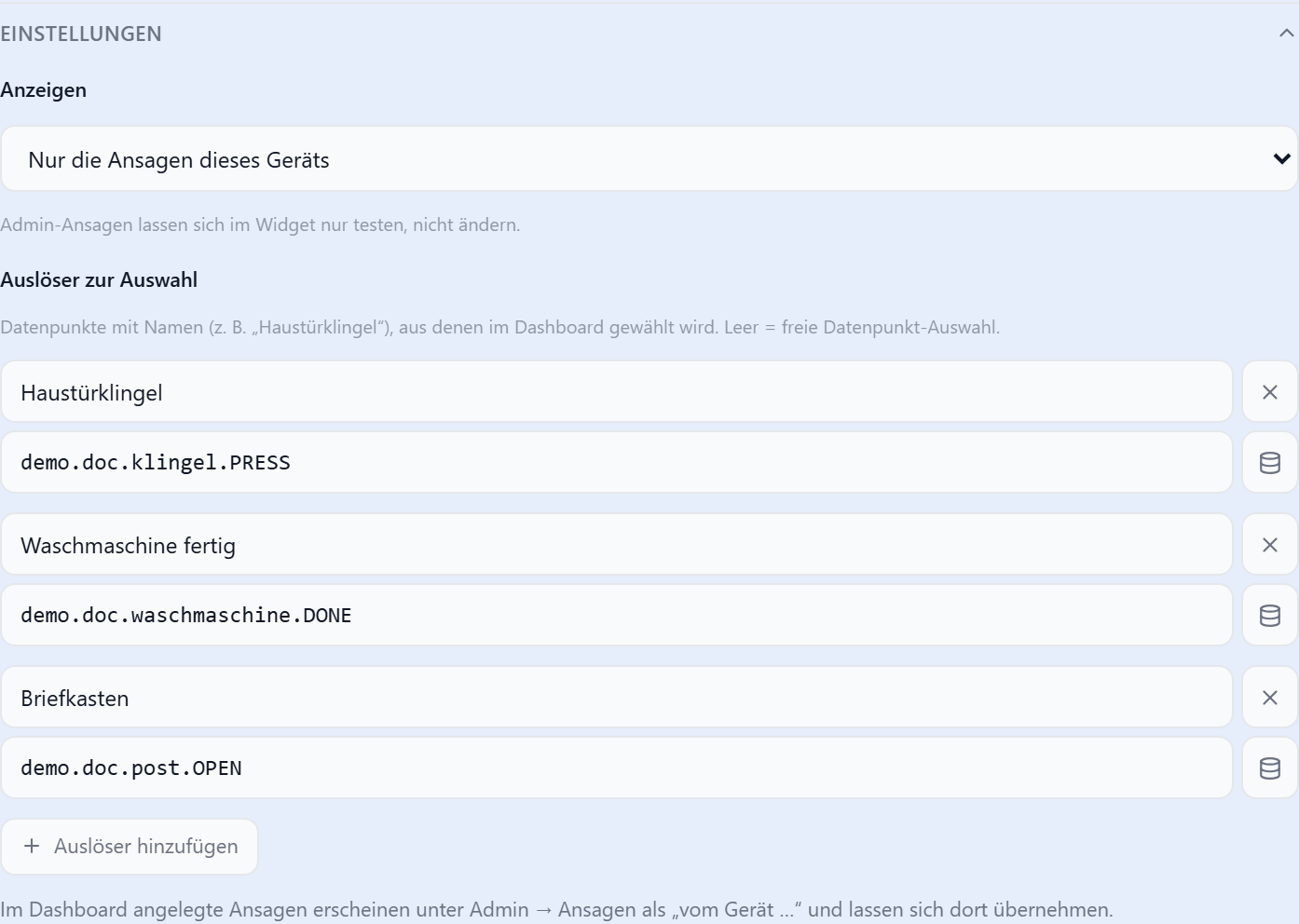
triggers | leer | [{ dp, name }] — benannte Auslöser zur Auswahl, z. B. „Haustürklingel“; leer = freie Datenpunkt-Auswahl |
autoHeight | false | Höhe folgt der Zahl der Ansagen — siehe Höhe an Inhalt anpassen |
Ansage am Ende eines Countdowns
Ohne Regel: direkt im Countdown, z. B. „Pizza ist fertig“ auf dem Gerät, auf dem Start gedrückt wurde.