Diashow
Zeigt Fotos und Videos aus einem Ordner nacheinander, sortiert nach Aufnahmedatum oder zufällig. Läuft als Kachel im Dashboard oder als Bildschirmschoner.
| Kachel (Hochformat, unscharfer Hintergrund) | Bilderrahmen (fit: cover, ohne Titel) | Übergang „Umblättern“ |
|---|---|---|
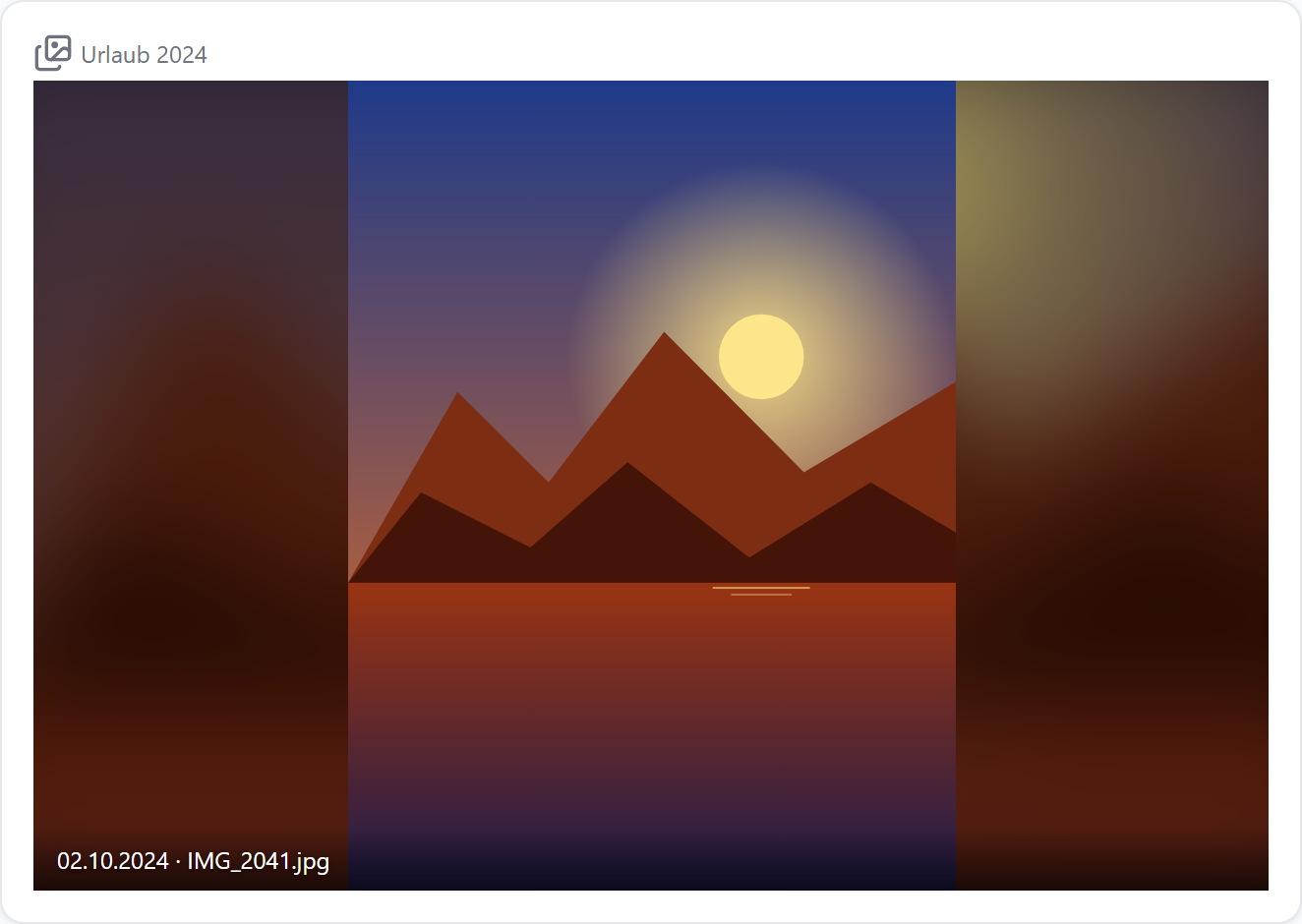 |  | 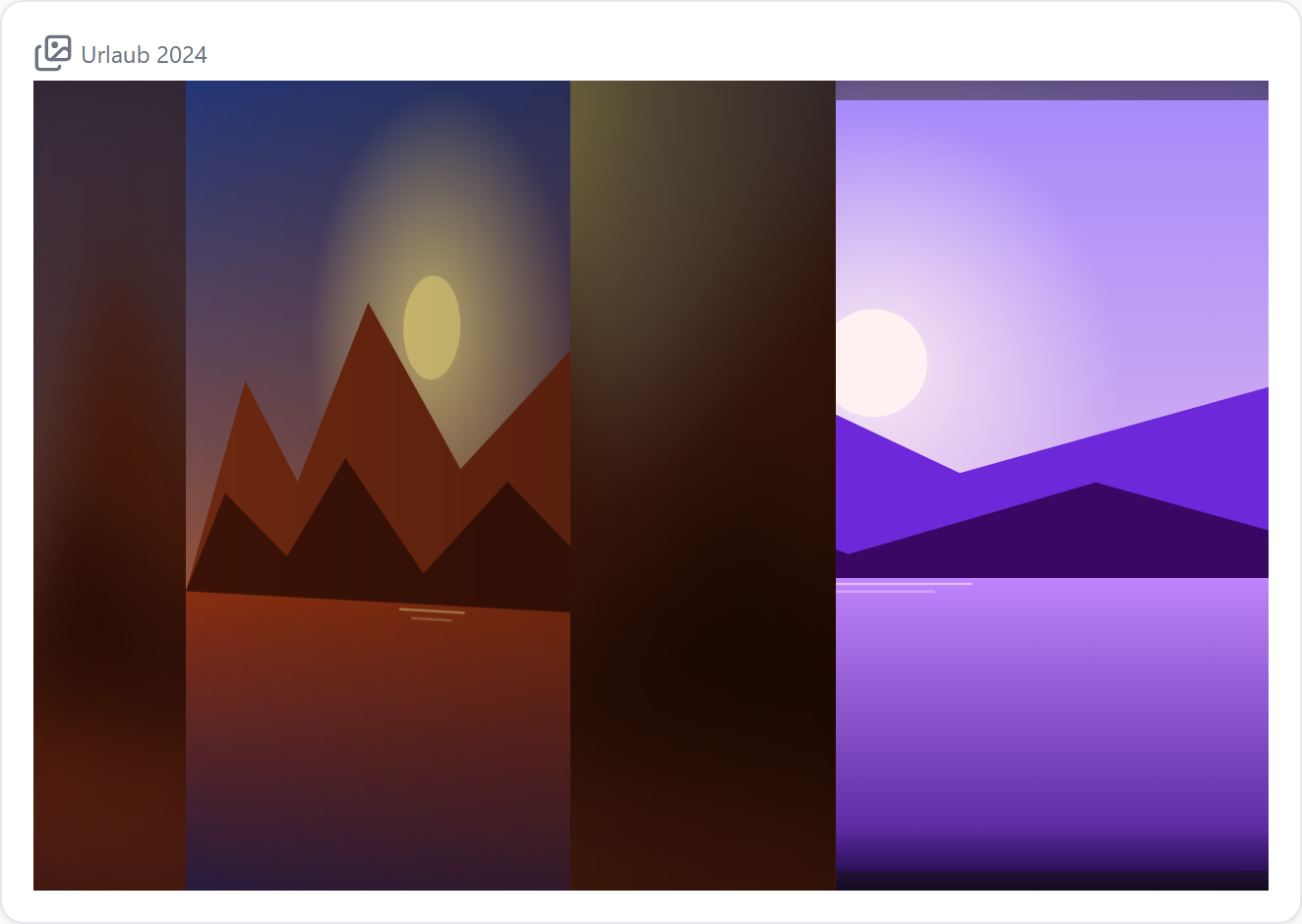 |
Ordner freigeben
Die Diashow liest nur Ordner unterhalb eines freigegebenen Verzeichnisses.
Instanzeinstellungen → Erlaubte Wurzelverzeichnisse
| Ordner | Pfad (Beispiel) |
|---|---|
| ioBroker-Dateien | /opt/iobroker/iobroker-data/files (Standard) |
| USB-Platte am Pi | /media/usb/fotos |
| NAS | im Betriebssystem einhängen (SMB/NFS), dann wie ein lokaler Ordner, z. B. /mnt/nas/fotos |
| Windows | C:\Users\du\Bilder |
Der Benutzer, unter dem ioBroker läuft (meist iobroker), braucht Leserechte auf den Ordner.
WARNING
Ein freigegebener Ordner ist für jeden lesbar, der das Dashboard erreicht.
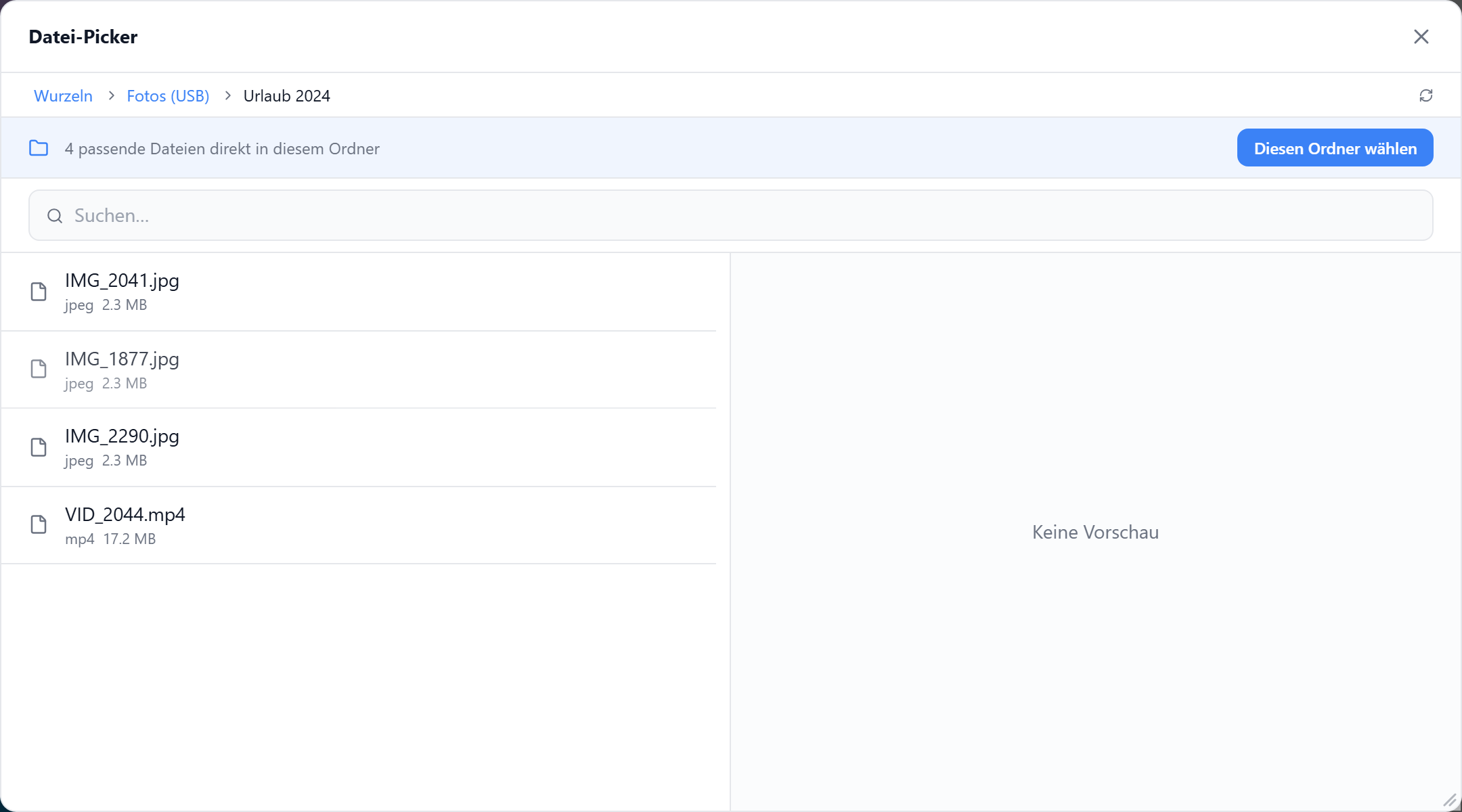
Ordner wählen
Im Bearbeiten-Dialog über 📂 neben Ordner: hineinklicken bis zum gewünschten Ordner, dann Diesen Ordner wählen.
Bedienung
| Aktion | |
|---|---|
| Wischen nach links / rechts | nächstes / vorheriges Bild |
| Tippen am rechten / linken Rand | nächstes / vorheriges Bild |
| Tippen in die Mitte | anhalten / weiter (⏸ oben rechts) |
Mit controls: false reagiert die Diashow nicht auf Berührung.
Datum und Reihenfolge
order | |
|---|---|
random (Standard) | gemischt; jede Datei einmal pro Runde, nie zweimal hintereinander |
dateDesc | Aufnahmedatum, neueste zuerst |
dateAsc | Aufnahmedatum, älteste zuerst |
name | Dateiname (IMG_2 vor IMG_10) |
| Datei | Aufnahmedatum aus |
|---|---|
| JPEG, WebP, PNG | EXIF (DateTimeOriginal) |
| MP4, MOV | Erstellzeit im Video |
| ohne diese Angabe | Dateidatum |
Der Adapter liest die Daten einmal und merkt sie sich. Bei einem großen Ordner läuft die Diashow sofort mit dem Dateidatum los; die Aufnahmedaten kommen nach und nach dazu.
Videos
| Option | |
|---|---|
includeVideos | mp4, m4v, webm, mov, ogv mit abspielen |
videoMode | full = bis zum Ende, interval = nur die Anzeigedauer |
videoSound | mit Ton |
videoVolume | Lautstärke 0–100 |
| Ton | |
|---|---|
| vor dem ersten Tippen auf die Seite | Browser erlauben keinen Ton: Video läuft stumm, 🔇 unten rechts |
| nach dem ersten Tippen (irgendwo, auch „Ton aktivieren“ der Sprachausgabe) | mit Ton |
| während einer Ansage der Sprachausgabe | stumm |
Als Bildschirmschoner
Schritte wie in der Anleitung Bildschirmschoner erstellen, mit einer Diashow als einzigem Widget der Ruhe-Ansicht.
| Option in der Ruhe-Ansicht | |
|---|---|
controls | aus — jede Berührung beendet ohnehin den Ruhezustand |
fit | cover, oder contain mit blurBackground |
fillTab | an — mit Vollbild im Trigger füllt die Diashow den ganzen Bildschirm |
| Titel / Icon | aus |
Die Diashow merkt sich das zuletzt gezeigte Bild und macht beim nächsten Ruhezustand mit dem folgenden weiter.
Einstellungen
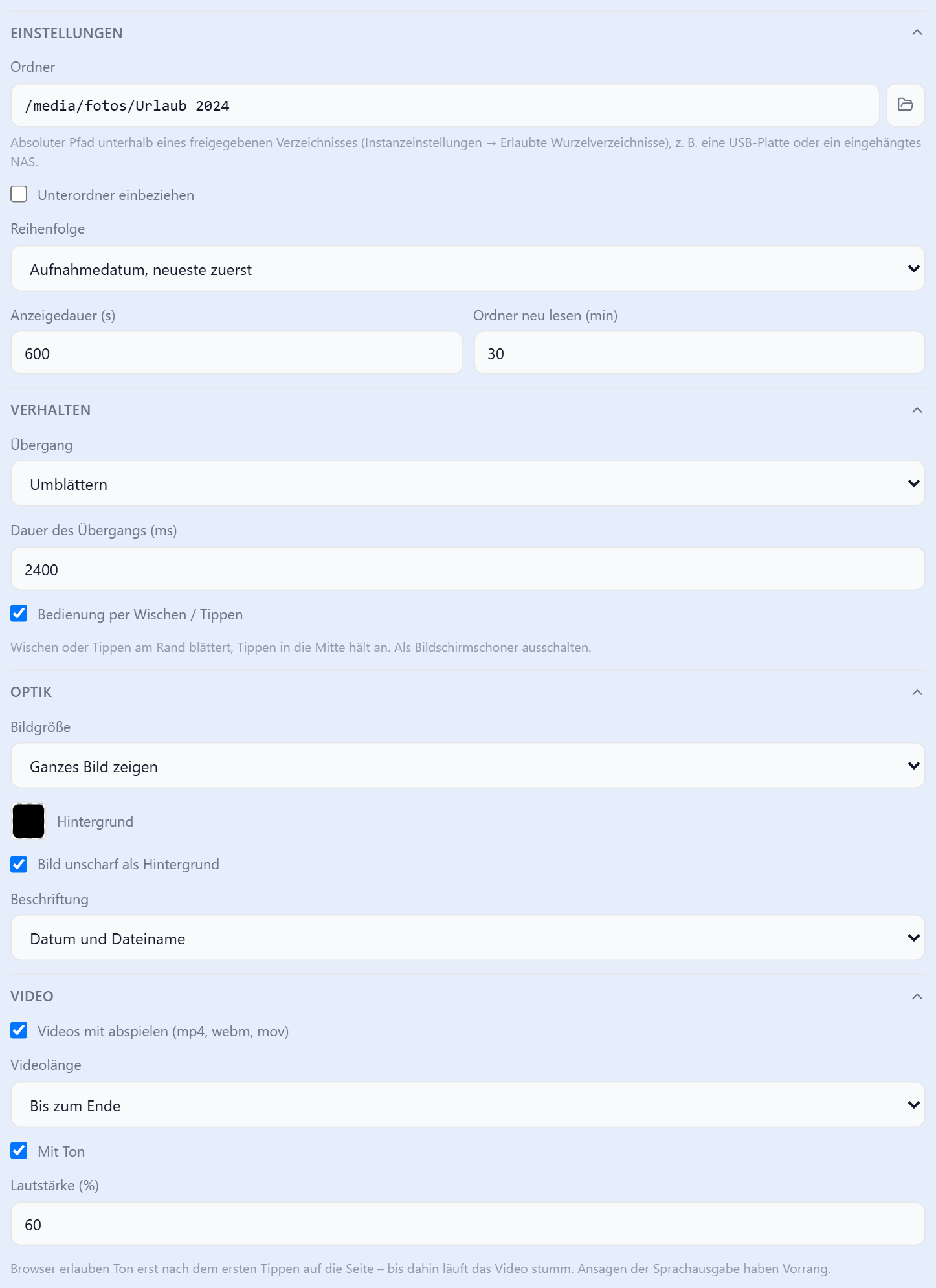
| Option | Standard | |
|---|---|---|
folder | – | absoluter Pfad des Ordners |
folderDp | – | Datenpunkt mit Ordnerpfad; nicht leer = gilt statt folder (z. B. Album per Timer/Skript wechseln) |
recursive | false | Unterordner einbeziehen (bis 6 Ebenen, max. 5000 Dateien) |
order | random | siehe oben |
intervalSec | 10 | Anzeigedauer je Bild in Sekunden |
rescanMin | 30 | Ordner neu lesen; neue Fotos erscheinen ohne Neuladen |
transition | fadeBlack | fadeBlack Schwarzblende · fade Überblenden · slide Schieben · pageTurn Umblättern · none |
transitionMs | 800 | Dauer des Übergangs |
controls | true | Wischen / Tippen |
fillTab | false | Tab ausfüllen: Diashow füllt den ganzen Tab bzw. das Popup (nur als einziges Widget) |
fit | contain | contain = ganzes Bild · cover = Fläche füllen (beschnitten) |
background | #000000 | Fläche neben dem Bild, Farbe der Schwarzblende |
blurBackground | false | bei contain: Bild unscharf als Hintergrund |
showCaption | none | name · date · nameDate |
Versteckte Dateien und Ordner (.…) sowie @eaDir, #recycle und $RECYCLE.BIN werden übersprungen.