Erste Schritte
Aura in der richtigen Reihenfolge einrichten – vom Zielgerät bis zum ersten Widget. Jeder Schritt nennt die Admin-Seite, die Empfehlung und die Seite mit allen Details.
| Schritt | Wo | Ergebnis |
|---|---|---|
| Aufrufen und Admin-PIN | /#/admin | Adminbereich erreichbar |
| Bildschirm vermessen | Frontend auf dem Gerät | Auflösung des Zielgeräts notiert |
| Grundeinstellungen | Einstellungen, Frontend-Design | Sprache, Theme, Schrift, Zahlenformat |
| Hilfslinien | Frontend-Design → Hilfslinien & Auflösung | Editor zeigt den sichtbaren Bereich des Geräts |
| Grid und Breakpoints | Frontend-Design → Grid & Mobile | Verhalten auf Handy und Tablet festgelegt |
| Layouts und Bereiche | Layouts | Ein Layout je Gerät, Bereiche je Raum |
| Erste Widgets | Dashboard-Editor | Erster Tab gefüllt |
| Auf Handy und Tablet testen | Editor → Mobile-/Tablet-Reihenfolge | Reihenfolge auf schmalen Geräten stimmt |
| Tablets und Handys zuordnen | Einstellungen → Verbundene Geräte | Jedes Gerät öffnet sein Layout |
| Sichern | Einstellungen → Backup & Restore | Backup liegt vor |
Aufrufen und Admin-PIN
Installation der Instanz: siehe README. Aura hat einen eigenen Webserver, Vorgabe-Port 8095.
| Dashboard | http://<iobroker-ip>:8095/ |
| Adminbereich | http://<iobroker-ip>:8095/#/admin |
| Erster Aufruf | Legt den Admin-PIN fest (min. 4 Zeichen); die Anmeldung gilt 8 Stunden |
| Ausgangszustand | Ein Layout „Standard“ mit einem Bereich und einem leeren Tab |
Leeres Dashboard, Widgets mit Ladefehler?
Zuerst in der Instanz-Konfiguration Backend prüfen drücken – der Bericht sagt, was fehlt.
Bildschirm vermessen
Das Frontend auf dem Gerät öffnen, für das das Dashboard gebaut wird. Unten rechts steht die Auflösung (Vorgabe: eingeblendet). Im selben Browser messen, der später läuft – Kiosk- oder Vollbild-Modus hat mehr Platz als ein Browser mit Adressleiste.
| Ablesen | Rotes Feld unten rechts: Breite × Höhe; den Hinweis mit Verstanden schließen |
| Mehrere Geräte | Je Gerät notieren – Wandtablet und Handy bekommen eigene Hilfslinien oder ein eigenes Layout |
| Später ausblenden | Frontend-Design → Hilfslinien & Auflösung → Karte Auflösung |
Grundeinstellungen
Alles, was für alle Layouts gilt, zuerst in der Zeile Global setzen. Abweichungen kommen später je Layout oder Bereich – siehe Geltungsbereich.
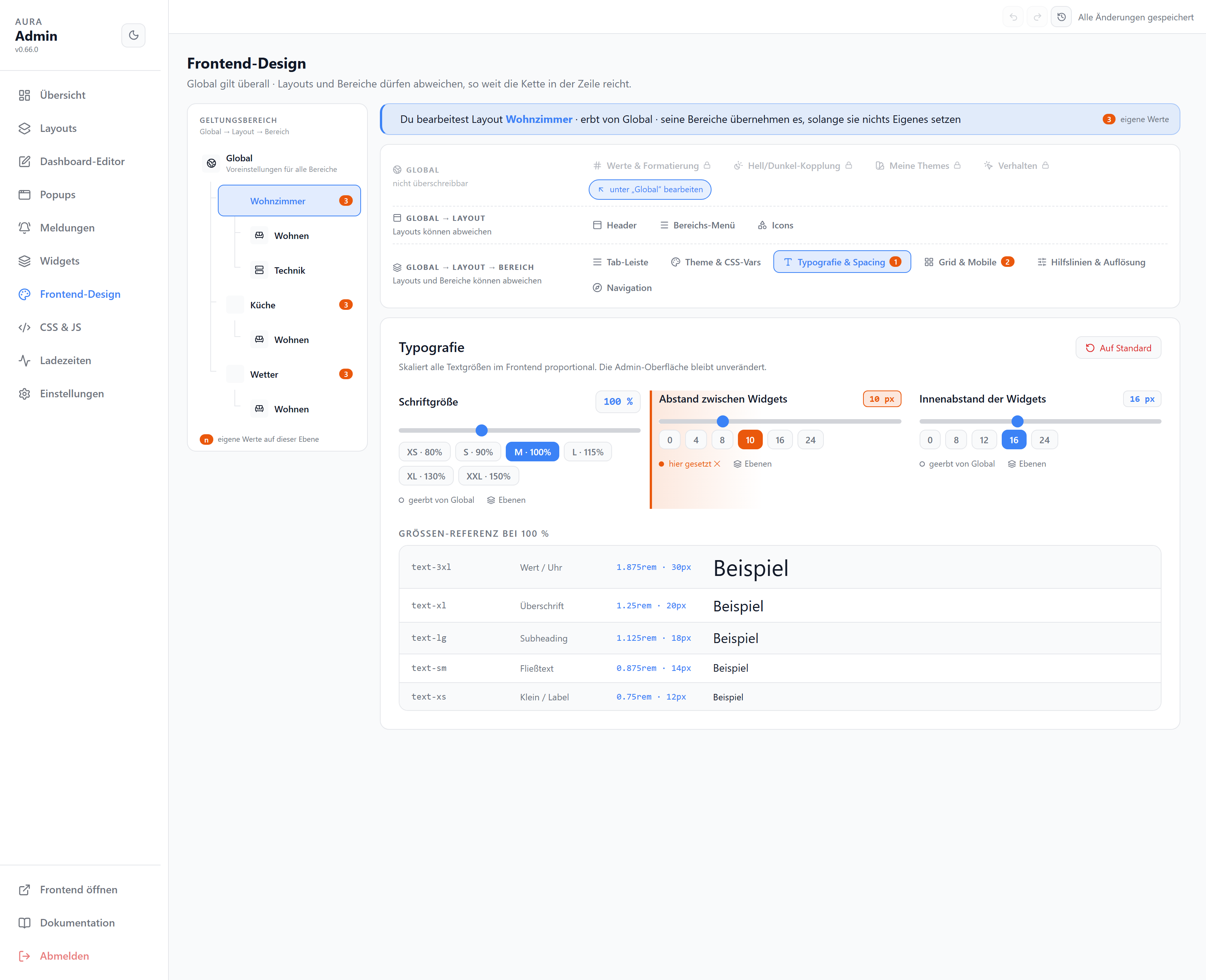
| Einstellung | Wo | Empfehlung |
|---|---|---|
| Sprache | Einstellungen → Sprache | Deutsch oder Englisch, gilt für Admin und Frontend |
| Theme | Frontend-Design → Theme & CSS-Vars | Ein Preset wählen (Dark, Hell, Glass, Material 3 …); Feinschliff über CSS-Variablen später |
| Hell/Dunkel | Frontend-Design → Hell/Dunkel-Kopplung | Theme folgt Browser, wenn Geräte automatisch umschalten sollen |
| Typografie & Spacing | Frontend-Design → Typografie & Spacing | Schriftgröße und Abstände auf dem Zielgerät beurteilen, nicht am PC |
| Werte & Formatierung | Frontend-Design → Werte & Formatierung | Dezimalstellen und 1000er-Trennzeichen einmal global; pro Widget nur die Ausnahme |
| Automatisch speichern | Einstellungen → Editor | Für den Anfang an; sonst Strg+S nicht vergessen |
Details: Layouts & Theme, Einstellungen.
Hilfslinien
Rote gestrichelte Linien im Editor zeigen, was auf dem Zielgerät ohne Scrollen sichtbar ist. So entsteht am PC, was auf dem Tablet passt. Frontend-Design → Hilfslinien & Auflösung.
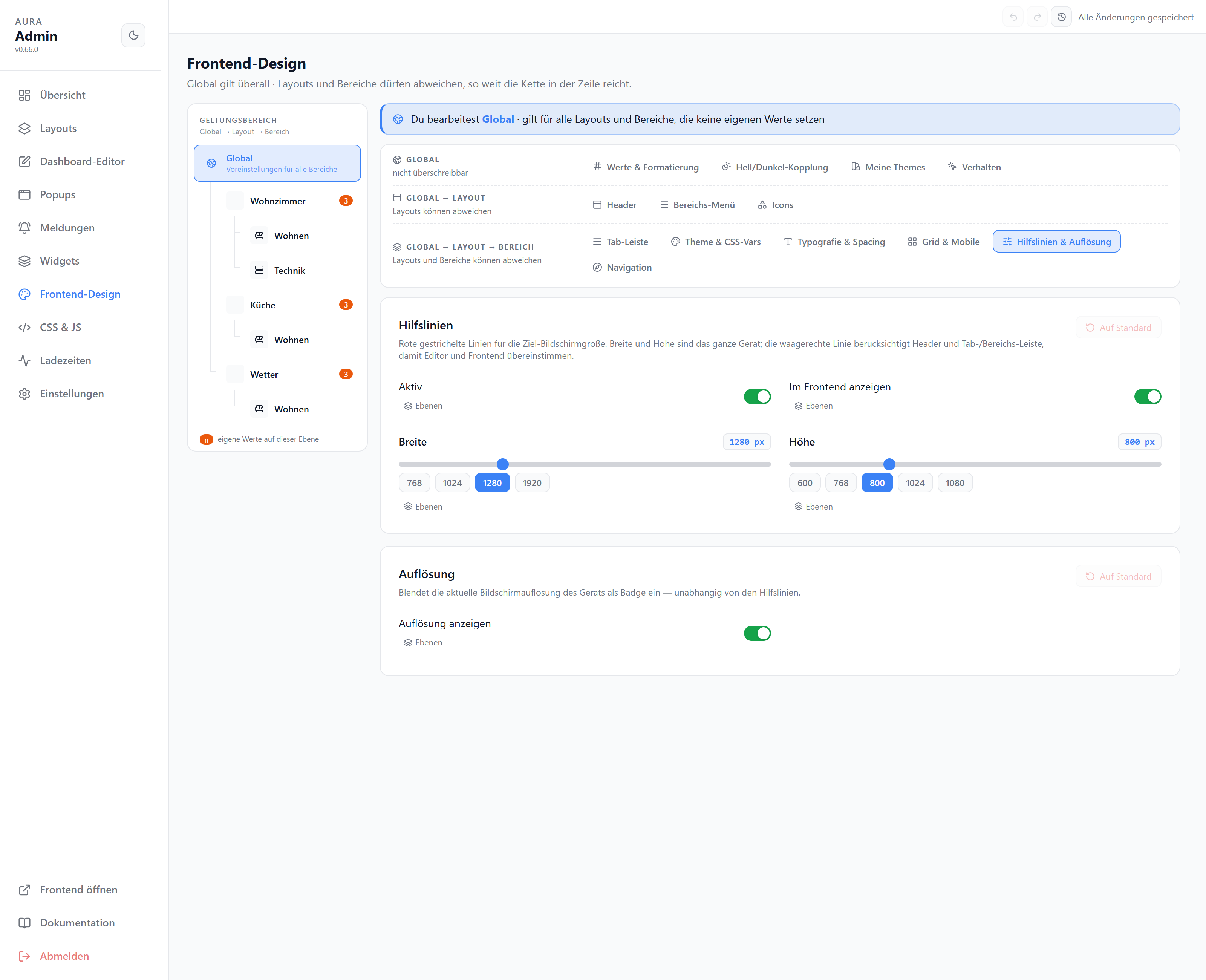
| Option | Empfehlung |
|---|---|
| Breite / Höhe | Die notierte Auflösung des Zielgeräts; Vorgaben 768 / 1024 / 1280 / 1920 und 600 / 768 / 800 / 1024 / 1080 |
| Aktiv | An, solange gebaut wird |
| Im Frontend anzeigen | Aus, sobald das Gerät fertig ist |
| Ebene | Ein Gerät je Layout → Hilfslinien im Baum links beim Layout setzen, nicht global |
Header und Tab-Leiste sind in der waagerechten Linie schon abgezogen. Im Editor blendet der Toolbar-Knopf Hilfslinien die Linien ein und aus.
Grid und Breakpoints
Frontend-Design → Grid & Mobile legt fest, wie ein Layout auf schmalen Bildschirmen umbricht.
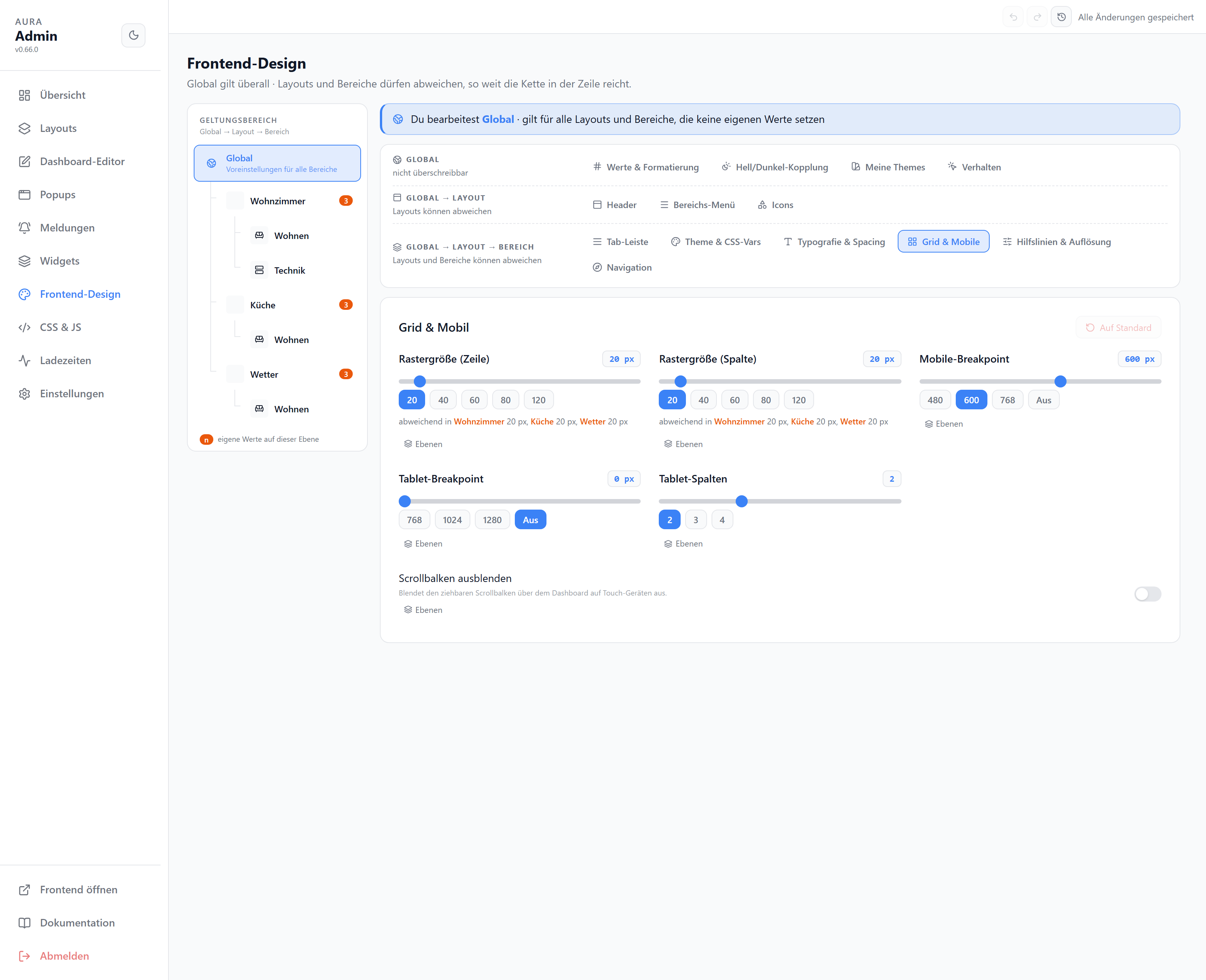
| Option | Empfehlung |
|---|---|
| Rastergröße | Vorgabe 20 px lassen; kleiner = feiner platzieren, aber mehr Handarbeit |
| Mobile-Breakpoint | Vorgabe 600 px; darunter Einspaltenansicht in der Mobile-Reihenfolge |
| Tablet-Breakpoint | Aus, wenn das Wandtablet ein eigenes Layout hat (pixelgenau nach Hilfslinien). An (z. B. 1280), wenn Handy und Tablet dasselbe Layout nutzen |
| Tablet-Spalten | 2 für Tablets im Hochformat, 3 im Querformat |
| Situation | Empfehlung |
|---|---|
| Ein Wandtablet | Eigenes Layout, Hilfslinien = Auflösung, Tablet-Breakpoint aus |
| Wandtablet und Handy | Zwei Layouts – oder ein Layout mit Mobile-Breakpoint und gepflegter Mobile-Reihenfolge |
| Verschiedene Tablet-Größen, ein Layout | Tablet-Breakpoint an, 2–3 Spalten |
Details: Grid & Mobile.
Layouts und Bereiche
Seite Layouts. Drei Ebenen:
| Ebene | Ist | Beispiel |
|---|---|---|
| Layout | Ein Dashboard mit eigener URL – je Gerät oder Ort | Wohnzimmer, Flur, Handy |
| Bereich | Gruppe von Tabs im Bereichs-Menü – je Thema oder Raum | Licht, Klima, Medien |
| Tab | Eine Seite mit Widgets | Licht |
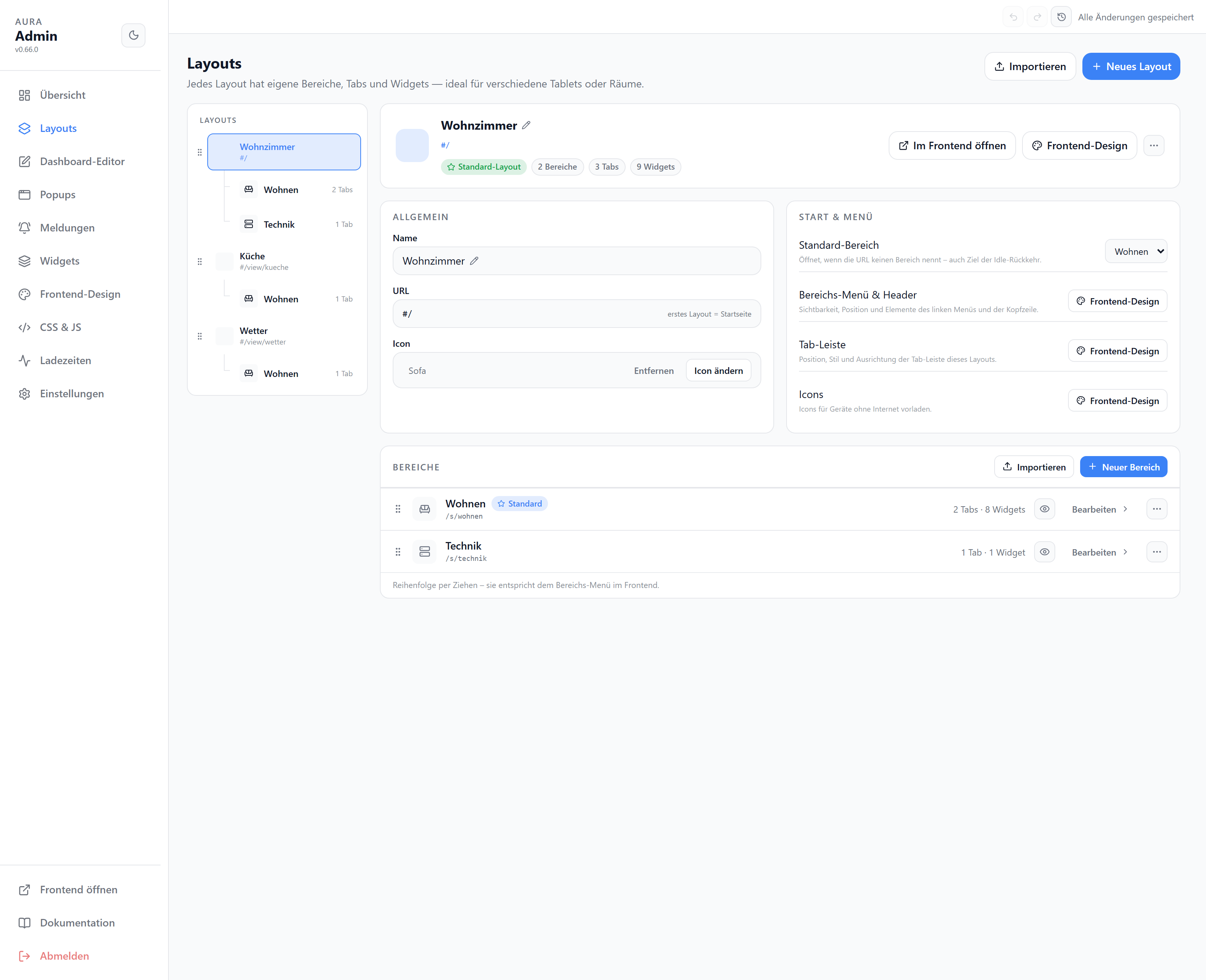
| Schritt | |
|---|---|
| Erstes Layout umbenennen | „Standard“ → z. B. Wohnzimmer; das erste Layout ist die Startseite /#/ |
| Weitere Layouts | Neues Layout → Name und URL-Slug (/#/flur) – oder das fertige Layout Duplizieren und anpassen |
| Bereiche | Im Layout Neuer Bereich; Reihenfolge = Bereichs-Menü; einen als Standard-Bereich markieren |
| Tabs | Im Bereich Neuer Tab; Standard-Tab per Radio-Knopf; Auge = aus der Tab-Leiste ausblenden |
Wenige Tabs je Bereich (2–4); die Tab-Leiste erscheint erst ab zwei sichtbaren Tabs. Erst ein Layout fertig bauen, dann für das nächste Gerät duplizieren.
Details: Layouts.
Erste Widgets
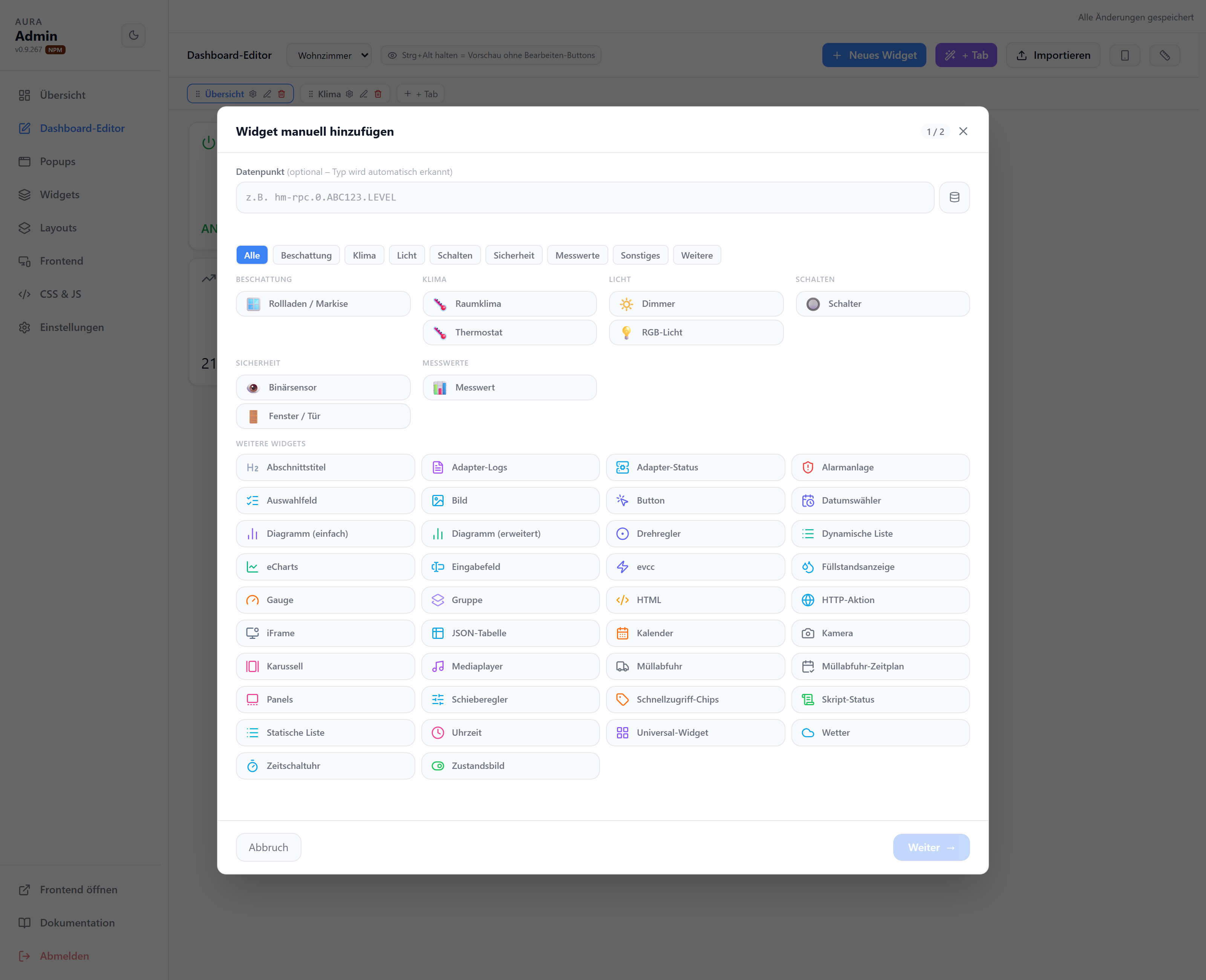
Dashboard-Editor → Layout wählen → Tab wählen → Neues Widget.
| Schritt | |
|---|---|
| Datenpunkt wählen | Datenbank-Symbol → Liste oder Baum; der Widget-Typ wird automatisch erkannt |
| Platzieren | Kachel ziehen, Größe an der Ecke; die Hilfslinien zeigen den Rand des Geräts |
| Bearbeiten | Chevron am Widget → Bearbeiten: Titel, Einheit, Darstellung |
| Gruppieren | Widget Gruppe für Zusammengehöriges (Raum, Gerät) – wird als Ganzes verschoben |
| Speichern | Strg+S oder automatisch speichern; Rückgängig Strg+Z |
| Schloss | Zu (Vorgabe): Klicks im Editor schalten nichts; zum Testen kurz öffnen |
Erst wenige Widgets setzen, am Gerät ansehen, dann füllen.
Details: Dashboard-Editor, Widgets.
Auf Handy und Tablet testen
| Mobile-Reihenfolge | Editor → Toolbar: Reihenfolge der Einspaltenansicht unter dem Mobile-Breakpoint |
| Tablet-Reihenfolge | Nur bei aktivem Tablet-Breakpoint; ohne eigene Reihenfolge gilt die mobile |
| Testen | Frontend am Gerät öffnen – oder das Browserfenster am PC schmal ziehen |
| Breite | In der Einspaltenansicht füllt jedes Widget die Breite, die Höhe bleibt |
Tablets und Handys zuordnen
Jedes Gerät öffnet die URL seines Layouts. Einstellungen → Verbundene Geräte listet alle Clients.
| Layout-URL | http://<ip>:8095/#/wohnzimmer (Slug aus Layouts → Allgemein); das erste Layout auch unter / |
| Feste Client-ID | http://<ip>:8095/?client=wohnzimmer-tablet oder Verbundene Geräte → ✎ – damit Skripte das Gerät gezielt steuern (aura.0.clients.<ID>.navigate.url) |
| Kiosk | Vollbild-Browser auf die Layout-URL; Frontend-Design → Header → Admin-Link im Header anzeigen aus |
| Rückkehr zum Standard-Tab | Frontend-Design → Navigation: nach Inaktivität zurückspringen (Wandtablet) |
| Icons offline | Frontend-Design → Icons → Icons für Offline-Geräte vorladen für Geräte ohne Internet |
Details: Client-ID, Navigation, Icons.
Sichern
Einstellungen → Backup & Restore.
| Download Backup | Nach der Ersteinrichtung und vor großen Umbauten |
| Auto-Backups | Gespeicherte Stände; Anzahl einstellbar, Wiederherstellen aus der Liste |
| Layout exportieren | Layouts → ⋯ → Exportieren: JSON, auch zum Übertragen in eine zweite Installation |
Weiter
| Thema | |
|---|---|
| Popups | Detailansichten per Klick auf ein Widget |
| Meldungen | Informationen und Warnungen ins Dashboard einblenden |
| Bedingungen | Widgets je nach Wert ein-/ausblenden oder einfärben |
| Bindings | Datenpunkt-Werte in Texten und Templates |
| CSS & JS | Eigenes Styling und Skripte |
| KI-Zugriff (MCP) | Das Dashboard von einem KI-Assistenten bauen lassen |