Einstellungen
Allgemeine Einstellungen: Frontend, Grid, Sicherheit und Backup.
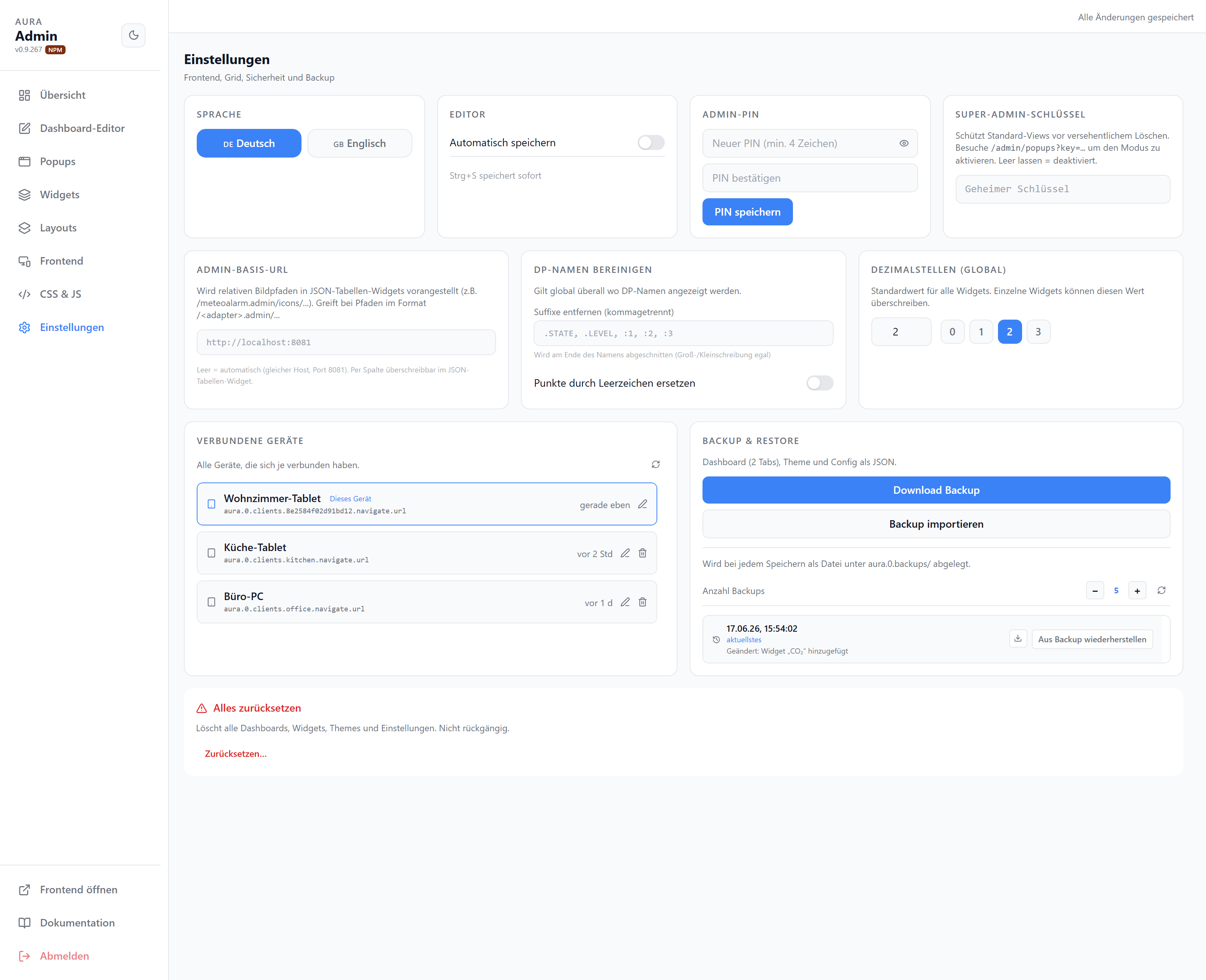
| Karte | |
|---|---|
| Sprache | Deutsch / Englisch |
| Editor | Automatisch speichern + Intervall (Strg+S, auf Apple-Geräten ⌘+S, speichert sofort) |
| Rückgängig / Wiederholen | Strg+Z / Strg+Y (Apple: ⌘+Z / ⌘+Y) oder die Pfeile in der Speicherleiste; jeder Schritt einzeln, auch nach dem Speichern und nach einem Neuladen der Seite (solange niemand anderes die Konfiguration inzwischen geändert hat; Wiederholen geht beim Neuladen verloren). Verwerfen setzt alles Ungespeicherte zurück und ist selbst rückgängig. In Textfeldern gilt das Rückgängig des Browsers |
| Ungespeichert nach Neuladen | Ungespeicherte Änderungen bleiben nach F5 erhalten und ungespeichert; die Speicherleiste zeigt „Ungespeicherte Änderungen · aus der letzten Sitzung übernommen“. Speichern, Verwerfen oder Rückgängig ist Handarbeit (bis 0.60.8 wurden sie beim Laden des Admins automatisch gespeichert) |
| Frontend im selben Browser | Das Frontend zeigt immer den gespeicherten Stand. Läuft es im selben Browser wie ein Admin, übernimmt es dessen ungespeicherte Änderungen nicht mehr live (bis 0.60.8 wanderte jedes Verschieben sofort ins Frontend-Tab) und lässt Kopie und Markierung des Admins unangetastet; nach Speichern kommt der neue Stand wie auf jedem anderen Gerät über die Verbindung zum Adapter |
| Verlauf (Uhr-Symbol in der Speicherleiste) | Alle Schritte dieser Sitzung mit Beschreibung („Widget „Küche“ verschoben“), Klick springt zu einem Stand. Darunter die gespeicherten Stände (Auto-Backups): Wiederherstellen legt vorher eine Sicherung des aktuellen Stands ab und ist ein einzelner Rückgängig-Schritt |
| Admin-PIN | Passwort für den Adminbereich (min. 4 Zeichen). Wird serverseitig im Adapter geprüft (scrypt); nach dem Update auf diese Version einmalig neu setzen. Die Anmeldung gilt 8 Stunden — danach führt der Editor zurück zur Anmeldung. PIN vergessen: im Instanz-Datenverzeichnis in security.json den Eintrag admin löschen und die Instanz neu starten (geschützte Bereiche bleiben erhalten) |
| Super-Admin-Schlüssel | Schützt Standard-Views vor Löschen; aktiviert über /admin/popups?key=… |
| Admin-Basis-URL | Relative Bildpfade in JSON-Tabellen-Widgets auflösen |
| Verbundene Geräte | Liste der Clients; umbenennen, feste ID vergeben, entfernen |
| Backup & Restore | Manuelles Backup laden/importieren; Auto-Backups (Anzahl, Wiederherstellen). Jeder Eintrag nennt neben Datum und Uhrzeit die Aura-Version, die ihn geschrieben hat, und trägt sie auch im Dateinamen (backup-2026-09-21T14-34-07-891Z-v0.66.0.json.gz). Schreibt ein Skript oder ein anderes Werkzeug einen aura.0.config.*-Datenpunkt ohne ack, sichert der Adapter den vorherigen Stand automatisch in dieselbe Liste („Fremder Schreibzugriff von …“, höchstens alle 30 s je Datenpunkt) |
| Alles zurücksetzen | Löscht Dashboards, Widgets, Themes und Einstellungen — nicht rückgängig |
Client-ID
Jedes Gerät bekommt eine ID; darüber wird es einzeln angesprochen: aura.0.clients.<ID>.navigate.url, .navigate.target, .popup.open, .messages.send, .idleReturn.snoozeMinutes, .idleReturn.delay.
Die ID wird beim ersten Kontakt vergeben und dann im Browser gespeichert. Sie bleibt danach unverändert — Browser-Updates, Auflösungs- oder Skalierungswechsel ändern sie nicht.
| Feste ID vergeben | |
|---|---|
| Einstellungen → Verbundene Geräte | Beim eigenen Gerät auf ✎, Feld Feste ID für dieses Gerät |
| Beim Aufruf | http://<host>:8095/?client=wohnzimmer-tablet |
| Erlaubt | a–z, 0–9, -, _, max. 40 Zeichen; register, resolution, deleteRequest sind belegt |
Beides legt aura.0.clients.<ID> neu an und entfernt den bisherigen Eintrag des Geräts. Skripte, die noch die alte ID verwenden, laufen danach ins Leere.
TIP
Wird der Browser eines Geräts gewechselt (Chrome → Edge), meldet sich das Gerät als neuer Client. Mit einer festen ID über ?client= bekommen beide dieselbe ID.
Gerät entfernen
| Weg | |
|---|---|
| Einstellungen → Verbundene Geräte | Beim Gerät auf 🗑, bestätigen |
| Datenpunkt | Client-ID in aura.0.clients.deleteRequest schreiben |
| Blockly / Skript | setState('aura.0.clients.deleteRequest', '129841a3ce70e541') |
Der Adapter löscht aura.0.clients.<ID> samt allen Unterpunkten und leert den Datenpunkt wieder. Geschrieben wird nur die ID — nicht der ganze Pfad. Das Bestätigt-Flag (ack) spielt keine Rolle. Ergebnis steht im Instanz-Log ([clients] deleted: …).
Ist das Gerät noch offen, meldet es sich beim nächsten Kontakt sofort neu an — erst Browser/Kiosk schließen, dann löschen.
Relais-Datenpunkte unter aura.0.clients. | |
|---|---|
register | JSON {clientId, name} — legt einen Client an |
resolution | JSON {clientId, width, height} — Auflösung melden |
deleteRequest | Client-ID — löscht diesen Client |
Alle drei leeren sich nach der Ausführung selbst.
Rückkehr steuern
Die automatische Rückkehr zum Standard-Tab lässt sich zur Laufzeit aussetzen oder umstellen — für ein Gerät oder für alle.
| Datenpunkt | |
|---|---|
aura.0.clients.<ID>.idleReturn.snoozeMinutes | Minuten pausieren; zählt selbst auf 0 herunter |
aura.0.clients.<ID>.idleReturn.delay | Verzögerung für dieses Gerät: -1 = Einstellung des Dashboards, 0 = aus, sonst Sekunden |
aura.0.idleReturn.snoozeMinutes | Dasselbe für alle Geräte |
aura.0.idleReturn.delay | Dasselbe für alle Geräte |
// 30 Minuten am Wandtablet stehenbleiben
setState('aura.0.clients.wohnzimmer-tablet.idleReturn.snoozeMinutes', 30);
// sofort wieder aktivieren
setState('aura.0.clients.wohnzimmer-tablet.idleReturn.snoozeMinutes', 0);
Die Pause läuft immer ab — der Adapter zählt sie minütlich herunter, auch über einen Neustart hinweg. delay gilt dagegen dauerhaft und überstimmt die Dashboard-Einstellung in beide Richtungen: ein Wert über 0 schaltet die Rückkehr auch dort ein, wo sie im Dashboard aus ist.
Dasselbe ohne Skript: das Element Rückkehr-Pause in Header, Tab-Leiste oder Bereichs-Menü, oder ein Schalter-Widget auf einen der Datenpunkte.