Dashboard-Editor
WYSIWYG-Editor für die Tabs und Widgets des gewählten Layouts. Widgets werden per Drag & Drop platziert und in der Größe verändert.
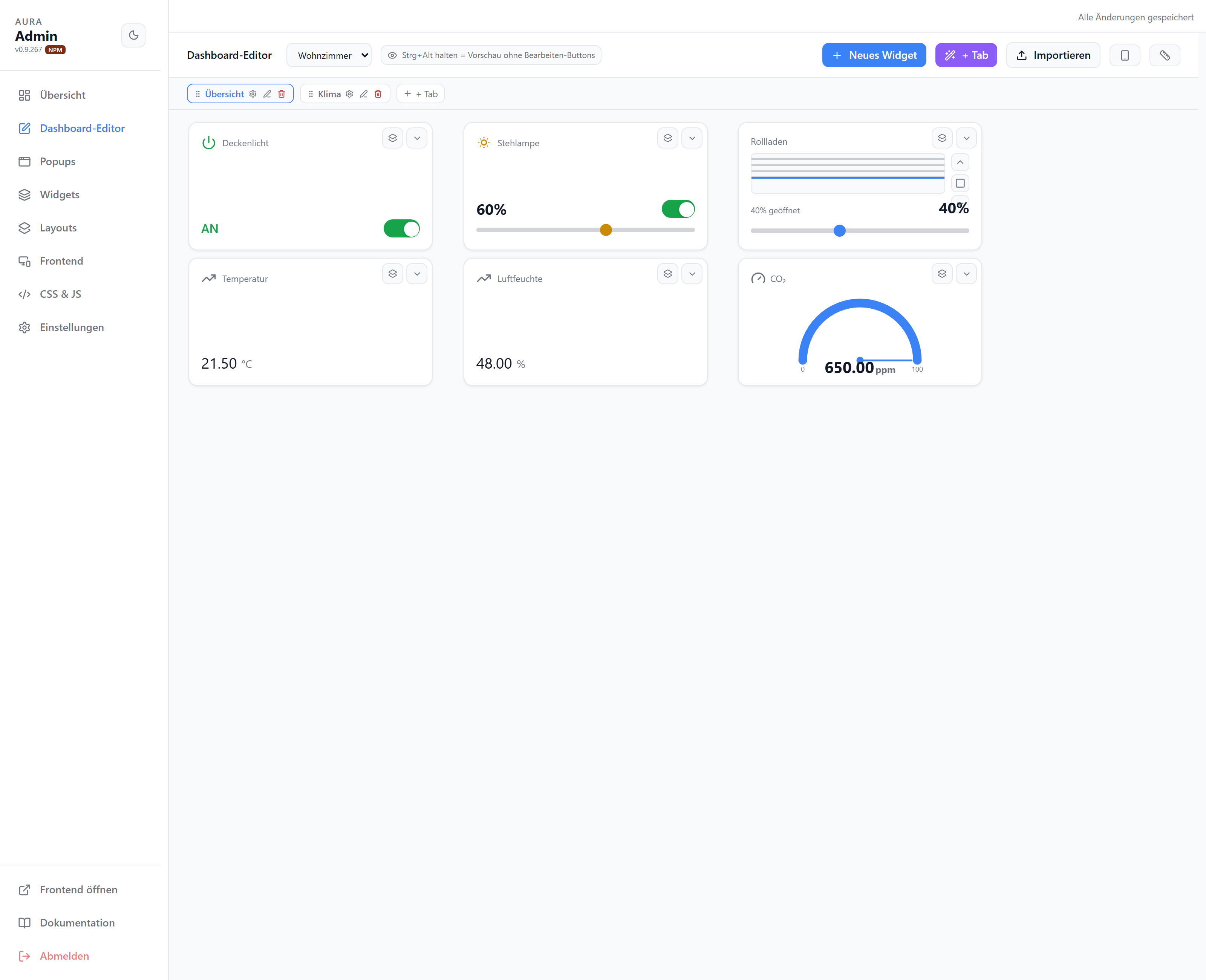
Toolbar
| Element | |
|---|---|
| Layout-Auswahl | Aktives Layout zum Bearbeiten wählen |
| Neues Widget | Widget-Assistent öffnen |
| + Tab | Neuen Tab anlegen (Assistent) |
| Importieren | Widget aus JSON-Export einfügen |
| Mobile-Reihenfolge | Reihenfolge der Widgets in der Einspaltenansicht |
| Tablet-Reihenfolge | Spalten wie im Tablet-Bereich: Widgets per Drag oder Pfeilen in Spalte und Reihenfolge setzen, ⤢ = volle Breite über alle Spalten; ohne Zuordnung abwechselnd in der Mobile-Reihenfolge |
| Schloss | Bedienelemente der Widgets sperren (Standard) oder freigeben |
| Hilfslinien | Rote Ziellinien ein-/ausblenden |
| Strg+Alt halten (Mac: ⌘+⌥) | Vorschau ohne Bearbeiten-Buttons |
Bedienelemente sperren
Mit dem Schloss in der Toolbar sind die Widgets im Editor taub: ein Klick auf einen Schalter verschiebt die Kachel, statt die Lampe zu schalten. Standard ist gesperrt; die Einstellung merkt sich der Browser.
| Schloss | |
|---|---|
| Geschlossen (Standard) | Widgets lösen im Editor nichts aus — weder Datenpunkt-Schreibvorgänge noch Aktionen über den Adapter |
| Offen (rot) | Widgets verhalten sich wie im Frontend, Klicks schalten echte Geräte |
Gruppen und Panel-Stapel bleiben bedienbar, damit ihre Kinder auswählbar und verschiebbar sind — die Kinder selbst sind einzeln gesperrt.
Neues Widget
Ein Schritt: Datenpunkt wählen (Widget-Typ wird automatisch erkannt) oder Typ aus dem Katalog wählen. Doppelklick auf eine Kachel fügt direkt hinzu. Titel, Einheit und Layout danach im Widget-Editor.
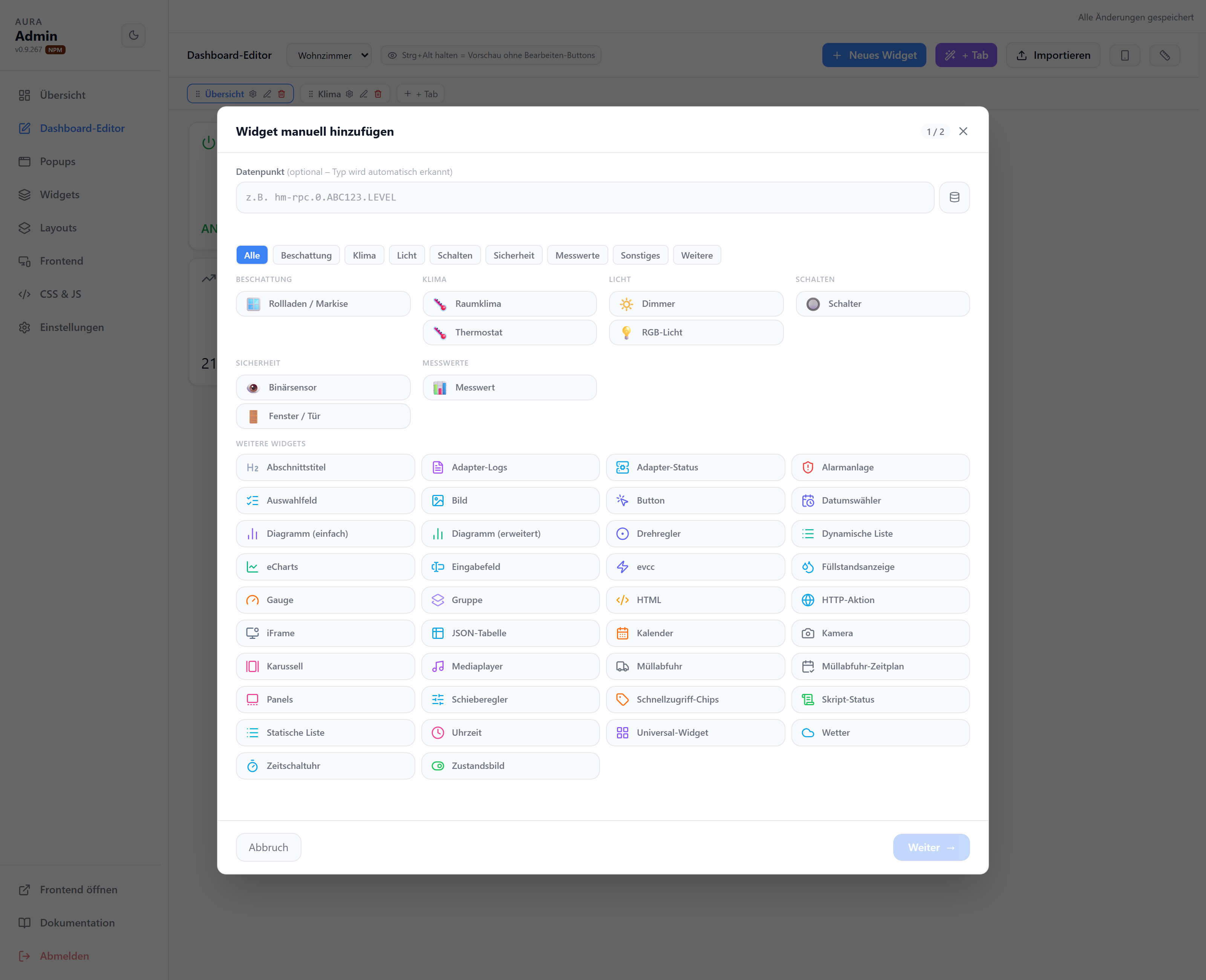
Jedes Widget bietet über sein Menü (Chevron) Bearbeiten, Bedingungen, Klick-Aktion, Exportieren, Kopieren und Löschen.
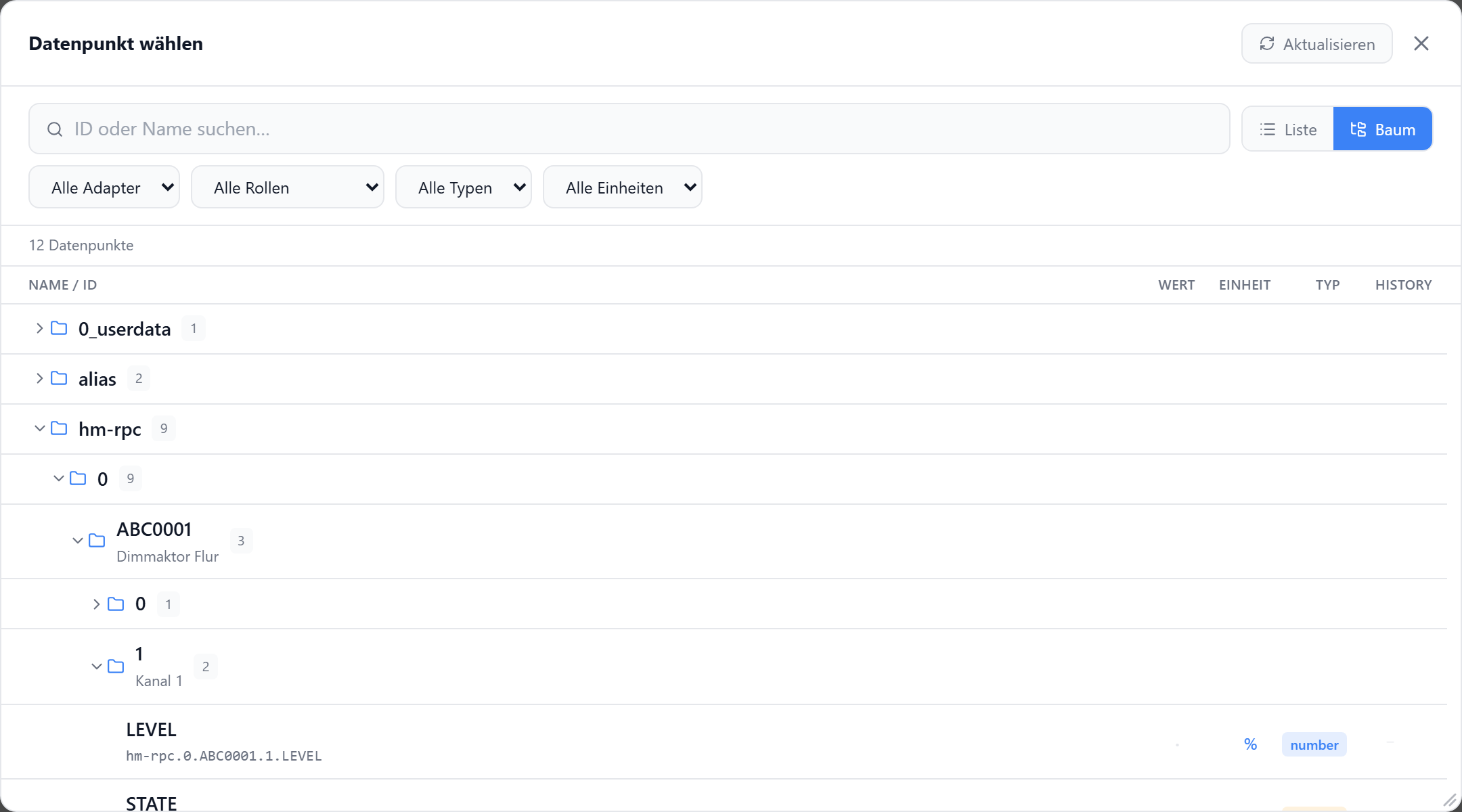
Datenpunkt wählen
Der Knopf mit dem Datenbank-Symbol neben einem Datenpunkt-Feld öffnet die Auswahl. Oben rechts wird zwischen Liste und Baum umgeschaltet; die Wahl merkt sich der Browser.
| Ansicht | |
|---|---|
| Liste | Flache Trefferliste, max. 250 Zeilen |
| Baum | Objektbaum wie im ioBroker-Reiter Objekte; Ordner zeigen Geräte-/Kanalnamen und die Anzahl darunter |
Such- und Filterfelder wirken in beiden Ansichten. Eine Suche klappt die Zweige mit Treffern selbst auf. In der Mehrfachauswahl wählt die Checkbox an einem Ordner alle Datenpunkte darunter.
Vollbild
Bearbeiten → Darstellung → Vollbild-Knopf. Blendet einen Knopf in die Ecke der Kachel ein, der das Widget bildschirmfüllend öffnet.
| Option | |
|---|---|
| Vollbild-Knopf | Aus (Standard) / An |
| Position | rechts oben (Standard), links oben, rechts unten — umstellen, wenn das Widget dort selbst einen Wert zeigt |
Auf Touch-Geräten ist der Knopf dauerhaft sichtbar, mit Maus erst beim Überfahren der Kachel. Esc oder das Kreuz schließt. Nicht bei iFrame, Kamera und eCharts — die haben ein eigenes Vollbild.
Einklappen
Bearbeiten → Darstellung → Standardmäßig eingeklappt. Das Widget startet als einzelne Zeile mit Icon und Titel; ein Tipp darauf klappt den Inhalt aus, die Widgets darunter rücken nach.
| Option | |
|---|---|
| Standardmäßig eingeklappt | Aus (Standard) / An |
| Position | Ecke des Einklapp-Knopfes im ausgeklappten Zustand: rechts oben (Standard), links oben, rechts unten — teilt er sich die Ecke mit dem Vollbild-Knopf, rückt er eine Stelle nach innen |
| Auch im Editor eingeklappt | Aus (Standard): im Editor bleibt das Widget ausgeklappt. An: auch der Editor zeigt nur die Kopfzeile, ein Klick klappt zum Bearbeiten aus |
Eingeklappt ist die Karte so flach wie eine eingeklappte Gruppe (zwei Rasterzeilen im Standardraster), im Editor wie im Frontend. Ein Neuladen stellt den eingeklappten Zustand wieder her; die gespeicherte Höhe bleibt in beiden Ansichten unangetastet. Der Einklapp-Knopf folgt den Sichtbarkeitsregeln des Vollbild-Knopfes. Die Gruppe behält ihre eigene Kopfzeile mit Pfeil. Nicht beim Abschnittstitel und nicht für Widgets innerhalb einer Gruppe.
PIN-Schutz
Bereiche und Tabs lassen sich mit einer PIN sperren. Der Inhalt wird erst nach Eingabe des Codes gerendert — egal ob über Menü, Tab-Leiste, Widget-Klickaktion oder direkte URL.
| Option | |
|---|---|
| PIN | Beliebiger Code; leer = kein Schutz. Bereich im Zahnrad des Bereichs-Chips, Tab im Zahnrad des Tabs |
| Offen lassen | Aus (Standard): sperrt beim Verlassen sofort wieder. An: bleibt bis zum Neuladen der Seite offen |
| Schloss-Symbol zeigen | An (Standard): gesperrte Einträge tragen ein Schloss im Bereichs-Menü bzw. in der Tab-Leiste. Aus: kein Symbol – die PIN wird trotzdem abgefragt |
| Über MCP bearbeitbar | Aus (Standard): der KI-Zugriff sieht nur die Struktur und darf nicht schreiben. An: liest und ändert den Inhalt. Erscheint, sobald eine PIN im Feld steht; vor dem ersten Speichern wird die Freigabe vorgemerkt |
| PIN entfernen | Hebt den Schutz auf. Der Adapter schreibt den Inhalt zurück in die Konfiguration und löscht den Tresor-Eintrag — in einem Schritt, ohne Speichern und ohne die PIN |
Ein gesperrter Bereich blendet auch seine Tabs aus der Tab-Leiste aus. Gesperrte Einträge tragen ein Schloss-Symbol, solange Schloss-Symbol zeigen an ist. Eine Bereichs-PIN schützt den ganzen Bereich; eine eigene PIN an einem Tab darin entfällt.
Die Prüfung läuft serverseitig im Adapter: PIN und geschützte Inhalte verlassen den Server erst, wenn der Code stimmt (scrypt-Hash, Rate-Limit gegen Durchprobieren). Im Editor zeigt ein geschützter Bereich „PIN gesetzt" — eine neue PIN eintippen ändert sie, PIN entfernen hebt den Schutz auf. Das Feld selbst bleibt leer, weil der Editor die PIN nie zurückbekommt.
TIP
Die Datenpunkt-Werte eines Bereichs laufen nach dem Entsperren über die normale Socket-Verbindung; die zugehörigen Datenpunkt-IDs erfährt ein nicht entsperrter Client aber nicht. Für echte Vertraulichkeit einzelner Datenpunkte zusätzlich ioBroker-Benutzer/ACL nutzen.
Bedingungen & Marker: Wertquelle
Auswahl im Datenpunkt-Feld einer Klausel bzw. eines Markers. Bleibt das Feld leer, gilt der Haupt-Datenpunkt des Widgets.
| Quelle | Wert |
|---|---|
| Datenpunkt | Angegebene State-ID (leer = Haupt-Datenpunkt) |
| Liste: ein Eintrag / alle Einträge / kein Eintrag | Klausel gegen jeden Listeneintrag geprüft |
| Liste: Anzahl / Anzahl aktiv | Einträge gesamt / aktive Einträge (> 0, true, nicht leer) |
| Liste: Summe / Durchschnitt / Minimum / Maximum | Zahl-Aggregat über die Listenwerte |
Listen-Quellen stehen bei Liste und Dynamische Liste zur Verfügung. Das Quellen-Auswahlfeld erscheint nur dort — bei allen anderen Widgets gibt es nur das Datenpunkt-Feld, dessen leerer Zustand den Haupt-Datenpunkt bedeutet. Gruppen, Tabs und Bereiche haben keinen Haupt-Datenpunkt; dort muss die Klausel einen Datenpunkt nennen.
Bedingungen & Marker: Operatoren
| Operator | Trifft zu wenn |
|---|---|
= / ≠ / > / ≥ / < / ≤ | Vergleich gegen Wert oder zweiten Datenpunkt |
| enthält | Wert enthält den Text |
| Ist wahr / Ist falsch | Wert ist true/1 bzw. false/0 |
| Ist aktiv / Ist inaktiv | Wert ist > 0, true oder nicht leer — bzw. das Gegenteil |
| Hat sich geändert | Datenpunkt liefert einen neuen Wert — egal welchen |
Hat sich geändert beschreibt den Moment des Wechsels, nicht einen Zustand: Die Klausel ist nur für die eine Auswertung direkt nach dem neuen Wert erfüllt. Sie steht in Widget-Bedingungen zur Verfügung und ist für Widget neu laden gedacht — nicht für Marker, Zellenregeln oder Tab-Bedingungen.
Bedingungen: Klauseln verknüpfen
Die Schaltfläche links an jeder Klausel ab der zweiten schaltet deren Verknüpfung zur Zeile darüber — jede Zeile für sich, UND und ODER dürfen gemischt werden. Die erste Zeile trägt WENN.
UND / ODER | Verknüpfung dieser Zeile mit der darüber |
( | Klammer: fasst diese Zeile mit den benachbarten geklammerten zusammen. Zweiter Klick auf eine Zeile innerhalb der Klammer beginnt dort eine neue, dritter hebt sie auf |
| Ergibt … | Vorschau des ganzen Ausdrucks, erscheint sobald gemischt oder geklammert wird |
UND bindet stärker als ODER: A UND B ODER C heißt (A UND B) ODER C. Für eine andere Reihenfolge die Klammer nutzen. Eine Klammerebene, Klammern können nicht verschachtelt werden.
Gilt für Widget- und Tab-Bedingungen, Zellen- und Zeilenregeln sowie Marker. Bedingungen, die vor dieser Version gespeichert wurden, behalten ihre Bedeutung — sie hatten eine gemeinsame Verknüpfung für alle Zeilen.
Bedingungen: Effekte
Alles unterhalb der Klauseln greift, wenn die Regel zutrifft.
| Effekt | Wirkung |
|---|---|
| Stil wenn aktiv | die ganze Karte: Akzent, Hintergrund, Rahmen, Rahmenbreite, Eckenradius, Deckkraft, Text, Text 2, Fett, Kursiv |
| Elemente | je Element: Sichtbarkeit, Text bzw. Icon, Textgröße, Farbe, Schriftschnitt |
| Effekt | Pulsieren · Blinken · Nur Rand pulsiert |
| Widget neu laden | Widget wird neu aufgebaut — eingebettete Inhalte laden erneut |
| Sichtbarkeit steuern | Ausblenden wenn erfüllt · Nur anzeigen wenn erfüllt, optional mit Nachrücken |
Nur Rand pulsiert lässt den Inhalt lesbar und pulst nur einen Ring um die Karte. Die Rand-Farbe steht direkt unter der Auswahl; ohne sie nimmt der Ring die Rahmenfarbe der Regel, sonst den Akzent. Pulsieren und Blinken blenden dagegen die ganze Karte ab — also auch das, was sie anzeigt.
Rahmenbreite, Eckenradius und Deckkraft sind Auswahllisten; ein von Hand eingetragener Wert bleibt als zusätzlicher Eintrag stehen. Deckkraft blendet die ganze Karte ab, Inhalt eingeschlossen — soll nur eine Fläche durchscheinen, gehört das als Alpha in die Farbe selbst. Beides zusammen multipliziert sich.
Bedingungen: Elemente
Rechts im Regel-Panel steht ein Block je Element — Titel, Icon, Wert. Darin liegt alles über dieses eine Element beisammen: ob es zu sehen ist, was es zeigt, wie es aussieht. Die Farben unter „Stil wenn aktiv" sind dagegen CSS-Variablen und treffen alles, was das Widget zeichnet.
| Feld | |
|---|---|
| Sichtbar | unverändert · anpassen · ausblenden — die einzige Stelle zum Ausblenden |
| Text | bei Titel und Wert, sobald anpassen gewählt ist; [[dp]] wird live aufgelöst. Beim Wert entfällt dann die Einheit |
| Icon · Größe | bei Icon, sobald anpassen gewählt ist |
| Textgröße · Textfarbe · Fett · Kursiv | bei Titel und Wert; Textgröße in px, leer lässt die Größe des Widgets |
| Icon-Farbe | bei Icon — ein Icon ist eine Grafik, Schriftschnitt tut ihm nichts |
Die Farbe hängt nicht an anpassen: ein Element einzufärben soll es nicht zugleich sichtbar schalten. Nur bei ausblenden entfällt sie — dann gibt es nichts zu färben. Ein Zurückstellen auf unverändert verwirft Text bzw. Icon, sonst würde hinter dem Wort doch etwas überschrieben.
Angeboten werden nur Elemente, die der Widget-Typ auch hat — die Karte etwa hat weder Titel noch Icon. Eine Regel darf mehrere Elemente gleichzeitig anfassen.
Was eine Regel setzt, gilt nur für die Anzeige: gespeichert bleibt die Einstellung des Widgets, und trifft die Regel nicht mehr zu, steht wieder das Original da. Leere Felder zeigen als Platzhalter, was das Widget heute anzeigt — den aktuellen Titel, das aktuelle Icon (ausgegraut), die aktuelle Größe.
Im Custom-Layout wirkt Sichtbar: ausblenden auch auf die Titel-Zelle, obwohl die sonst unabhängig von showTitle platziert wird.
Bedingungen: Vorrang
| Stufe | Quelle |
|---|---|
| 1 | Widget-Einstellungen (Icon, Farben, Farbschwellen, Werte-Zuordnung) |
| 2 | Widget-Bedingungen, in Reihenfolge |
| 3 | Listenweite Zeilen-Regeln, in Reihenfolge |
| 4 | Regeln am einzelnen Eintrag bzw. an der Zelle, in Reihenfolge |
Alle zutreffenden Regeln werden der Reihe nach angewandt, pro Eigenschaft gewinnt die letzte. Eine Regel, die nur die Textfarbe setzt, lässt den Hintergrund der vorherigen stehen. Die Reihenfolge im Editor entscheidet also.
Die Reihenfolge ist nachträglich änderbar: Griff links im Kopf einer Regel ziehen oder die Pfeile rechts neben dem Papierkorb benutzen. Gilt in allen Bedingungs-Editoren.
Ausblenden ist davon ausgenommen: hat eine Regel ausgeblendet, blendet keine spätere wieder ein.
Bedingungen: Element-Ebene
Widgets mit vielen gleichartigen Kindern bieten Bedingungen zusätzlich pro Kind — dort ist „Zeile 3 rot" auf Widget-Ebene nicht sagbar.
| Widget | Wo | Wirkt auf |
|---|---|---|
| Statische Liste · Dynamische Liste | Dialog Datenpunkte verwalten → Tab Bedingungen (alle Zeilen) bzw. Eintrag → Bedingungen | Ganze Zeile · Name · Wert · Icon |
| Zweite Zeile beider Listen | Detail-Editor → Zweite Zeile → Bedingungen je Datenpunkt | dieser eine Wert |
| Universal / Custom-Layout | Zellen-Editor → Bedingungen | diese eine Zelle |
Im Custom-Layout bieten alle wertführenden Zellen Bedingungen, dazu Titel · Einheit · Text · Feld · Icon · Bild · Button. Diese haben keinen eigenen Wert — eine Klausel dort liest den Haupt-Datenpunkt des Widgets oder einen frei angegebenen.
Der Regel-Dialog ist derselbe wie auf Widget-Ebene: links Stil wenn aktiv (Textgröße, Textfarbe, Hintergrund — nur bei „Ganze Zeile" —, Icon-Farbe, Fett, Kursiv) und darunter Effekt (Pulsieren · Blinken), rechts Element mit Wirkt auf und Sichtbar (unverändert · anpassen · ausblenden). Text und Icon erscheinen erst bei anpassen, damit hinter dem Wort „unverändert" nichts steht, das doch wirkt.
Schriftschnitt und Effekt gibt es auf beiden Ebenen — nur der Umfang unterscheidet sich: Farben und Sichtbarkeit wirken auf der Widget-Ebene auf die ganze Karte, auf der Element-Ebene auf genau ein Teil. Nur Rand pulsiert bleibt der Widget-Ebene vorbehalten: ein Text oder ein Icon hat keinen Rahmen.
Eine Regel auf Ganze Zeile gibt Textfarbe, Fett/Kursiv und Icon an die Teile weiter; Hintergrund und Ausblenden bleiben bei der Zeile. Eine Regel auf einen einzelnen Teil gewinnt gegen die Zeilen-Regel.
Widget neu laden
Für Widgets mit fremdem Dokument (iFrame, Kamera, Bild). Aura kennt nur die Adresse, nicht den Inhalt dahinter — ändert ein Skript die Daten der eingebetteten Seite, bleibt die Anzeige ohne diese Regel stehen.
| Klausel | Wann neu geladen wird |
|---|---|
mit Hat sich geändert | bei jedem neuen Wert des Datenpunkts |
| alle anderen Operatoren | sobald die Regel von nicht erfüllt auf erfüllt wechselt |
Wirkt auch auf Widgets in Popup-Views, ohne das Popup zu schließen. Das Widget wird komplett neu aufgebaut — Scrollposition und Eingaben im eingebetteten Inhalt gehen dabei verloren. Für rein zeitgesteuertes Neuladen stattdessen refreshInterval des jeweiligen Widgets verwenden.
Marker: Sichtbarkeit
| Modus | Wirkung |
|---|---|
| Immer | Marker ist dauerhaft sichtbar |
| Wenn Bedingung erfüllt | Klauseln wie oben; Startklausel ist Haupt-DP ist aktiv |
Der Datenpunkt im oberen Bereich gehört nur zum Stil Anzahl (der angezeigte Wert). Sichtbarkeits-Datenpunkte stehen in den Klauseln.
Marker: Text mit Datenpunkten
Der Text des Stils Label versteht dieselben Bindings wie freies HTML — verfügbar bei Widget-, Bereichs- und Tab-Markern.
| Schreibweise | Beispiel | Ergebnis |
|---|---|---|
| Datenpunkt | {0_userdata.0.Pool.MaxRun} min | 12 min |
| Haupt-Datenpunkt des Widgets | {dp} °C | 21.46 °C |
| Operations-Kette | {0_userdata.0.Netz;round(0)} W | -1235 W |
| Ausdruck | {{ dp1 + dp2 }} W | Summe zweier Datenpunkte |
Der Datenbank-Knopf neben dem Textfeld hängt einen gewählten Datenpunkt als {id} an den Text an.
| Fall | Anzeige |
|---|---|
| Datenpunkt ohne Wert | – |
Kein Wort mit Punkt in den Klammern ({unbekannt}) | bleibt sichtbar stehen |
{dp} bei Bereich/Tab | bleibt stehen — dort gibt es keinen Haupt-Datenpunkt |
Zahlen nutzen die global eingestellten Dezimalstellen als Obergrenze: 12 bleibt 12, 21.456 wird 21.46. Feste Breite bei Bedarf per {id;formatValue(2)}.
Marker: Aggregat-Anzahl (Tab/Bereich)
Schalter in den Marker-Einstellungen eines Tabs bzw. Bereichs. Das Feld Zählt bestimmt, was die Zahl zusammenfasst.
| Modus | Zahl |
|---|---|
| Widgets mit Marker | Jedes Widget mit mindestens einem sichtbaren Marker zählt 1 |
| Nur Marker mit Bedingung | Wie oben, aber dauerhaft sichtbare Marker (z. B. reiner Freitext) zählen nicht mit |
| Summe der Zahlen | Summe der Werte aller sichtbaren Marker vom Stil Anzahl (Datenpunkt) |
| Fall | Verhalten |
|---|---|
Marker-Option In Aggregat-Anzahl zählen aus | Marker wird in jedem Modus übersprungen |
Ergebnis 0 | Aggregat-Marker wird nicht angezeigt |
Nicht-numerischer Wert bei Summe der Zahlen | wird übersprungen; true/false zählen als 1/0 |
Label-Marker bei Summe der Zahlen | zählt nicht mit, auch mit Zahl im Text |
Dezimalstellen wie bei Marker-Texten: global eingestellte Stellen als Obergrenze.