Popups
Eigene Popup-Views erstellen und als Standard für Widget-Typen zuweisen. Ein Popup öffnet sich beim Klick auf ein Widget oder über einen Datenpunkt.
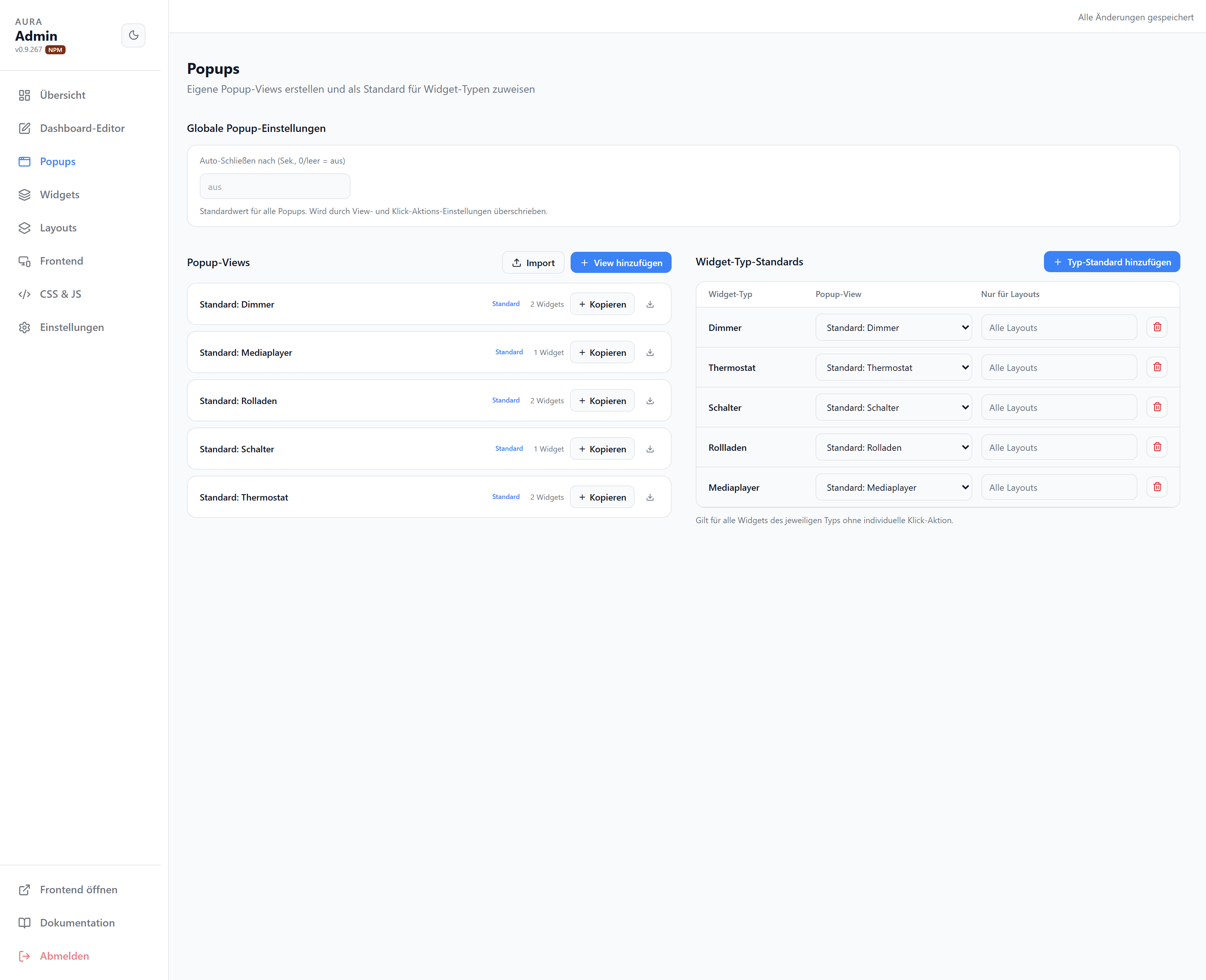
Globale Popup-Einstellungen
| Option | |
|---|---|
| Auto-Schließen nach (Sek.) | Automatisches Schließen; 0 / leer = aus |
| Popup-Transparenz | 0 % = deckend, höhere Werte lassen das Dashboard durchscheinen (max. 95 %) |
| Hintergrund abdunkeln | Abdunklung hinter dem Popup; 0 % = keine, Standard 60 % |
| Hintergrundfarbe | Fläche des Popups; leer = Theme (--popup-bg, sonst --app-surface) |
| Innenabstand | Abstand zwischen Popup-Rand und den Widgets darin; 0–40 px, Standard 12 px |
Alle fünf Werte gelten als Standard für jedes Popup und lassen sich überschreiben:
| Ebene | Wo |
|---|---|
| Popup-View | Toolbar im View-Editor (leer = global) |
| Klick-Aktion | Widget-Optionen → Klick-Aktion (leer = View/global) |
Der Innenabstand wirkt zusätzlich zum Innenabstand der Widgets selbst (Frontend-Design → Typografie & Spacing). 0 px lässt die Widget-Karten bis an den Popup-Rand laufen — auf dem Handy die schmalste Variante. Den Scrollbalken-Streifen reserviert das Popup nur, solange sein Inhalt wirklich scrollt.
Die Hintergrundfarbe gibt es zusätzlich als Theme-Token: --popup-bg (und --popup-border) in Layouts & Theme färbt jedes Popup eines Layouts, ohne pro Popup etwas zu setzen — siehe Design-Tokens.
Popup per Datenpunkt
Öffnet ein Popup, sobald ein beliebiger Datenpunkt seine Bedingung erfüllt — ohne Klick auf ein Widget.
| Option | |
|---|---|
| Bedingung | Datenpunkt + Operator + Wert; ausgelöst wird nur die Flanke (nicht erfüllt → erfüllt) |
| Ziel | Vollständige Klick-Aktion: Popup-View, alle Datenpunkte des Geräts, Bild, Webseite, JSON, HTML, Widget-Inhalt |
| Datenpunkt zurücksetzen | Schreibt nach dem Öffnen einen Wert zurück (Tastermodus); leer = false |
| Popup schließen, wenn … | Schließt das Popup, sobald die Bedingung nicht mehr erfüllt ist |
| Gültig auf Geräten | Optionaler Client-Filter; leer = alle Geräte |
| Nur in Layout / Nur auf Tab | Optionaler Scope |
Der Trigger-Datenpunkt steht im Popup als {{dp}} bereit — eine Popup-View lässt sich so für mehrere Trigger wiederverwenden.
Flanke statt Zustand
Steht der Datenpunkt beim Laden der Seite schon auf dem Trigger-Wert, öffnet sich kein Popup. Bei mehreren Geräten schreibt das schnellste den Reset-Wert; die Flanke erreicht vorher alle Geräte.
Per Skript öffnen
| Datenpunkt | |
|---|---|
aura.0.popup.open | Alle Geräte |
aura.0.clients.<clientId>.popup.open | Nur dieses Gerät |
Die <clientId> steht in Einstellungen → Verbundene Geräte und lässt sich dort fest vergeben (siehe Client-ID).
Wert: Name oder ID einer Popup-View, oder JSON {"view":"…","dp":"…","title":"…"}. Der Datenpunkt wird nach dem Öffnen automatisch geleert.
setState('aura.0.popup.open', 'Wetter-Details');
setState('aura.0.popup.open', '{"view":"Gerät","dp":"hm-rpc.0.ABC.1.STATE"}');
Popup-Views
Mitgeliefert wird Standard: Datenpunkt (Wert, Steuerung, ID, letzte Änderung). Sie ist bewusst kein Widget-Typ-Standard — sie dient nur als Rückfallebene für den Klick auf eine Listenzeile und ändert das Verhalten bestehender Widgets nicht.
Standard: Dimmer, Standard: Thermostat, Standard: Schalter, Standard: Rolladen und Standard: Mediaplayer werden nicht mehr weiterentwickelt und in neue Installationen nicht mehr eingerichtet. Wer sie hat, behält sie unverändert.
Platzhalter
Haupt-Datenpunkt im Beispiel: alias.0.Heizung.Bad.TSOLL
| Platzhalter | ergibt | gilt in |
|---|---|---|
{{dp}} | alias.0.Heizung.Bad.TSOLL | jedem Feld der Popup-Widgets · Popup-Titel |
{{parent}} | alias.0.Heizung.Bad | jedem Feld der Popup-Widgets · Popup-Titel |
{{parent2}}, {{parent3}}, … | alias.0.Heizung, alias.0 | jedem Feld der Popup-Widgets · Popup-Titel |
{{name}} | TSOLL | jedem Feld der Popup-Widgets · Popup-Titel |
[[<dp>]] | Wert des Datenpunkts | Popup-Titel · Widget-Name (jedes Widget) |
{{…}} ersetzt beim Öffnen einmalig Text, [[…]] liest laufend den Wert. Die Text-Ersetzung läuft zuerst, beides ist also kombinierbar:
| eingeben | in Feld | ergibt |
|---|---|---|
{{parent}}.TIST | Datenpunkt eines Widgets | alias.0.Heizung.Bad.TIST |
[[{{parent}}.TIST]] °C | Widget-Name | 21.5 °C, live |
{{name}} · [[{{parent}}.TIST]] °C | Popup-Titel | TSOLL · 21.5 °C, live |
{{parent2}}.0.OPERATING_VOLTAGE | Datenpunkt eines Widgets | Wartungskanal eines HomeMatic-Geräts, siehe unten |
Jede Zahl steht für eine Ebene weiter oben. Nötig, wenn der gesuchte Datenpunkt in einem anderen Kanal desselben Geräts liegt — bei HomeMatic z. B. hm-rpc.2.000A….1.ACTUAL_TEMPERATURE (Messwert) und hm-rpc.2.000A….0.OPERATING_VOLTAGE (Batterie): {{parent}} endet im Kanal .1, {{parent2}} trifft das Gerät. Oberhalb von adapter.instanz gibt es keine Ebene mehr.
Beim Klick auf eine Listenzeile ist der Haupt-Datenpunkt die geklickte Zeile — ein Popup-Titel mit Platzhaltern gilt damit für alle Zeilen.
Ein Platzhalter im Namensfeld einer Listenzeile bleibt Text — nur das Feld Datenpunkt-ID der Zeile wird als Datenpunkt gelesen.
Klick-Aktion „Alle Datenpunkte des Geräts"
Listet alle Datenpunkte, die unter demselben Elternobjekt, Kanal oder Gerät liegen wie der geklickte — als bedienbare Liste.
| Option | Standard | |
|---|---|---|
| Umfang | Gleicher Strang | parent (Elternobjekt) · channel · device |
| Nur relevante Datenpunkte | aus | filtert auf bedienbare/anzeigbare Rollen |
| Datenpunkt | Widget-/Zeilen-Datenpunkt | überschreibt die Quelle |
Gleicher Strang funktioniert immer, auch ohne Kanal-/Geräteobjekte (z. B. bei Aliassen).
Views verwalten
Liste aus mitgelieferten (Standard: …) und eigenen Views. Pro View: Bearbeiten, Kopieren, Exportieren; eigene zusätzlich umbenennen/löschen. Über View hinzufügen bzw. Import neue Views anlegen.
Ungenutzte entfernen löscht die mitgelieferten Standard-Views, auf die nichts verweist. Der Dialog listet vorher auf, was entfernt wird und was aus welchem Grund bleibt:
| Grund | |
|---|---|
| wurde angepasst | View wurde bearbeitet |
| ist als Klick-Aktion verlinkt | Widget, Popup-Widget oder Trigger zeigt darauf |
| ist Typ-Standard für vorhandene Widgets | Widgets dieses Typs ohne eigene Klick-Aktion öffnen sie |
| kann über Listenzeilen im Automatik-Modus geöffnet werden | Zeilen-Klick Automatisch löst die View über die Rolle auf |
Widget-Typ-Standards
Ordnet einem Widget-Typ eine Popup-View zu — gilt für alle Widgets dieses Typs ohne individuelle Klick-Aktion. In Bestandsinstallationen sind Dimmer, Thermostat, Schalter, Rolladen und Mediaplayer hier vorbelegt; neue Installationen starten ohne Zuordnung. Popup-View auf — keine View — unterdrückt das Popup für den Typ, das Papierkorb-Symbol entfernt die Zuordnung ganz.
| Spalte | |
|---|---|
| Widget-Typ | Typ, für den der Standard gilt |
| Popup-View | Zugeordnete View |
| Nur für Layouts | Optionaler Layout-Filter |