Layouts & Theme
Jedes Layout hat eigene Tabs und Widgets — ideal für verschiedene Tablets oder Räume. Darunter die Gruppen der Seite Frontend-Design: global, pro Layout oder pro Bereich, so weit die Kette der Gruppe reicht (siehe Geltungsbereich).
Layouts
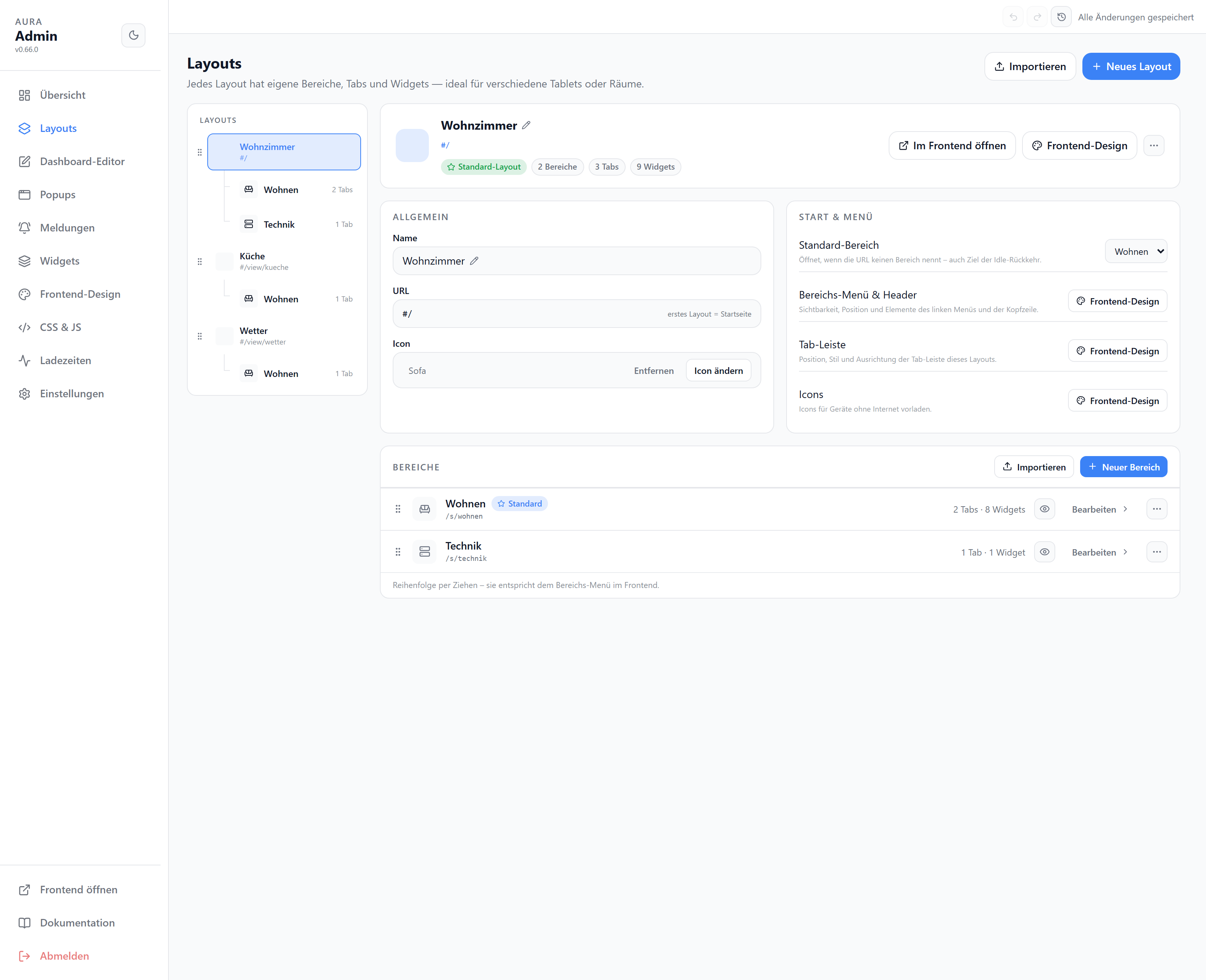
Links der Baum aus Layouts und ihren Bereichen, rechts das gewählte Element. Die Auswahl steht in der URL (#/admin/layouts?ctx=<id>).
| Element | |
|---|---|
| Baum (links) | Layouts mit URL und ihre Bereiche mit Tab-Anzahl; Layouts per Griff sortieren |
| Kopf | Icon (klicken = ändern), Name, URL, Anzahl Bereiche/Tabs/Widgets |
| Im Frontend öffnen | Layout im Frontend in neuem Tab |
| Frontend-Design | Öffnet den Geltungsbereich des Layouts im Frontend-Design (Abschnitte unten) |
| ⋯ | Duplizieren, Exportieren, Löschen (zweiter Klick bestätigt) |
| Allgemein | Name, URL-Slug (erstes Layout = Startseite #/), Icon |
| Start & Menü | Standard-Bereich; Sprung zu Bereichs-Menü, Header und Tab-Leiste im Frontend-Design |
| Bereiche | Reihenfolge = Bereichs-Menü; Standard-Chip, Auge = aus dem Menü ausblenden, ⋯ je Zeile |
| Neues Layout / Importieren | Anlegen bzw. aus JSON einfügen; das neue Layout wird sofort ausgewählt |
Bereich
| Element | |
|---|---|
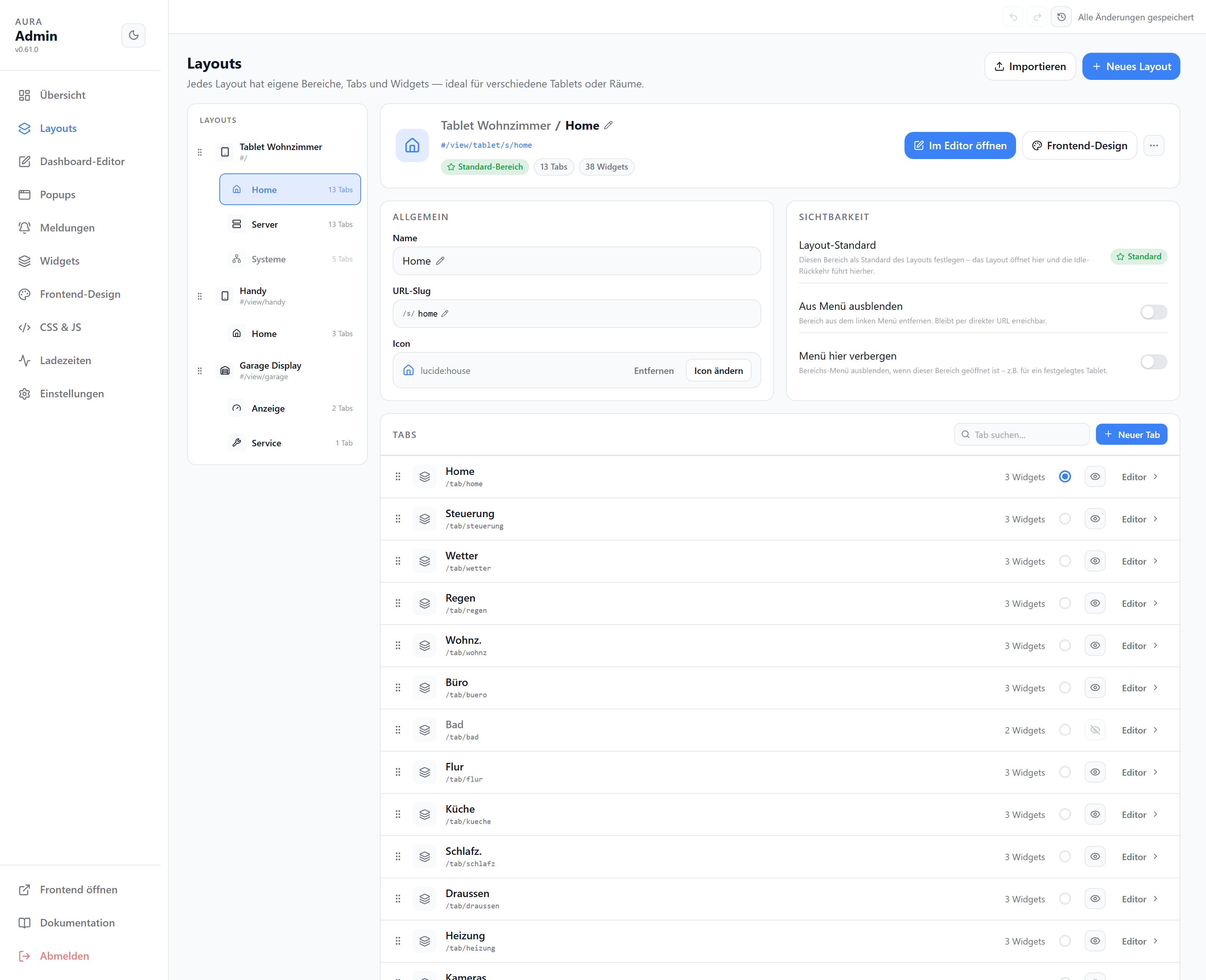
| Kopf | Brotkrume Layout / Bereich, URL, Standard- und Ausgeblendet-Chip |
| Im Editor öffnen | Bereich im Dashboard-Editor |
| ⋯ | Duplizieren, in anderes Layout verschieben/kopieren, Exportieren, Löschen |
| Allgemein | Name, URL-Slug (/s/…), Icon |
| Sichtbarkeit | Layout-Standard, aus Menü ausblenden, Menü in diesem Bereich verbergen |
| Tabs | Reihenfolge = Tab-Leiste; Standard-Tab (Radio), Auge = aus Tab-Leiste ausblenden, Editor |
| Tab suchen | Filtert die Liste nach Name oder Slug |
| Neuer Tab | Legt einen leeren Tab im Bereich an |
Geltungsbereich
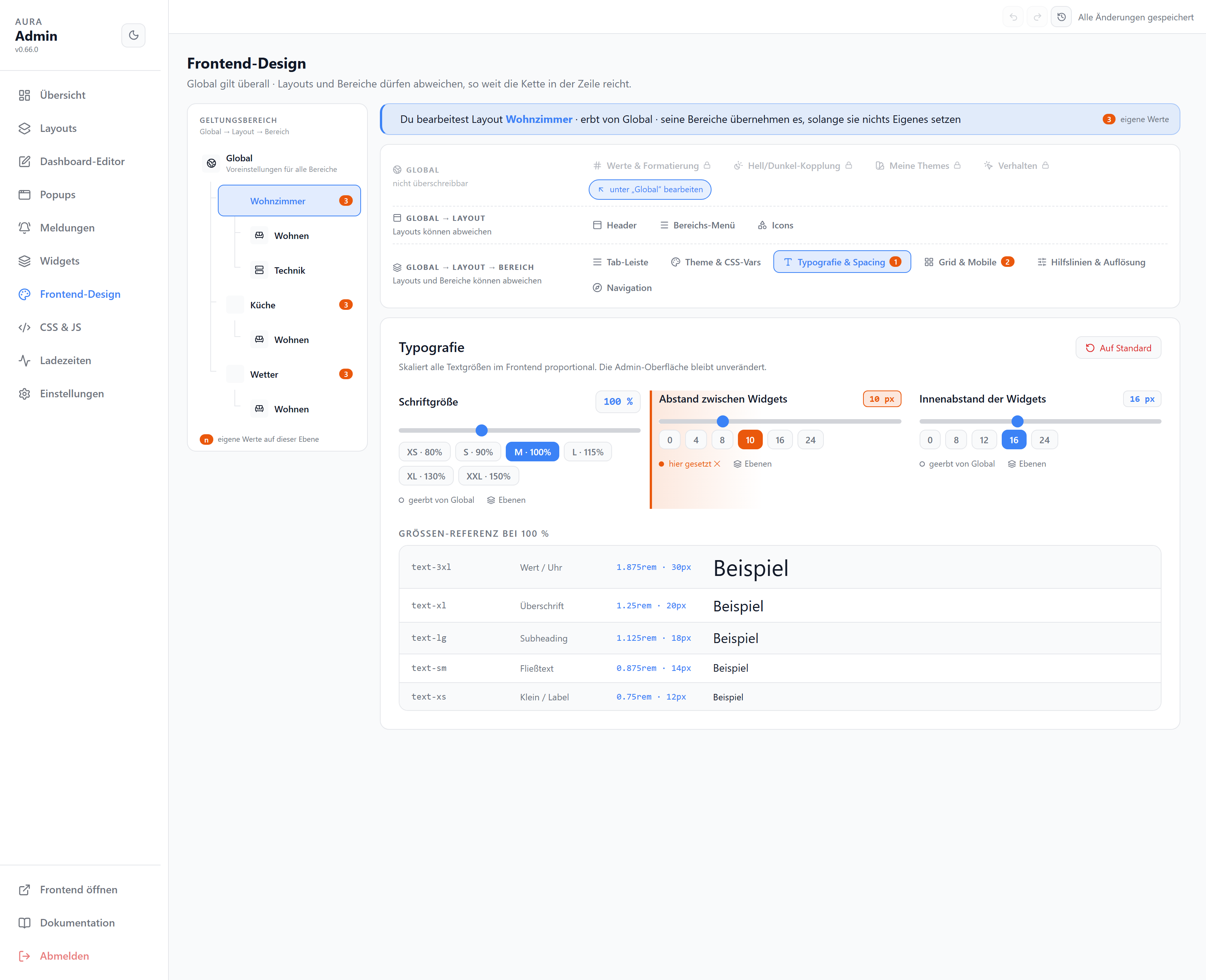
Links der Baum Global → Layout → Bereich, rechts drei Zeilen mit den Gruppen. Der Name einer Zeile ist die Kette, entlang der ihre Gruppen abweichen dürfen; die Leiste darüber sagt, was gerade bearbeitet wird.
| Zeile | Gruppen | Abweichen dürfen |
|---|---|---|
| Global | Werte & Formatierung, Hell/Dunkel-Kopplung, Meine Themes, Verhalten | niemand |
| Global → Layout | Header, Bereichs-Menü, Icons | Layouts |
| Global → Layout → Bereich | Tab-Leiste, Theme & CSS-Vars, Typografie & Spacing, Grid & Mobile, Hilfslinien & Auflösung, Navigation | Layouts und Bereiche |
| Element | |
|---|---|
| Baum (links) | Wählt den Geltungsbereich; orange Zahl = eigene Werte auf dieser Ebene |
| Leiste „Du bearbeitest …“ | Wo die Änderung landet und für wen sie gilt |
| Gesperrte Zeile | Kette endet über dem gewählten Bereich; Klick auf den Tab erklärt es, „unter … bearbeiten“ springt hoch |
| Orange Zahl am Tab | Eigene Werte der Gruppe auf dieser Ebene |
| Orange Einstellung | Eigener Wert hier · ✕ entfernt ihn, der Wert erbt wieder |
| „geerbt von …“ | Woher der gezeigte Wert kommt |
| „abweichend in …“ | Layouts/Bereiche unterhalb, die diese Einstellung selbst setzen |
| Ebenen | Eine Einstellung über alle Layouts und Bereiche; fremde Überschreibungen dort entfernen |
| Auf Standard / Auf Global zurücksetzen | Global: Auslieferungswerte der Gruppe; Layout/Bereich: eigene Werte der Gruppe entfernen |
Theme & CSS-Vars
Preset wählen (Dark, Hell, Lovelace, AMOLED, Glass, Material 3, Catppuccin, Liquid Glass …) und einzelne CSS-Variablen feinjustieren (App, Widget-Karte, Text, Akzentfarben).
Welches Design das Frontend zeigt, entscheidet diese Reihenfolge:
| Vorrang | Quelle | |
|---|---|---|
| 1 | aura.0.config.themeMode.frontend | Hell/Dunkel-Modus (auch der Button im Header). Ersetzt nur Designs der anderen Helligkeit — durch das unter „Theme folgt Browser" eingestellte Hell- bzw. Dunkel-Theme. Leerer Wert = kein Modus |
| 2 | Theme folgt Browser | Überschreibt alle Presets, global wie pro Layout und Bereich |
| 3 | Bereich → Layout → Global | Geltungsbereich links; der engste gesetzte Wert gewinnt |
Der Knopf im Header schreibt diesen Datenpunkt, er gilt also für alle Geräte. Gemeint ist „jetzt bitte das andere“, kein Dauerzustand: wechselt das System selbst die Helligkeit, oder drückt man den Knopf zurück auf das, was ohnehin angezeigt würde, wird der Datenpunkt geleert und die Automatik übernimmt wieder.
Hell und Dunkel getrennt einstellen
Eigene Gruppe Hell/Dunkel-Kopplung in der Zeile „Global“.
Sobald „Theme folgt Browser" aktiv ist (oder themeMode.frontend einen Modus setzt), zeigt dieselbe Installation zwei Designs. Preset-Raster und Variablen-Editor bekommen dann oben rechts einen Umschalter.
| Reiter | |
|---|---|
| Gemeinsam | Gilt für beide Helligkeiten (die bisherigen Anpassungen liegen hier) |
| Hell | Gilt nur, solange ein helles Theme angezeigt wird |
| Dunkel | Gilt nur, solange ein dunkles Theme angezeigt wird |
Im Preset-Raster bestimmt der Reiter, welche Hälfte des Paares das angeklickte Design wird. Im Variablen-Editor überschreiben die Werte auf „Hell"/„Dunkel" den gemeinsamen Wert; das Feld zeigt den geerbten Wert als Platzhalter. Ein Punkt am Reiter markiert Hälften, die etwas enthalten.
Meine Themes
Eigene Gruppe Meine Themes in der Zeile „Global“.
Eigene Themes sind ein eingebautes Preset plus die angepassten Variablen. Gespeicherte Themes stehen überall zur Auswahl: im Preset-Raster, als Hell- oder Dunkel-Hälfte von „Theme folgt Browser" und in jeder Layout- oder Bereichs-Überschreibung.
| Aktion | |
|---|---|
| Aktuellen Stand speichern | Legt aus dem gerade angezeigten Design + Variablen ein eigenes Theme an |
| Hell/Dunkel | Legt fest, für welche Hälfte des Browser-Syncs das Theme angeboten wird |
| Verwenden | Setzt das Theme global bzw. als passende Hälfte |
| Duplizieren | Kopie zum Weiterbauen |
| Exportieren / Importieren | JSON-Datei, auch zwischen zwei Installationen |
| Löschen | Verwendungen fallen auf ein mitgeliefertes Design zurück |
Typografie & Spacing
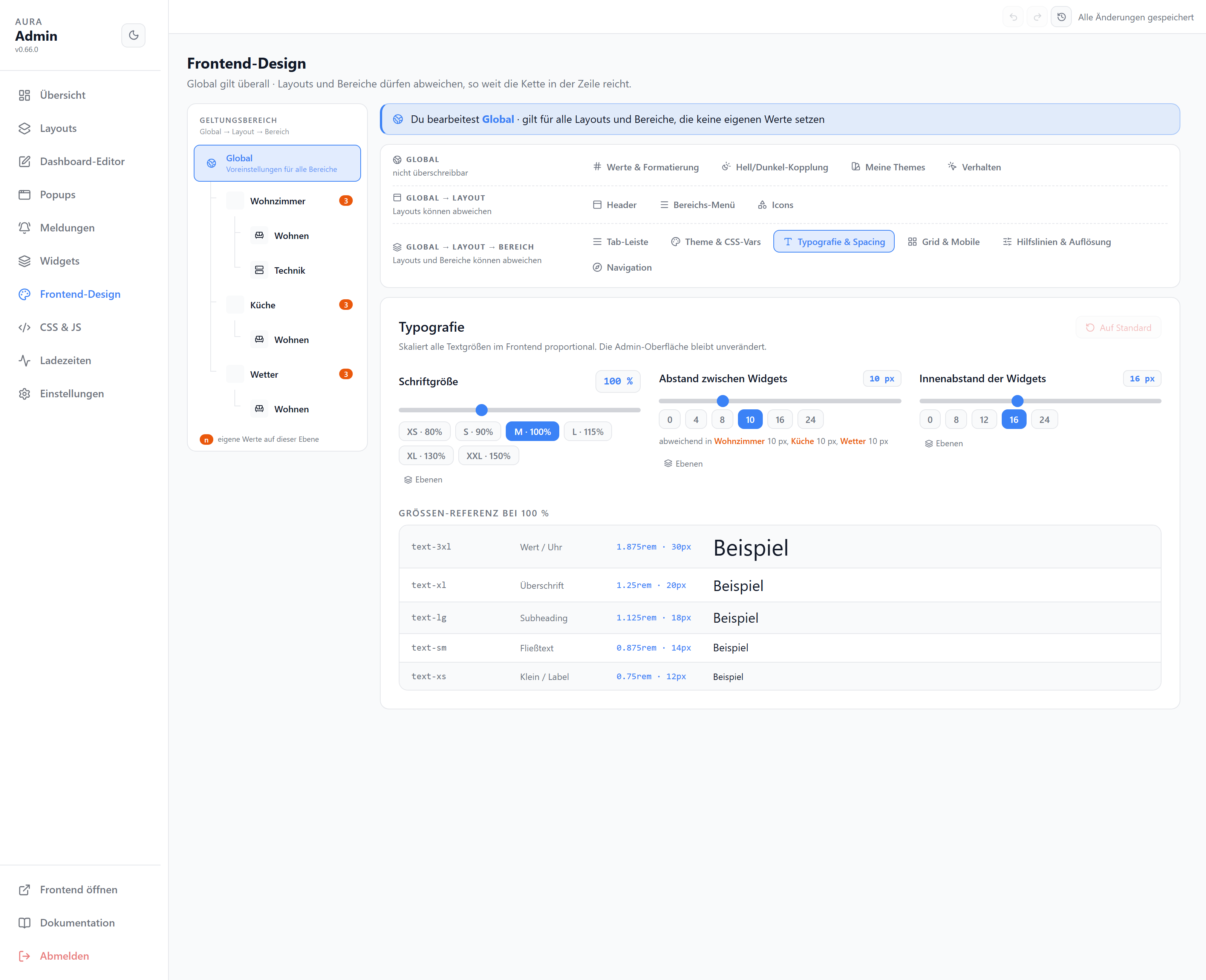
Schriftart, Schriftgrößen und Abstände.
Grid & Mobile
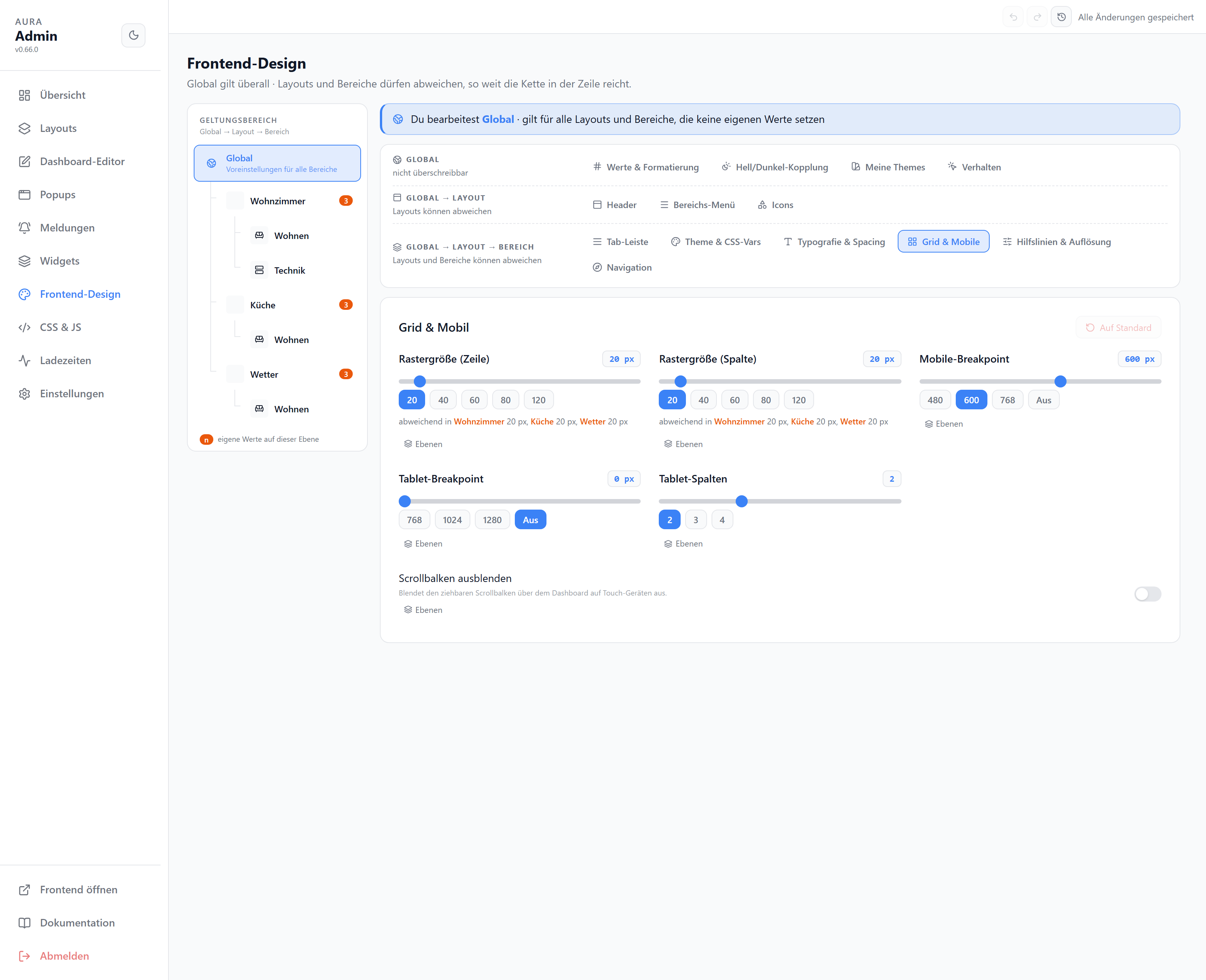
| Option | |
|---|---|
| Rastergröße (Zeile/Spalte) | Zellgröße in px |
| Mobile-Breakpoint | Breite, ab der die mobile Einspaltenansicht greift |
| Tablet-Breakpoint | Fensterbreite, unter der Widgets in Tablet-Spalten fließen (Aus = Desktop-Raster, ggf. mit Scrollbalken); das Bereichs-Menü hat dort seine eigene „Platzierung auf Tablets“ |
| Tablet-Spalten | Spaltenzahl im Tablet-Bereich (1–4); breite Widgets belegen anteilig mehrere Spalten |
Verhalten
Nur in der Zeile Global.
| Option | |
|---|---|
| Sofortige Rückmeldung beim Schalten | Geschalteten Wert sofort anzeigen, ohne ioBroker-Echo abzuwarten |
| Wizard Max-Datenpunkte | Obergrenze der im Assistenten gescannten Datenpunkte |
Hilfslinien
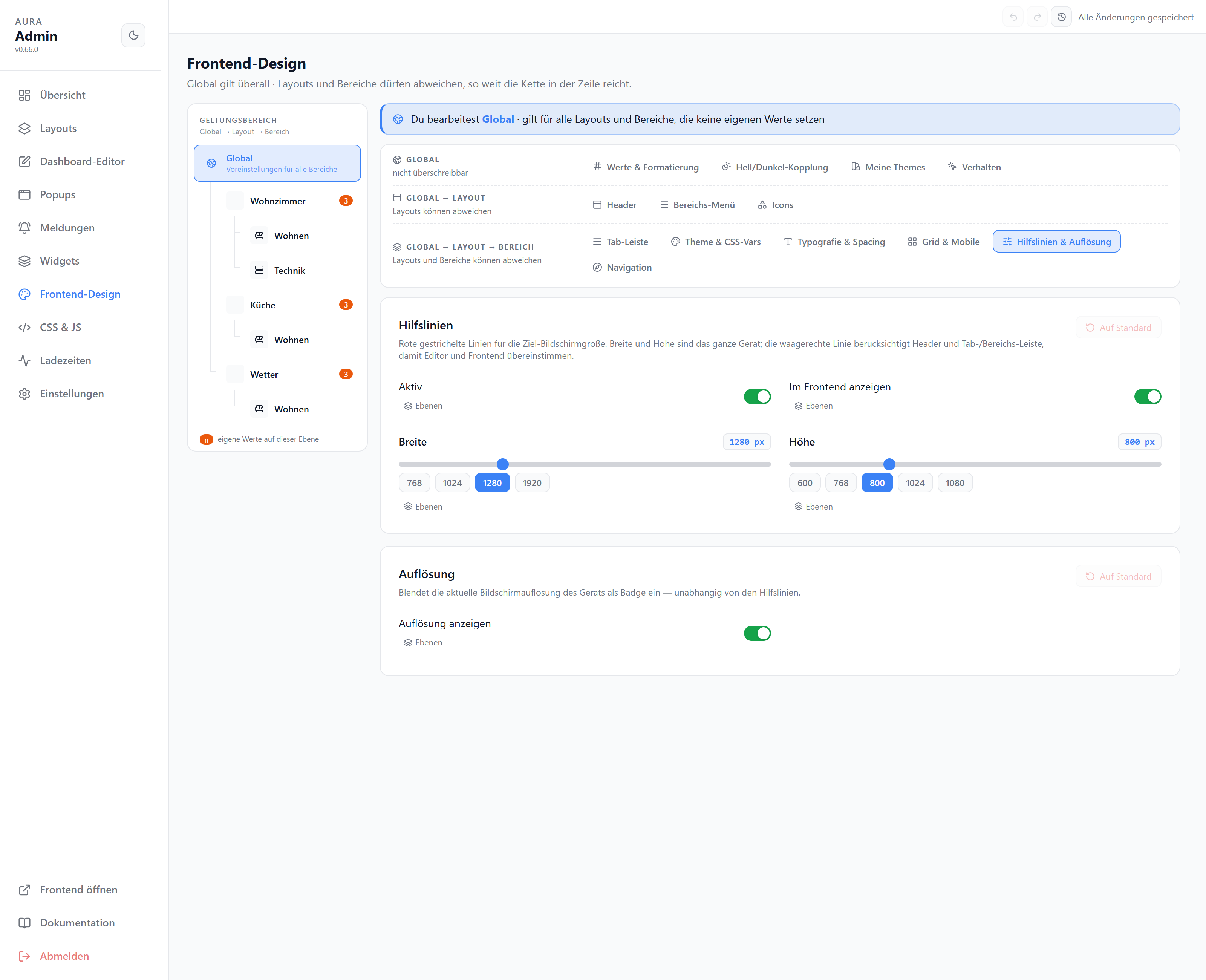
Rote gestrichelte Linien im Editor zur Orientierung an einer Zielgröße (Breite/Höhe), optional auch im Frontend.
Tab-Leiste
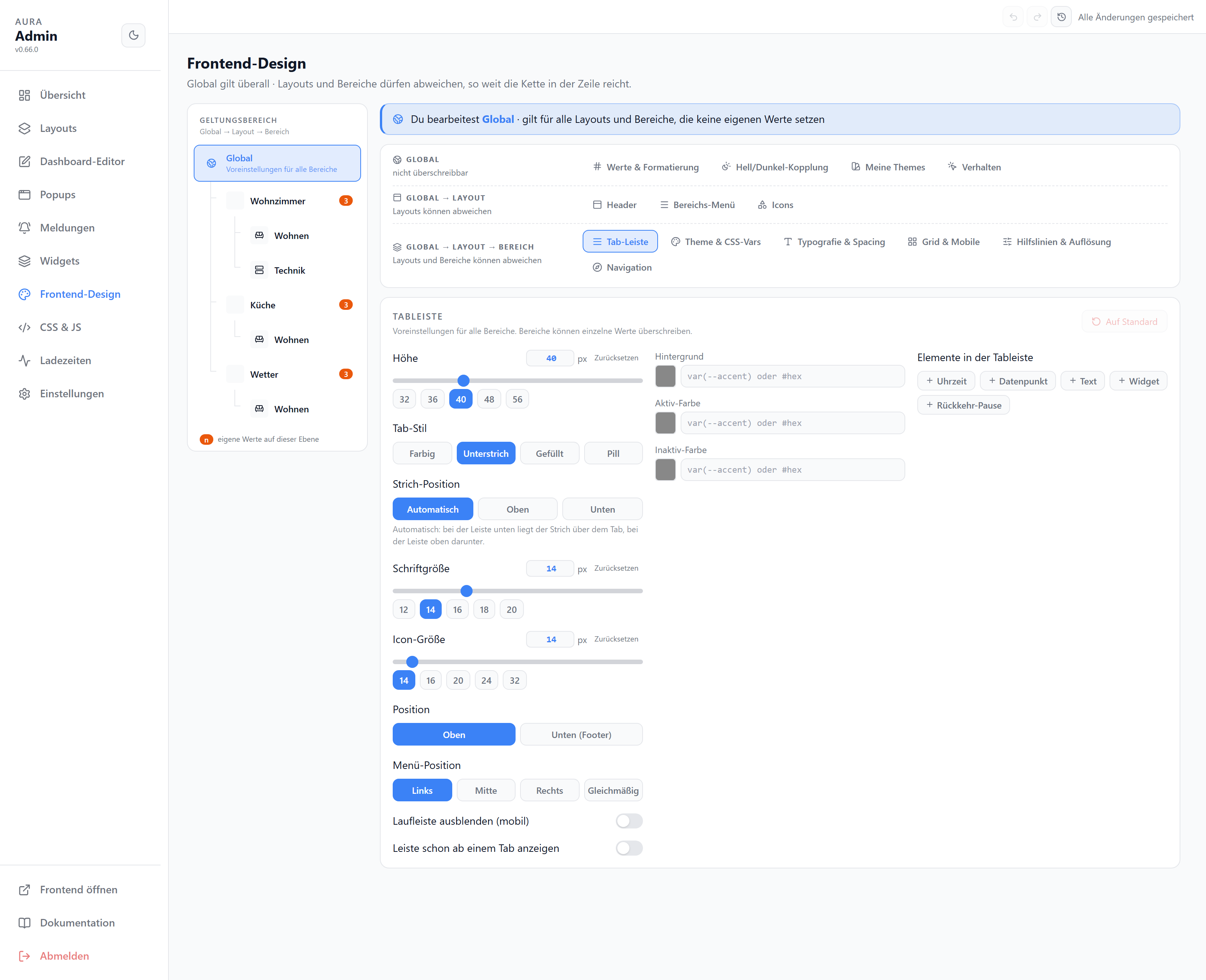
Darstellung der Tab-Leiste im Frontend.
| Option | |
|---|---|
| Strich-Position | Nur beim Tab-Stil Unterstrich: Automatisch legt den Strich bei der Leiste unten über den Tab, bei der Leiste oben darunter; Oben/Unten nageln ihn fest |
| Menü-Position | Wo die Tabs in der Leiste sitzen: Links, Mitte, Rechts oder Gleichmäßig. Bei Gleichmäßig sind alle Tabs gleich breit und füllen die Leiste; die Markierung wird damit breiter als die Beschriftung, Menü-Elemente behalten ihre Breite am Rand. Auf schmalen Geräten kürzen lange Namen mit …, statt zu scrollen. Die Bereichsleiste (Bereichs-Menü oben/unten) kennt dieselbe Einstellung |
Die Leiste erscheint erst ab zwei sichtbaren Tabs. Ausgeblendete und deaktivierte Tabs zählen nicht mit — ein Bereich mit zwei Tabs, von denen einer ausgeblendet ist, zeigt keine Leiste. Ausnahmen: Leiste schon ab einem Tab anzeigen oder ein Menü-Element in der Leiste.
Menü-Elemente
Header, Tab-Leiste und Bereichs-Menü tragen dieselbe Elementliste. Der Header wird unter Frontend gepflegt, die beiden anderen in ihrem eigenen Abschnitt.
| Typ | |
|---|---|
| Uhrzeit | Zeit, Datum oder beides; eigenes Format möglich |
| Datenpunkt | DP-Wert, optional durch ein HTML-Template ({dp}) formatiert |
| Text | Fester Text |
| Widget | Beliebiges Widget — als Verweis auf ein vorhandenes Dashboard-Widget oder als eigene Instanz im Element |
| Rückkehr-Pause | Setzt die automatische Rückkehr für eine einstellbare Zeit aus; zeigt die Restzeit, zweites Tippen beendet die Pause |
| Option beim Typ Widget | |
|---|---|
| Quelle | Vorhandenes Widget (Verweis, ändert sich mit dem Original) oder Eigenes Widget (Instanz im Element) |
| Widget-Typ | Vorausgewählt sind die Typen, die in eine Leiste passen; Alle Typen anzeigen hebt das auf |
| Größe | Startet auf der Größe, die der Widget-Typ auf einem Dashboard hat; in der Vorschau an der Ecke unten rechts pixelgenau ziehen, Standardgröße setzt zurück |
| Mit Karte | Hintergrund und Rahmen zeichnen; ohne das sitzt das Widget blank in der Leiste |
| Vorschau | Das Element in genau der Box, die es im Menü bekommt. Bei Eigenes Widget öffnet der Pfeil daran dessen eigene Einstellungen |
Bedingungen, Badges, Klick-Aktionen und Popups eines Widgets gelten im Menü genauso wie auf dem Dashboard. Gruppen und Panels lassen sich nur als Verweis einbinden, nicht als eigene Instanz.
| Option beim Typ Rückkehr-Pause | |
|---|---|
| Pausendauer | Minuten, die ein Tipp die Rückkehr aussetzt (1–1440) |
| Darstellung | Symbol und Text, Nur Symbol oder Nur Text; bei Nur Symbol steht die Restzeit im Tooltip |
| Mit Hintergrund | Rahmen und Tönung zeichnen; ohne das bleibt nur Symbol bzw. Text |
Position: Header Links/Rechts, Tab-Leiste L/M/R, Bereichs-Menü Oben/Unten.
Ein neu hinzugefügtes Element ist offen; ein Klick auf die Zeile klappt sie zu und wieder auf. Die Darstellung (Layout) eines Widgets wird am Widget selbst eingestellt, nicht am Element.
Navigation
Automatische Rückkehr zum Standard-Tab nach Inaktivität. Global, pro Layout oder pro Bereich einstellbar (Geltungsbereich links).
| Option | |
|---|---|
| Automatisch zum Standard-Tab zurückkehren | Schaltet die Rückkehr ein |
| Verzögerung | Inaktivität in Sekunden (5–3600) |
Ziel ist der Standard-Bereich des Layouts und dessen Standard-Tab. Als Aktivität zählen Mausbewegung, Tastendruck, Klick, Tippen, Scrollen und Mausrad. Nicht zurückgekehrt wird, solange ein Widget im Vollbild läuft.
| Ausnahme | |
|---|---|
| Einzelner Tab | Editor → Tab-Einstellungen → Nie automatisch verlassen |
| Ganzer Bereich | Geltungsbereich auf den Bereich stellen, Rückkehr dort ausschalten |
| Vorübergehend am Gerät | Element Rückkehr-Pause in Header, Tab-Leiste oder Bereichs-Menü |
| Per Datenpunkt | Siehe Einstellungen → Rückkehr steuern |
Icons
Woher die Geräte eines Layouts ihre Icons beziehen. Global oder pro Layout einstellbar (Geltungsbereich links); ein Bereich überschreibt das nicht.
| Option | |
|---|---|
| Icons für Offline-Geräte vorladen | Das Gerät lädt nach dem Start alle Icons des Layouts (auch anderer Tabs, Zustände, Popups) und behält sie lokal; es fragt nur noch Aura, nie die öffentlichen Iconify-Server |
| Icon-Vorrat | |
|---|---|
| Icons in diesem Layout | Was die Konfiguration des Geltungsbereichs an Icons enthält, davon: im Adapter vorhanden / noch nicht vorhanden |
| Jetzt vorladen | Lässt den Adapter die fehlenden Icons einmal aus dem Internet holen; was danach weiter fehlt, gibt es im Iconify-Katalog nicht |
| Fehlende Icons | Liste der IDs, die der Adapter noch nicht hat |
| Verhalten | |
|---|---|
| Ohne Schalter | Icons werden beim ersten Anzeigen geholt — klein und schnell, richtig für Handys im Mobilfunk |
| Erster Start eines Geräts | Läuft noch mit dem öffentlichen Fallback; ab dem zweiten Start fragt das Gerät nur Aura |
| Adapter | aura.0.info.iconCache zeigt, welche Icons der Adapter selbst vorhält (Anzahl und Namen je Sammlung); jedes neue Icon steht im Log |
Werte & Formatierung
Nur in der Zeile Global — gilt für alle Layouts und Widgets.
| Option | |
|---|---|
| Dezimalstellen (global) | Standard-Nachkommastellen; pro Widget überschreibbar |
| 1000er-Trennzeichen | Aus · 1.234,5 · 1,234.5 · 1 234,5 · 1'234.5; das Dezimaltrennzeichen wechselt passend mit; pro Widget überschreibbar |
| DP-Namen bereinigen | Suffixe entfernen (z. B. .STATE, .LEVEL); optional Punkte durch Leerzeichen ersetzen |
Beide Zahlen-Optionen lassen sich pro Widget, Zelle und Listen-Eintrag überschreiben. In den Widget-Optionen stehen sie zusammen mit der Einheit in einer Reihe: Einheit · Dezimalstellen · 1000er. Der Knopf Global neben den Dezimalstellen bzw. der Eintrag Global in der Auswahl bedeutet: globale Vorgabe verwenden.