Meldungen
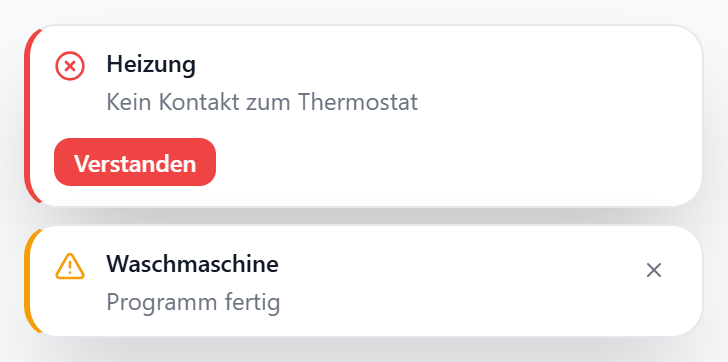
Informationen, Warnungen und Fehler aus Skripten ins Dashboard einblenden. Eine Meldung erscheint als Einblendung (Toast), landet im Verlauf und kann eine Bestätigung verlangen.
Der Verlauf lässt sich mit dem Meldungen-Widget auf jedem Tab anzeigen.
Meldung senden
| Datenpunkt | |
|---|---|
aura.0.messages.send | Alle Geräte |
aura.0.clients.<clientId>.messages.send | Nur dieses Gerät |
aura.0.layouts.<layout-slug>.messages.send | Nur dieses Layout |
Die <clientId> steht in Einstellungen → Verbundene Geräte und lässt sich dort fest vergeben (siehe Client-ID).
Der Datenpunkt wird nach der Verarbeitung automatisch geleert. Ein Text ohne führende { wird zur Info-Meldung:
setState('aura.0.messages.send', 'Waschmaschine fertig');Alles Weitere als JSON:
setState('aura.0.messages.send', JSON.stringify({
    severity: 'warning',
    title: 'Waschmaschine',
    text: 'Programm fertig',
    durationSec: 20,
}));
sendTo
Aus einem JavaScript-Skript geht es auch ohne Datenpunkt. Der Aufruf antwortet mit der vergebenen ID — damit lässt sich dieselbe Meldung später bestätigen oder schließen.
sendTo('aura.0', 'notify', {
    severity: 'warning',
    title: 'Waschmaschine',
    text: 'Programm fertig',
}, (res) => {
    log(`Meldung ${res.id}`);        // { ok: true, id, ts }
});| Befehl | Nutzlast | Antwort |
|---|---|---|
notify (alias message) | Objekt oder Klartext | { ok, id, ts } — bei Fehler { ok: false, error } |
notifyAck | ID als String oder { id } | { ok, id } |
notifyDismiss | ID als String oder { id } | { ok, id } |
sendTo schickt immer an alle Geräte — ein target im Payload schränkt das wie gewohnt ein.
Baukasten im Admin
Admin → Meldungen hat ein Formular, das dieses JSON live erzeugt — inklusive fertiger setState- und sendTo-Zeilen zum Kopieren und einem „Test senden"-Button. Darunter listet Datenpunkte & sendTo alle Ein- und Ausgänge.
JSON-Format
Alle Felder sind optional. Was fehlt, kommt aus den Standardwerten.
Inhalt
| Feld | Typ | |
|---|---|---|
severity | info · success · warning · error | Standard info; bestimmt Farbe, Icon und Anzeigedauer |
title | string | Überschrift; HTML erlaubt |
text | string | Textkörper, mehrzeilig; HTML erlaubt; [[dp.id]] wird live durch den Wert ersetzt (Meldungen aus Bedingungen frieren den Wert beim Auslösen ein) |
html | string | Gleichbedeutend mit text, hat Vorrang. Bleibt für ältere Skripte erhalten |
image | string | Bild-URL; Adapter-Dateien über /webfs/… |
icon | string | Lucide- oder Iconify-ID, überschreibt das Severity-Icon |
view | string | Name oder ID einer Popup-View als Inhalt — damit sind Widgets in der Meldung möglich |
dp | datapoint | {{dp}}-Kontext für diese View |
Mindestens eines von title, text, html, image oder view muss gesetzt sein — sonst wird die Meldung verworfen.
Anzeige
| Feld | Typ | |
|---|---|---|
position | siehe Positionen | wo die Meldung erscheint |
durationSec | number | Sekunden bis zum automatischen Schließen; 0 = bleibt offen |
requireAck | boolean | kein Auto-Schließen, kein Klick daneben — nur der Bestätigen-Button schließt |
priority | 0–100 | höher drängt sich an wartenden Meldungen derselben Position vorbei |
width | number (px) | Breite der Karte; Standard 340 |
height | number (px) | Feste Höhe — die Karte wächst darauf an; ohne Angabe passt sie sich dem Inhalt an |
transparency | 0–95 | Prozent; 0 = deckend |
showTime | boolean | Sendezeit klein unter dem Inhalt; false schaltet den Standardwert für diese Meldung ab |
timeFormat | time · datetime | time = nur Uhrzeit (Standard), datetime = Datum + Uhrzeit |
Darstellung
| Feld | Typ | |
|---|---|---|
appearance | bar · filled · outline · plain | wo die Farbe sitzt (siehe unten) |
color | CSS-Farbe | ersetzt die Farbe des Schweregrads |
background | CSS-Farbe | eigener Kartenhintergrund; hat Vorrang vor appearance |
textColor | CSS-Farbe | eigene Textfarbe; leer = automatisch |
align | left · center · right | Textausrichtung |
appearance | |
|---|---|
bar | Farbiger Streifen an der linken Kante (Standard) |
filled | Die ganze Karte in der Farbe — Text und Icon werden weiß |
outline | Farbiger Rahmen rundum |
plain | Ohne Farbe, nur Icon und Text |
Auf gefülltem Grund schaltet Aura Text, Icon, Buttons und Countdown automatisch auf Weiß. textColor überschreibt das.
Passt der Inhalt nicht in die angegebene Höhe, scrollt der Text innerhalb der Karte — Icon, Schließen-Button und Countdown bleiben stehen. Ohne height wächst die Karte mit dem Inhalt, höchstens bis 85 % der Bildschirmhöhe.
Verhalten
| Feld | Typ | |
|---|---|---|
id | string | wiederverwendbare ID: dieselbe ID ersetzt die vorherige Meldung, statt eine zweite zu stapeln |
persist | boolean | false = nur anzeigen, nicht in den Verlauf aufnehmen |
ackDp | datapoint | wird bei Bestätigung geschrieben |
ackValue | string | Wert dafür; leer = true |
actions | Array | Buttons, siehe unten |
target | Objekt | Empfänger, siehe unten |
Aktions-Buttons
"actions": [
  { "label": "Trockner an", "dp": "javascript.0.trockner", "value": "true" },
  { "label": "Später", "dp": "javascript.0.snooze", "value": "600", "close": false }
]| Feld | |
|---|---|
label | Beschriftung; Pflicht |
dp | Datenpunkt, der beschrieben wird; Pflicht |
value | geschriebener Wert, als bool/number/string interpretiert; leer = true |
close | false = Meldung bleibt nach dem Klick stehen; Standard true |
Maximal sechs Buttons. Ein Klick gilt als Antwort und bestätigt die Meldung.
Empfänger
"target": { "clients": ["a1b2c3"], "layout": "haus", "tab": "kueche" }| Feld | |
|---|---|
clients | Liste von Client-IDs; leer = alle Geräte |
layout | Slug, ID oder Name eines Layouts |
tab | Slug, ID oder Name eines Tabs |
Wird auf einen Client- oder Layout-Datenpunkt geschrieben, ist der Empfänger schon dadurch festgelegt — ein target im JSON hat dann Vorrang.
HTML in Titel und Text
Beide Felder werden als HTML gerendert und vorher bereinigt: <b>, <i>, <br>, <ul>, <table>, <span style=…> und <img> bleiben, <script> und Handler wie onclick werden entfernt.
setState('aura.0.messages.send', JSON.stringify({
    title: 'Temperaturen <b>Erdgeschoss</b>',
    text: '<table>'
        + '<tr><th>Raum</th><th>Ist</th></tr>'
        + '<tr><td>Bad</td><td>[[alias.0.Bad.TIST]] °C</td></tr>'
        + '<tr><td>Küche</td><td>[[alias.0.Kueche.TIST]] °C</td></tr>'
        + '</table>',
    width: 420,
}));
Tabellen, Listen und Trennlinien bekommen im Meldungs-Layout eigene Abstände und Rahmen — eine breite Tabelle scrollt innerhalb der Karte, statt sie auseinanderzuziehen.
Spitze Klammern im Klartext
Weil der Text als HTML gelesen wird, verschwindet ein Wort in spitzen Klammern: aus Wert <sensor> defekt wird Wert defekt. Vergleiche wie Temperatur < 5 bleiben erhalten — ein < beginnt nur dann ein Tag, wenn direkt ein Buchstabe folgt. Im Zweifel < schreiben.
In den Listenansichten (Meldungen-Widget, Glocke, Verlauf) wird das Markup entfernt und nur der lesbare Text gezeigt; formatiert erscheint es in der Einblendung und der Detailansicht.
Positionen
| links | mitte | rechts | |
|---|---|---|---|
| oben | top-left | top-center | top-right |
| mitte | center-left | center | center-right |
| unten | bottom-left | bottom-center | bottom-right |
Jede Position ist ein eigener Stapel. Sind mehr Meldungen offen als „Gleichzeitig sichtbar" erlaubt, warten die übrigen: Meldungen mit Bestätigungspflicht behalten ihren Platz, danach entscheidet priority, dann das Alter. Eine wartende Meldung erscheint mit voller Anzeigedauer, sobald ein Platz frei wird.
Standardwerte
Admin → Meldungen → Standardwerte. Gelten für jede Meldung, die das Feld nicht selbst mitschickt. Änderungen werden wie überall im Admin erst mit Speichern übernommen — Rückgängig stellt die gespeicherten Werte wieder her.
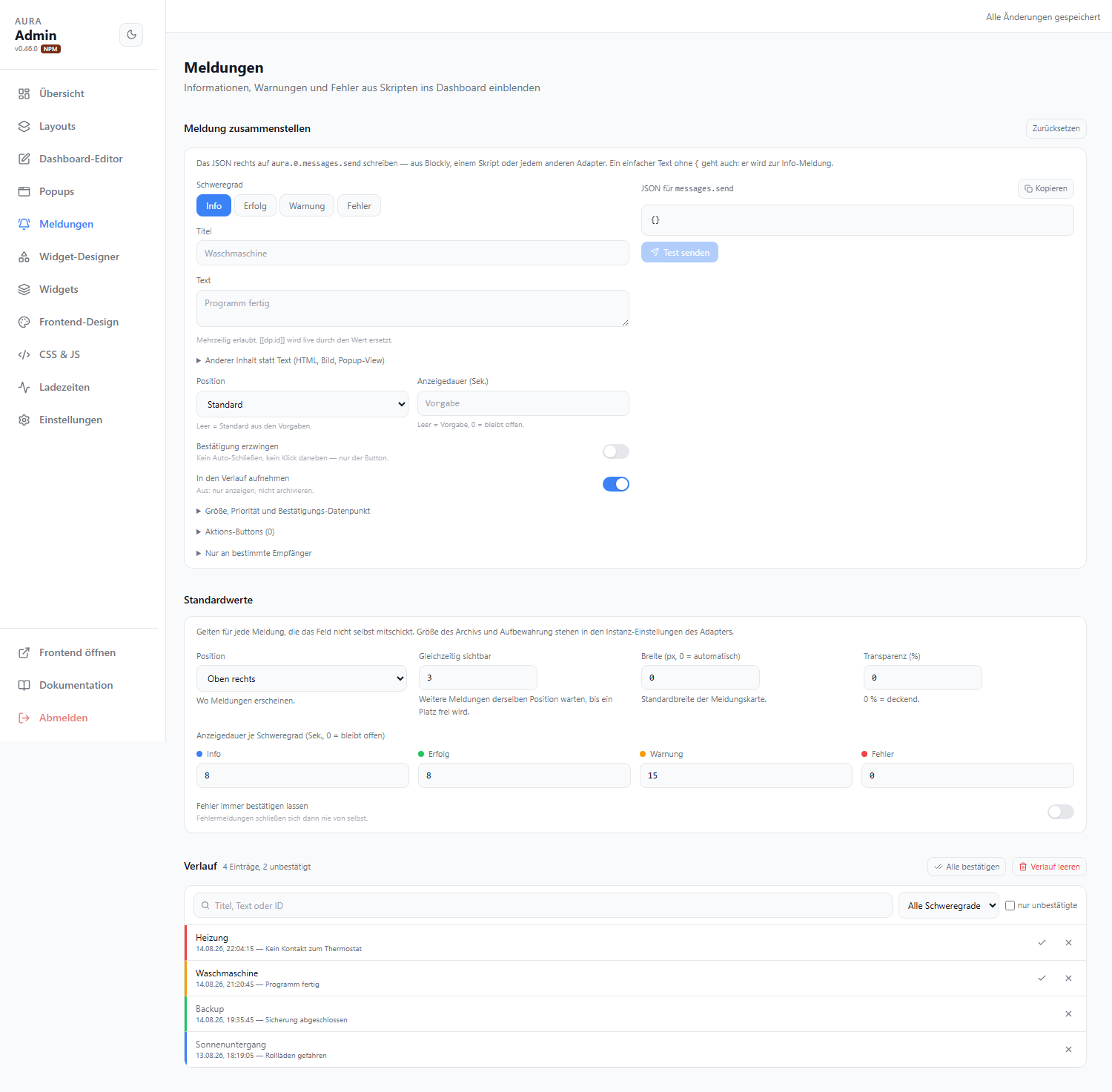
| Option | Standard | |
|---|---|---|
| Position | top-right | |
| Darstellung | bar | bar · filled · outline · plain |
| Textausrichtung | left | |
| Gleichzeitig sichtbar | 3 | pro Position |
| Breite | 0 | 0 = automatisch (340 px) |
| Transparenz | 0 % | |
| Zeitpunkt | nicht anzeigen | Uhrzeit oder Datum + Uhrzeit — gilt für jede Meldung, showTime im Payload überschreibt es |
| Anzeigedauer Info / Erfolg | 8 s | |
| Anzeigedauer Warnung | 15 s | |
| Anzeigedauer Fehler | 0 | bleibt offen |
| Fehler immer bestätigen lassen | aus | erzwingt requireAck für alle Fehler |
| Nach Neuladen erneut anzeigen | Fehler | Schweregrade, die einen Reload überleben — siehe unten |
Größe und Aufbewahrung des Archivs stehen in den Instanz-Einstellungen des Adapters:
| Option | Standard | |
|---|---|---|
| Gespeicherte Meldungen | 100 | ältere fallen aus dem Verlauf |
| Aufbewahrung | 30 Tage | 0 = unbegrenzt |
Nach Neuladen erneut anzeigen
Ein Tablet, das sich alle paar Stunden oder nach einem Verbindungsabbruch selbst neu lädt, verlor bisher jede offene Einblendung. Die ausgewählten Schweregrade kommen nach dem Neuladen zurück, solange die Meldung im Verlauf weder bestätigt noch geschlossen ist.
| Kommt zurück | Meldung ist im Verlauf, Schweregrad ausgewählt (oder requireAck), niemand hat sie bestätigt oder geschlossen |
| Kommt nicht zurück | persist: false, bestätigt (ack), geschlossen (dismiss oder Schließen-Button), Verlauf geleert |
| Ohne Wirkung | automatisches Ausblenden nach Ablauf der Anzeigedauer — die Meldung erscheint beim nächsten Neuladen wieder |
Für diese Meldungen schließt der Schließen-Button (×) auf allen Geräten, nicht nur auf dem eigenen — sonst wäre sie nach dem nächsten Reload wieder da. Bestätigen über die Glocke, das Widget Meldungen oder aura.0.messages.ack wirkt genauso.
Verlauf und Bestätigung
| Datenpunkt | |
|---|---|
aura.0.messages.history | JSON-Array, neueste zuerst |
aura.0.messages.lastMessage | zuletzt erzeugte Meldung |
aura.0.messages.unreadCount | Anzahl unbestätigter Meldungen |
aura.0.messages.ack | ID schreiben = bestätigen; * = alle |
aura.0.messages.dismiss | ID schreiben = auf allen Geräten schließen; * = alle |
aura.0.messages.clear | Button; leert den Verlauf |
Dieselben drei Kommandos gibt es als sendTo — siehe oben.
Gelesen/ungelesen gilt geräteübergreifend: eine auf dem Tablet bestätigte Meldung ist überall bestätigt. dismiss schließt die Einblendung nur, der Eintrag bleibt unbestätigt im Verlauf.
unreadCount eignet sich direkt als Datenpunkt für ein Badge vom Typ „Anzahl".
Glocke im Header
Admin → Frontend-Design → Header → Meldungs-Glocke im Header. Zeigt die Anzahl unbestätigter Meldungen; ein Klick öffnet die letzten Einträge. Pro Layout überschreibbar wie die übrigen Header-Optionen.
Hinweis auf neue Adapter-Versionen
Der Adapter vergleicht die installierte Version mit dem Repository, das im ioBroker-Admin aktiviert ist (stable, beta oder beides) — 30 Sekunden nach dem Start und danach jede Stunde. Kein eigener Datenpunkt, kein externer Abruf.
| Anzeige | |
|---|---|
| Admin-Seitenleiste | Neben der Versionsnummer erscheint ↑ <version>; ein Klick öffnet die Release-Notes. Immer aktiv. |
| Frontend | Meldung über Toast, Glocke und Verlauf. Standardmäßig aus. |
Die Frontend-Meldung wird in der Instanzkonfiguration im ioBroker-Admin eingeschaltet: Update-Hinweis → Neue Adapter-Versionen im Frontend melden. Sie erscheint einmal pro Version — auch ein Adapter-Neustart wiederholt sie nicht — und wird durch den Hinweis auf die nächste Version ersetzt.
| Option | Wirkung |
|---|---|
| Neue Adapter-Versionen im Frontend melden | Schaltet die Meldung ein. Standard: aus. |
| Update-Hinweis muss bestätigt werden | Der Toast bleibt stehen, bis jemand Bestätigen drückt, und kommt nach einem Neuladen zurück. Ausgeschaltet blendet er sich nach der Info-Dauer aus. Standard: an. |
Eine Vorabversion wird nie auf ein älteres Stable „aktualisiert": verglichen wird nach Semver, 0.55.0-beta.1 gilt als neuer als 0.54.2.
Meldung aus einer Bedingung
Jede Bedingung kann eine Meldung auslösen — ohne Skript. Meldung senden einschalten, der Baukasten öffnet sich im Dialog. Es gibt drei Stellen:
| Ort | Wirkung |
|---|---|
| Widget bearbeiten → Bedingungen | Regel über das ganze Widget |
| Liste → Datenpunkte verwalten → Bedingungen | Regel über alle Zeilen — je Zeile eine Meldung |
| Liste → Datenpunkte verwalten → Datenpunkt → Bedingungen | Regel nur für diese Zeile |
Ausgelöst wird die Flanke: eine Zustands-Regel sendet einmal, sobald sie zutrifft. Nur eine Bedingung mit dem Operator hat sich geändert sendet bei jeder Wertänderung.
Auslösende Zeile in der Meldung
Eine Zeilen-Bedingung wird je Zeile ausgewertet und sendet deshalb eine Meldung je auslösender Zeile. Auf Widget-Ebene gilt dasselbe, sobald als Wertquelle ein Eintrag der Liste ({list:any}) gewählt ist.
In allen Textfeldern der Meldung stehen dafür die Datenpunkt-Platzhalter der Zeile:
| Platzhalter | Ergebnis bei hm-rpc.0.Melder1.MOTION |
|---|---|
{{dp}} | hm-rpc.0.Melder1.MOTION |
{{parent}} | hm-rpc.0.Melder1 |
{{parent2}}, {{parent3}}, … | je eine Ebene höher — für einen anderen Kanal desselben Geräts |
{{name}} | MOTION |
Titel:  Bewegung: [[{{parent}}.NAME]]
Text:   Ausgelöst um [[{{parent}}.LAST_TRIGGER]]
Die doppelten eckigen Klammern zeigen den Wert des Datenpunkts — {{…}} baut nur die ID zusammen. {{…}} gilt auch für Bild, Icon, Popup-View, Bestätigungs-Datenpunkt und die Schaltflächen.
Der Wert wird beim Auslösen eingefroren: die Meldung hält fest, was der Datenpunkt in diesem Moment gemeldet hat, und ändert sich im Archiv nicht mehr mit. Eingefroren werden Titel, Text, HTML, Bild, Icon und die Beschriftung der Schaltflächen — Datenpunkt-Felder bleiben Referenzen. Ist ein Datenpunkt beim Senden nicht lesbar, bleibt der Platzhalter stehen und wird bei der Anzeige live gelesen (so wie bei einer Meldung aus einem Skript).
Eine feste ID wird je Zeile eindeutig gemacht (melder → melder:hm-rpc.0.Melder1.MOTION), damit sich zwei Melder nicht gegenseitig überschreiben.
Gesendet wird auf der Flanke: eine Zeile meldet einmal, sobald sie zutrifft, und erst wieder, nachdem sie zwischendurch nicht mehr zutraf. Beim Laden der Seite meldet nichts — der Zustand, in dem die Seite startet, ist kein Ereignis.
Regeln über die ganze Liste (alle Einträge, kein Eintrag, Anzahl, Summe …) senden weiterhin eine einzelne Meldung; dort gibt es keine auslösende Zeile. Bei einer Widget-Bedingung ohne Listenquelle beziehen sich die Platzhalter auf den Datenpunkt des Widgets.
Beispiele
Warnung, die sich nach 20 Sekunden schließt:
setState('aura.0.messages.send', JSON.stringify({
    severity: 'warning',
    title: 'Waschmaschine',
    text: 'Programm fertig',
    durationSec: 20,
    position: 'bottom-right',
}));
Fehler, der bestätigt werden muss und die Bestätigung meldet:
setState('aura.0.messages.send', JSON.stringify({
    severity: 'error',
    title: 'Heizung',
    text: 'Kein Kontakt zum Thermostat',
    requireAck: true,
    ackDp: 'javascript.0.heizung.gemeldet',
}));
Wiederverwendbare ID — der zweite Aufruf ersetzt die erste Meldung, statt zu stapeln:
setState('aura.0.messages.send', JSON.stringify({ id: 'wm', title: 'Waschmaschine', text: 'läuft' }));
setState('aura.0.messages.send', JSON.stringify({ id: 'wm', title: 'Waschmaschine', text: 'fertig' }));
Rückfrage mit Buttons, nur auf dem Küchen-Tablet:
setState('aura.0.clients.a1b2c3.messages.send', JSON.stringify({
    severity: 'info',
    title: 'Waschmaschine fertig',
    text: 'Trockner starten?',
    requireAck: true,
    actions: [
        { label: 'Ja', dp: 'javascript.0.trockner', value: 'true' },
        { label: 'Nein', dp: 'javascript.0.trockner', value: 'false' },
    ],
}));
Ganz rote Fehlermeldung, mittig ausgerichtet:
setState('aura.0.messages.send', JSON.stringify({
    severity: 'error',
    title: 'Alarm',
    text: 'Bewegung im Keller',
    appearance: 'filled',
    align: 'center',
    requireAck: true,
}));
Popup-View als Inhalt — die Meldung zeigt echte Widgets:
setState('aura.0.messages.send', JSON.stringify({
    title: 'Sonnenuntergang',
    view: 'Wetter-Details',
    durationSec: 300,
    width: 420,
}));