Bildschirmschoner erstellen
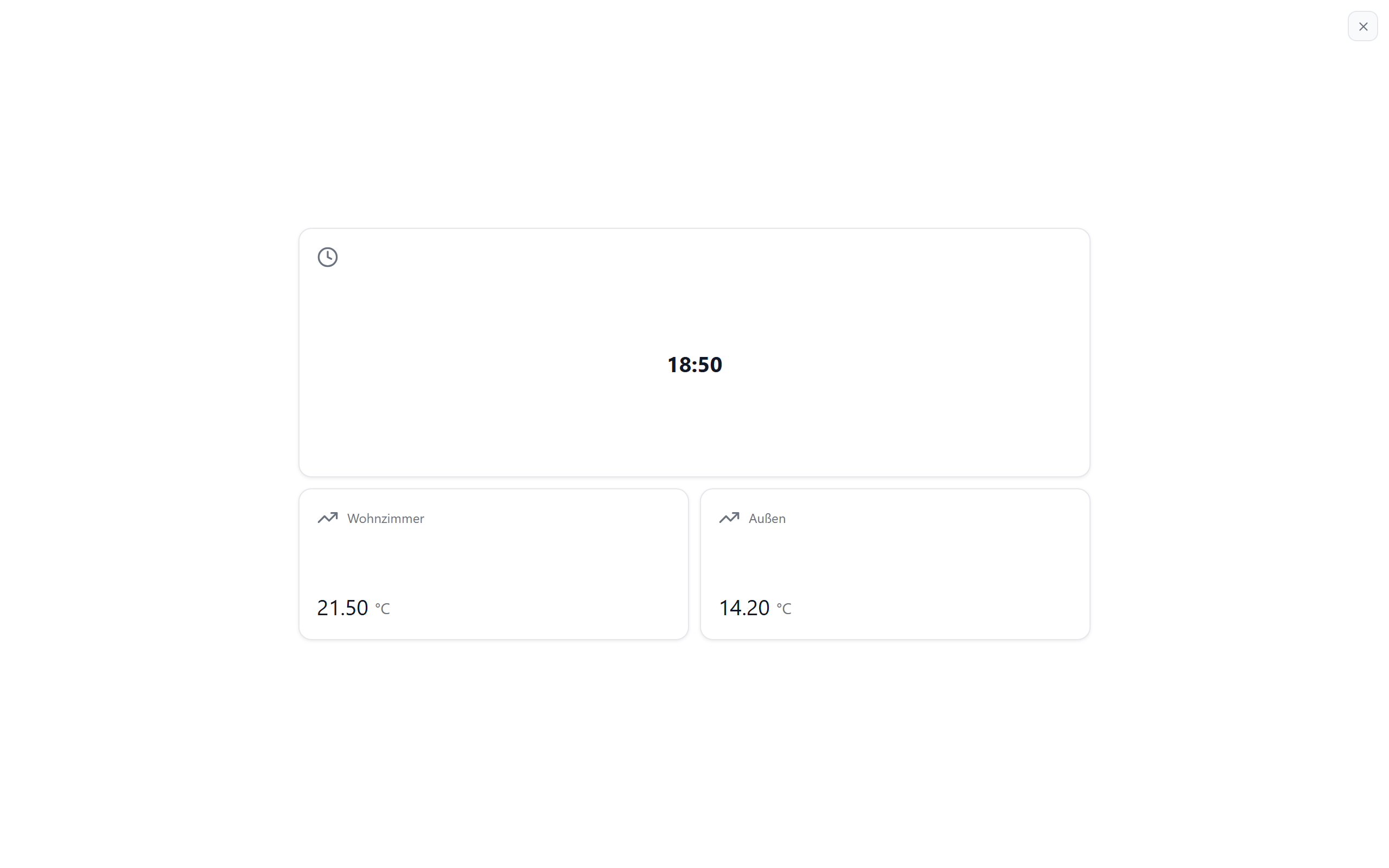
Nach einer Zeit ohne Eingabe zeigt das Gerät eine Ruhe-Ansicht im Vollbild. Die nächste Berührung, Mausbewegung oder Taste schließt sie, und der vorherige Bereich steht unverändert darunter.
1. Leerlauf-Zeit festlegen
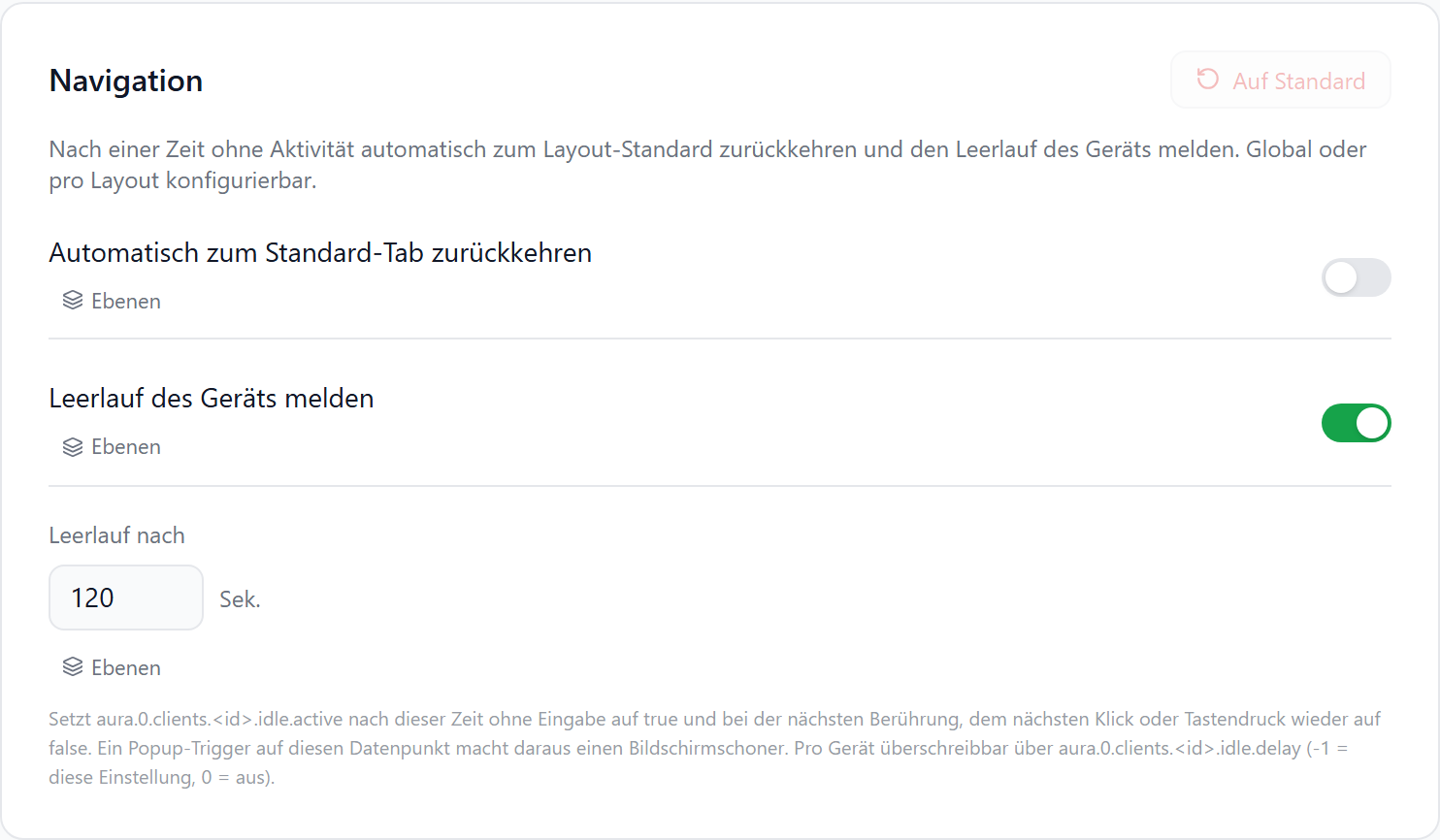
Admin → Frontend-Design → Navigation → Leerlauf des Geräts melden
| Option | |
|---|---|
| Leerlauf des Geräts melden | An (Standard) |
| Leerlauf nach | Sekunden ohne Eingabe, Standard 120 |
| Ebene | Global, pro Layout oder pro Bereich |
Jedes Gerät meldet seinen Zustand in aura.0.clients.<ID>.idle.active (true / false).
2. Ruhe-Ansicht anlegen
Admin → Popups → Popup-Views → View hinzufügen, z. B. „Ruhe“ — mit Uhr, Wetter, Temperaturen.
3. Trigger anlegen
Admin → Popups → Popup per Datenpunkt → Trigger hinzufügen → Bearbeiten
| Schritt | |
|---|---|
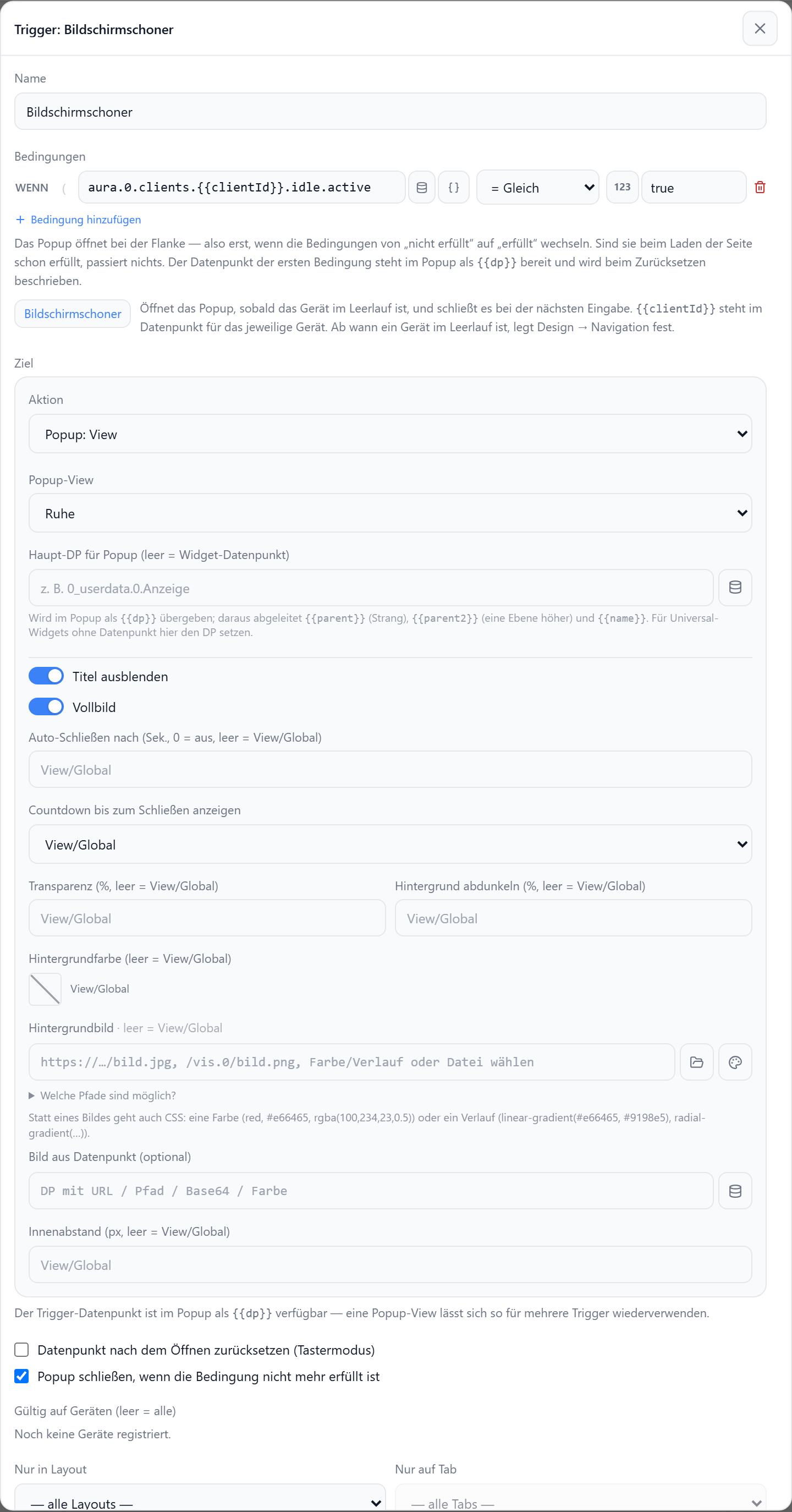
| Knopf Bildschirmschoner | Setzt die Bedingung aura.0.clients.{{clientId}}.idle.active = true und „Popup schließen, wenn die Bedingungen nicht mehr erfüllt sind“ |
| Aktion | Popup: View |
| Popup-View | Die Ruhe-Ansicht aus Schritt 2 |
| Titel ausblenden | An |
| Vollbild | An — ganzer Bildschirm ohne Rand und Rahmen |
| Gültig auf Geräten | Optional, z. B. nur das Wandtablet; leer = alle |
| Nur in Layout / Nur auf Tab | Optional |
{{clientId}} steht für das Gerät, auf dem das Dashboard läuft — ein Trigger reicht für alle Geräte.
Pro Gerät abweichend
| Datenpunkt | |
|---|---|
aura.0.clients.<ID>.idle.delay | -1 = Einstellung aus Schritt 1, 0 = aus, sonst Sekunden |
// Wandtablet: Bildschirmschoner nach 5 Minuten
setState('aura.0.clients.wandtablet.idle.delay', 300);
Alle Geräte zusammen
| Datenpunkt | |
|---|---|
aura.0.idle.allIdle | true, sobald kein Gerät mehr benutzt wird |
aura.0.idle.inUse | Anzahl der gerade benutzten Geräte |
Ausgeschaltete Geräte (3 Minuten ohne Meldung) und Geräte mit Leerlauf-Erkennung aus zählen nicht mit.
on({ id: 'aura.0.idle.allIdle', val: true, change: 'ne' }, () => {
    // niemand nutzt ein Panel
});
Fotos als Bildschirmschoner
Eine Diashow als einziges Widget der Ruhe-Ansicht macht das Tablet zum Bilderrahmen. Mit Optik → Tab ausfüllen füllt sie den ganzen Bildschirm.
Vollbild-Widgets
Ein Video oder eine Kamera im Vollbild zählt ohne Eingabe ebenfalls als Leerlauf. Trigger bei Bedarf mit Nur auf Tab einschränken.
Siehe auch: Popup per Datenpunkt, Leerlauf-Datenpunkte.