Verlauf per Klick auf eine Listenzeile
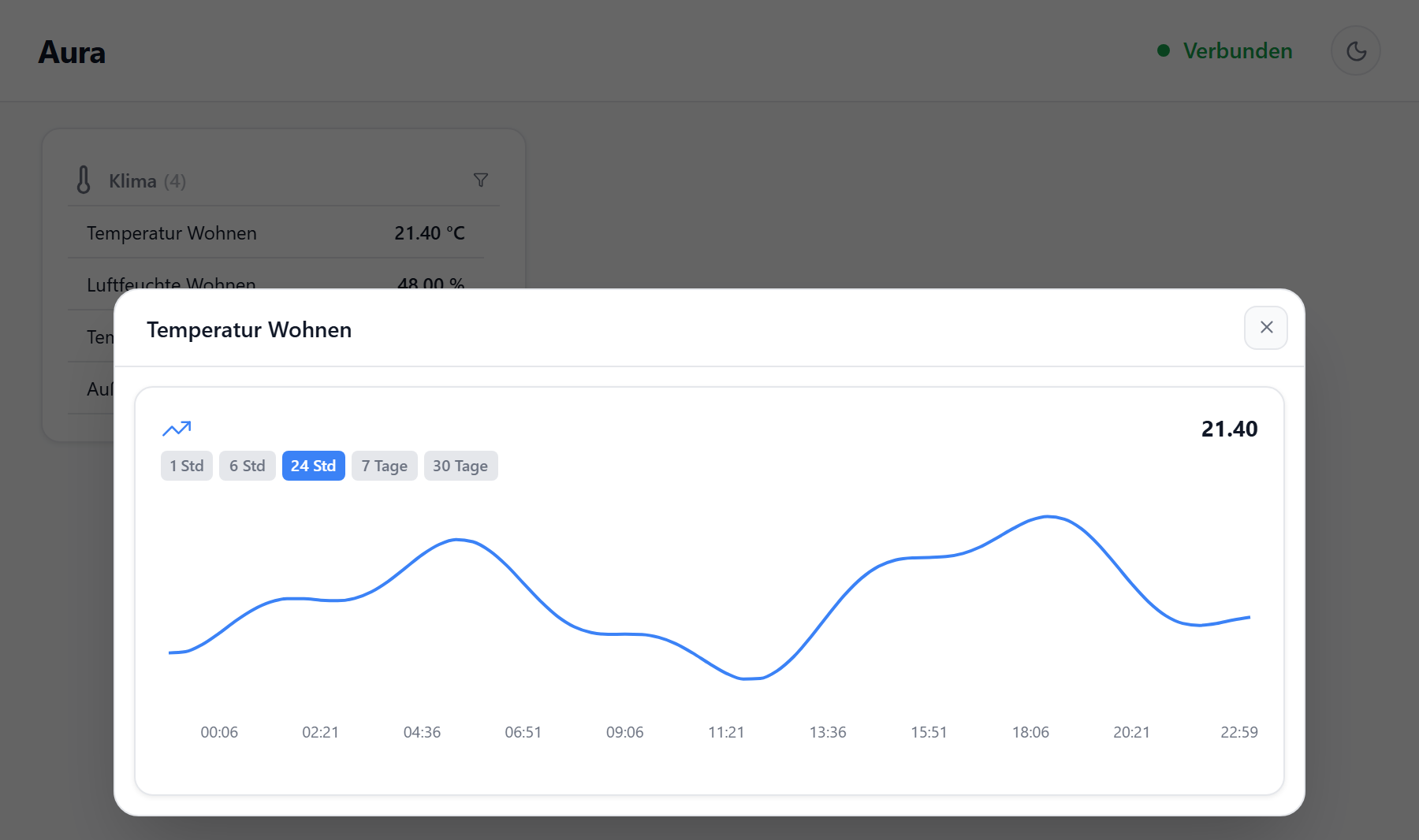
Ein Klick auf eine Zeile der Liste öffnet den Verlauf genau dieses Datenpunkts als Diagramm — mit einer einzigen Popup-View für alle Zeilen, ohne ausgeblendete Diagramme.
Das Popup bekommt den Datenpunkt der angeklickten Zeile als {{dp}} übergeben.
1. Popup-View mit Diagramm anlegen
Admin → Popups → Popup-Views → View hinzufügen, Name z. B. „Verlauf“
| Schritt | |
|---|---|
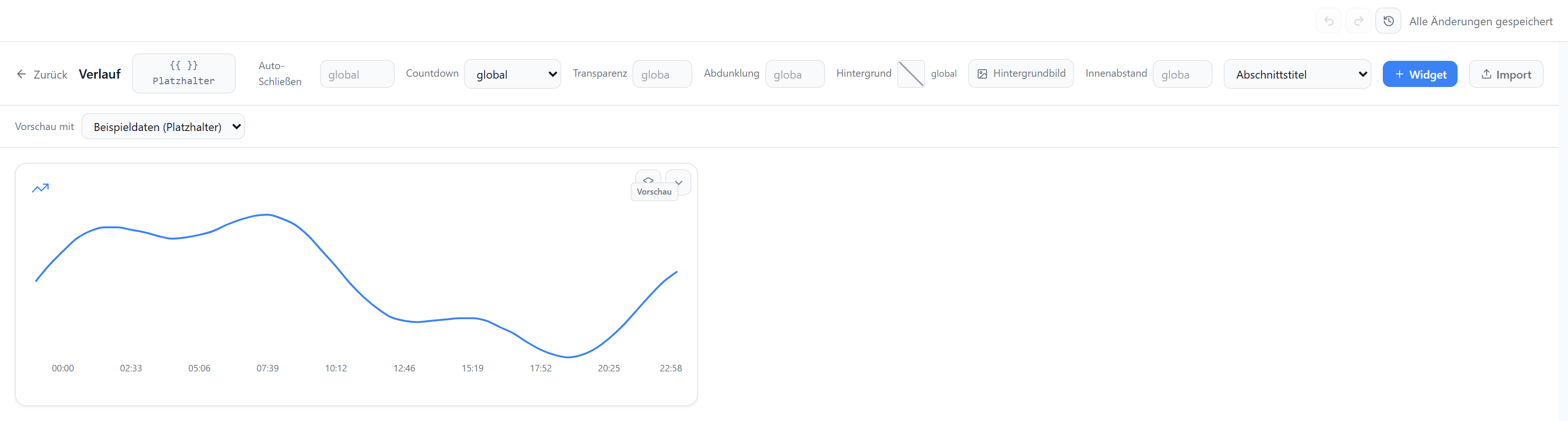
| Diagramm einfügen | Im View-Editor oben den Widget-Typ Diagramm wählen → + Widget |
| Datenpunkt | Steht bereits auf {{dp}} — so lassen |
| Größe | Diagramm auf die gewünschte Breite ziehen |
Eine History-Instanz muss nicht eingestellt werden: Das Diagramm findet sie über den Datenpunkt der angeklickten Zeile. Sind mehrere History-Adapter aktiv, erscheint im Popup ein Auswahlfeld.
2. Liste verknüpfen
Liste → Bearbeiten → Datenpunkte → Datenpunkte verwalten → Klick auf Zeile
| Option | |
|---|---|
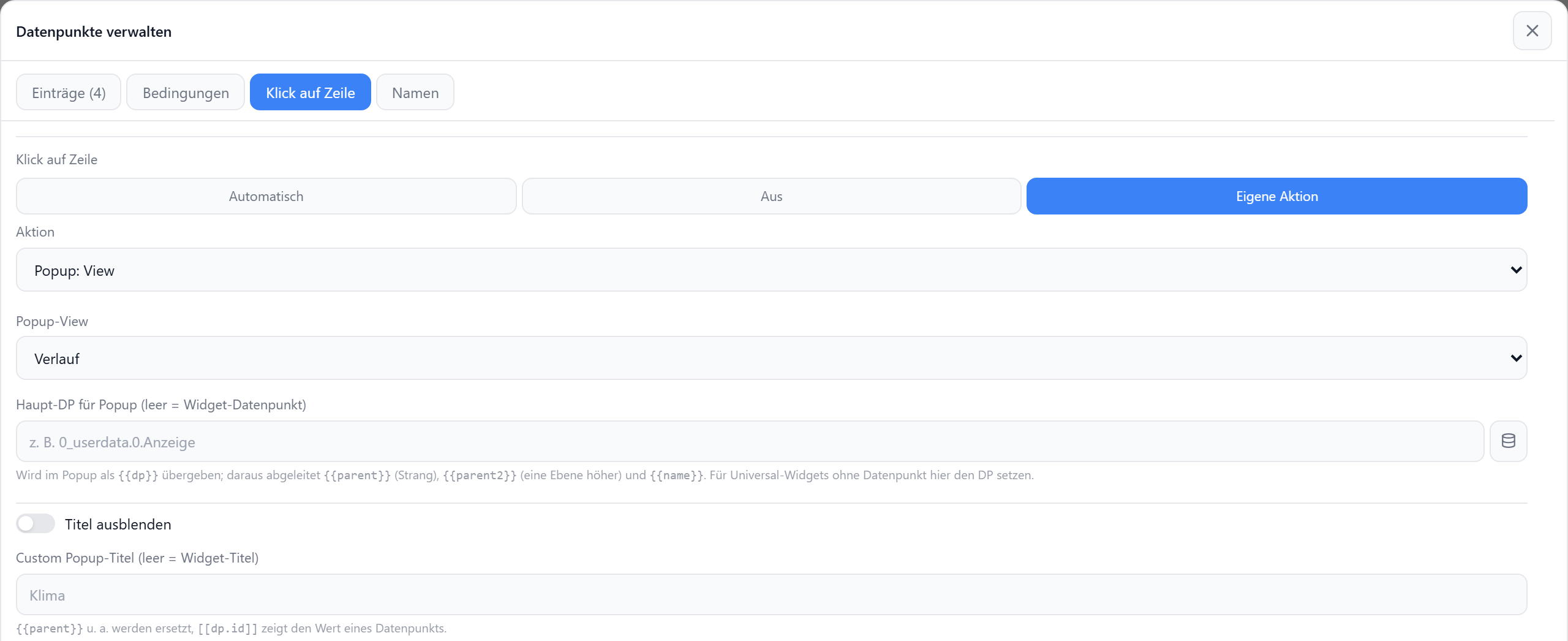
| Klick auf Zeile | Eigene Aktion |
| Aktion | Popup: View |
| Popup-View | Die View aus Schritt 1 |
| Haupt-DP für Popup | Leer lassen — sonst zeigen alle Zeilen denselben Datenpunkt |
| Custom Popup-Titel | Leer lassen — dann steht der Zeilenname im Popup-Kopf |
Ergebnis
Ein Klick auf eine Zeile öffnet den Verlauf ihres Datenpunkts, mit umschaltbaren Zeitbereichen (1 Std … 30 Tage). Schalter, Regler und Buttons in der Zeile schalten weiterhin direkt.
Varianten
| Fall | |
|---|---|
| Nur einzelne Zeilen | Eintrag wählen → Klick auf Zeile → Eigene Aktion mit der View aus Schritt 1; die Liste selbst bleibt auf Aus |
| Einzelne Zeilen ausnehmen | Eintrag wählen → Klick auf Zeile → Aus |
| Dynamische Liste | Gleiche Einstellung im Tab Klick auf Zeile der dynamischen Liste |
Siehe auch: Liste – Klick auf Zeile, Popup-Views, Diagramm.