Grundriss mit Bedienelementen
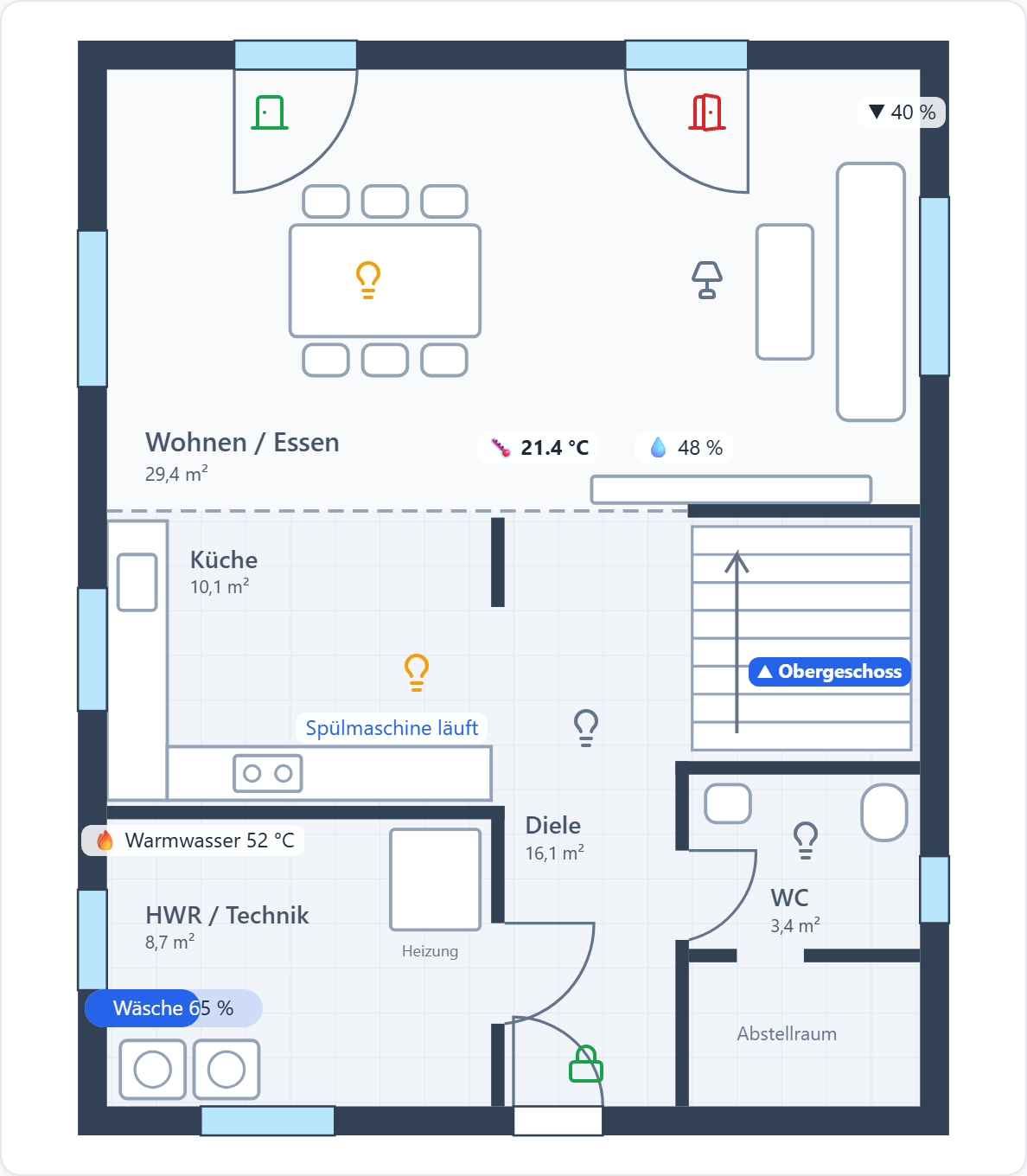
Ein Grundriss als Bild, darauf Lampen, Temperaturen, Türen und Rollläden an ihrer Stelle im Raum. Ein Klick öffnet das passende Bedien-Popup.
1. Grundriss vorbereiten
| Zuschnitt | Bis an die Außenwände, ohne weißen Rand und Maßangaben |
| Format | PNG, JPG oder SVG |
| Vorlage | grundriss-eg.svg — gezeichnet auf ein 20×20-Raster, eine Zelle = 40 × 50 Einheiten |
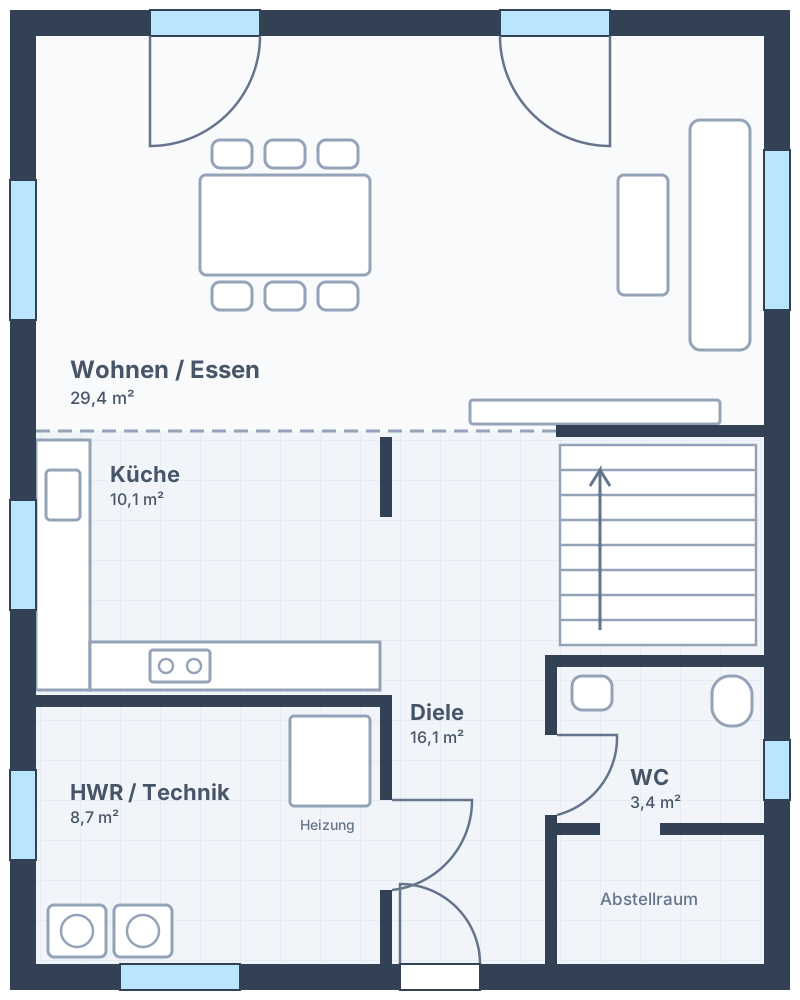
Bildquellen (Datei, URL, Adapter-Pfad, Base64): siehe Bildpfade.
2. Widget und Raster
Editor → Widget hinzufügen → Bild → Bearbeiten → Layout: Custom
| Einstellung | Wert |
|---|---|
| Spalten · Zeilen | 20 · 20 — je feiner, desto genauer sitzen die Elemente |
| Zelle oben links | Typ image, Bild aus Schritt 1 |
| Spaltenbreite · Zeilenhöhe | 20 · 20 — das Bild liegt unter dem ganzen Raster |
| Darstellung | Strecken — das Bild folgt dem Raster bei jeder Widget-Größe |
| Titel · Icon | aus |
Seitenverhältnis des Widgets ungefähr wie das Bild ziehen, sonst wird es gestreckt.
3. Elemente auf den Plan setzen
Jede Zelle, die auf dem Bild liegt, wird darüber gezeichnet. Zelle anklicken, Typ wählen, Datenpunkt eintragen.
| Im Beispiel | Zelltyp | Einstellungen |
|---|---|---|
| Lampe | state-icon | Icon Lightbulb, Farbe an #f59e0b / aus #64748b, Größe 24 |
| Dimmer-Lampe | state-icon | Zustand Bedingung > 0 — sonst gilt nur true/1 als an |
| Terrassentür | state-icon | DoorOpen rot / DoorClosed grün |
| Temperatur · Feuchte | dp | Präfix 🌡 / 💧 , Suffix °C / %, Hintergrund #ffffffd9 Nur hinter dem Inhalt |
| Spülmaschine | state-text | Text an „läuft“ / aus „fertig“ |
| Waschmaschine | progress | 0–100, Wert anzeigen, Präfix Wäsche |
| Haustür | switch | Darstellung Icon Lock / LockOpen, Sicherheitsabfrage an |
| Stockwerk | text | „▲ Obergeschoss“, Hintergrund blau, nur hinter dem Inhalt |
Spaltenbreite 2–5 gibt Beschriftungen Platz und vergrößert die Klickfläche.
4. Klick-Aktionen
Zell-Editor → Klick-Aktion
| Element | Aktion | |
|---|---|---|
| Lampe | Popup: Schalter | |
| Dimmer-Lampe | Popup: Dimmer | |
| Rollladen „▼ 40 %“ | Popup: Rollladen | |
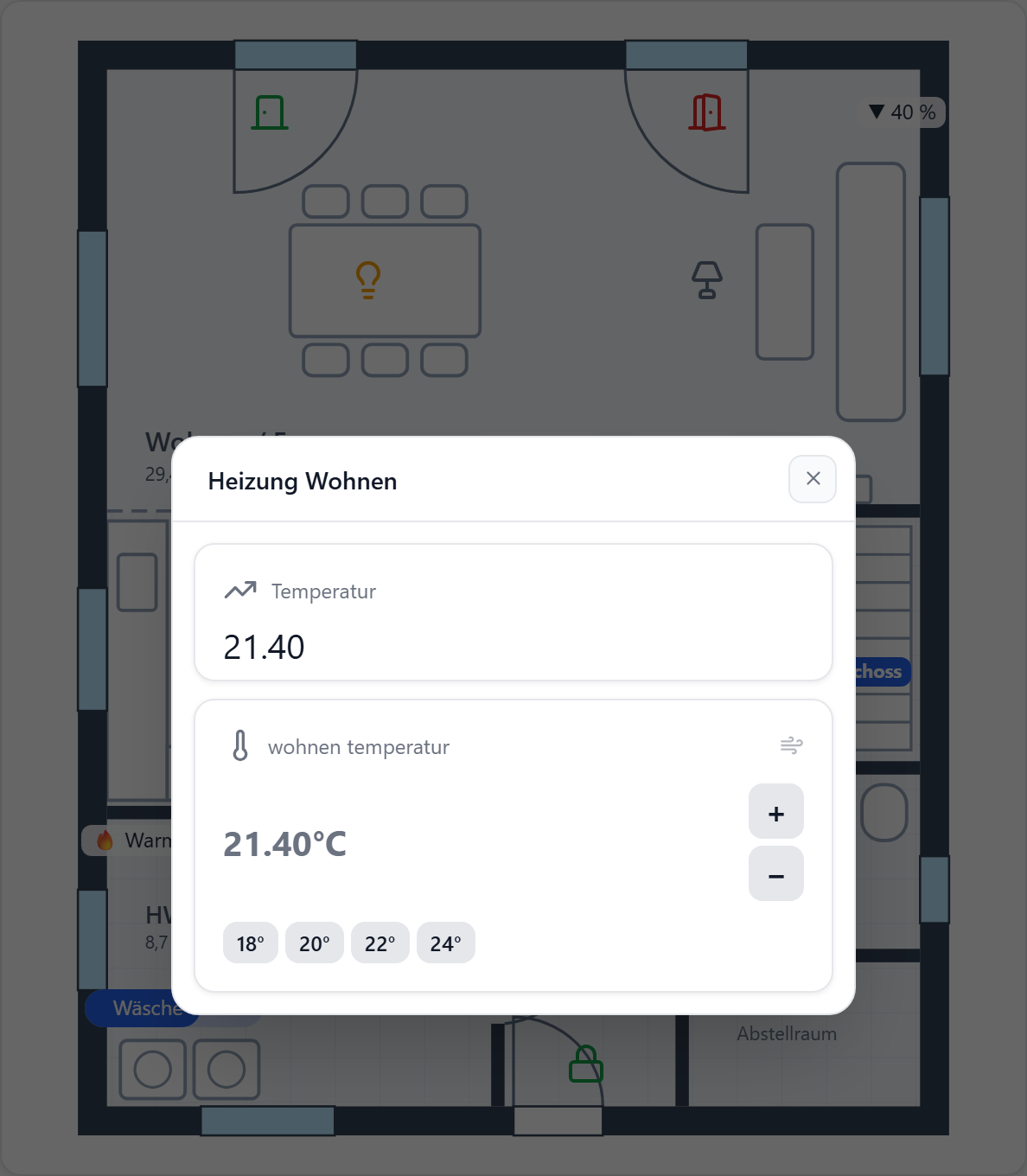
| Temperatur | Popup: Thermostat | Solltemperatur-Datenpunkt angeben |
| „▲ Obergeschoss“ | Link: Tab | Tab mit dem Grundriss des Obergeschosses |
| Haustür | — | switch-Zelle schaltet selbst, fragt vorher nach |
Popup-Titel pro Zelle im Klick-Aktion-Dialog, z. B. „Heizung Wohnen“.
Beispiel importieren
grundriss-widget.json — das Widget von oben, Grundriss eingebettet.
- Editor → Importieren → JSON einfügen → Tab wählen → Hinzufügen.
- Datenpunkte
demo.0.eg.*durch eigene ersetzen. - „▲ Obergeschoss“ → Klick-Aktion → Ziel-Tab wählen.
- Eigenen Grundriss in die Zelle oben links laden.
Siehe auch: Custom-Layout, Klick-Aktion je Zelle.