Diagramm (einfach)
Zeigt den Verlauf eines einzelnen Datenpunkts als Linien- oder Flächendiagramm. Liest den Verlauf aus einer History-Instanz (History/SQL/InfluxDB); ohne konfigurierte Instanz wartet das Widget auf Live-Daten. Zeitraum, Achsen und Durchschnitt sind einstellbar.
Datenpunkt
| Feld | Pflicht | Typ | |
|---|---|---|---|
datapoint | ja | number | Datenpunkt, dessen Verlauf gezeigt wird |
Die Verlaufsdaten kommen aus der unter historyInstance gewählten Adapter-Instanz.
Layouts
Default
Titel/Icon und aktueller Wert oben, Liniendiagramm darunter — für mittlere Zellen.
Card
Großer aktueller Wert mit Einheit oben, optionaler Durchschnitt, Flächendiagramm darunter — für prominente Kacheln.
Einstellungen
Alle Optionen werden im Editor unter Widget bearbeiten gesetzt.
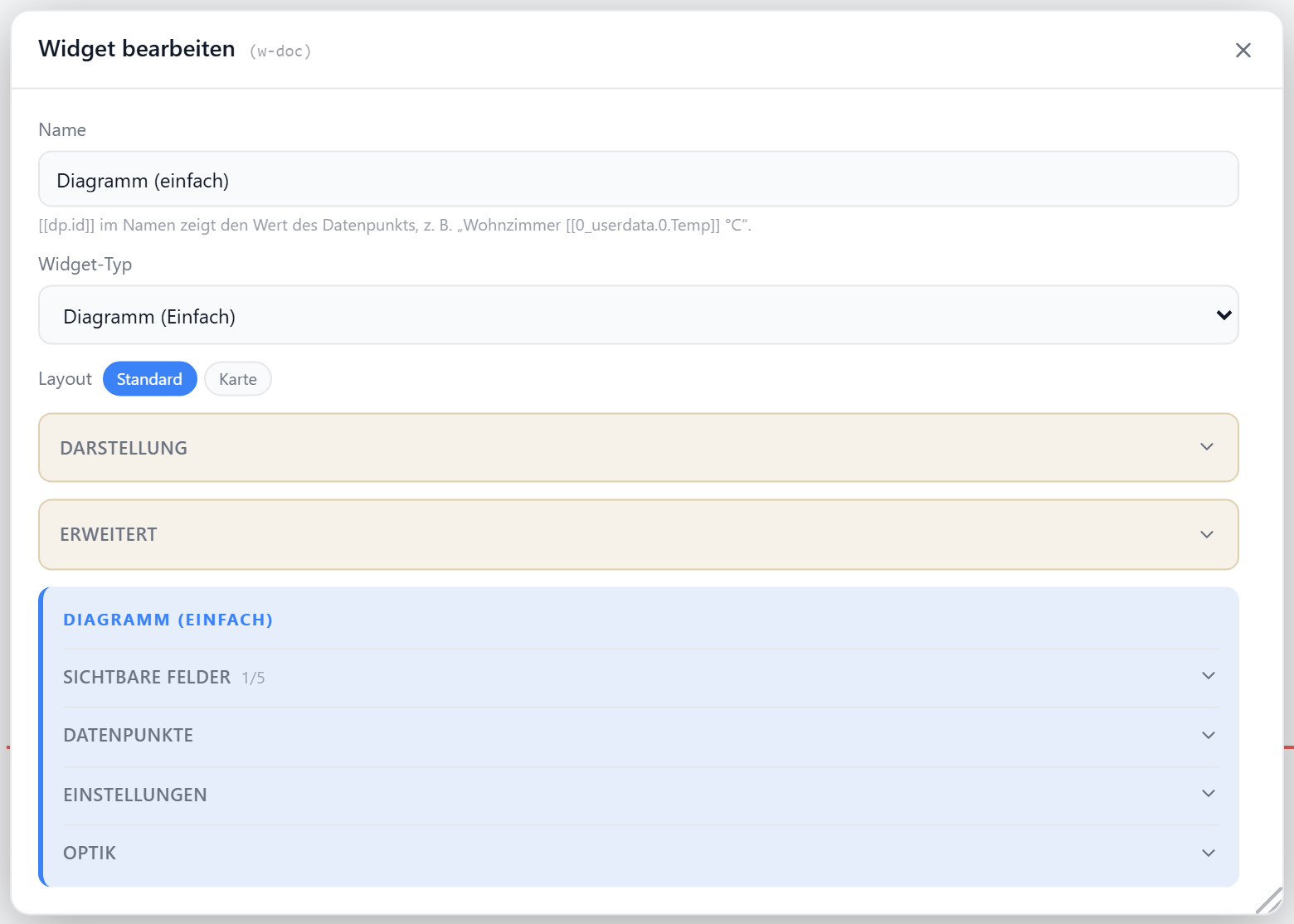
Anzeige
| Option | Standard | |
|---|---|---|
showTitle | true | Titel anzeigen |
showIcon | true | Icon anzeigen |
icon | TrendingUp | Lucide-Icon |
iconSize | 20 | px |
titleAlign | left | left · center · right |
unit | — | Einheit hinter dem Wert |
decimals | globale Einstellung | Nachkommastellen |
Werte-Transformation
ƒx-Button neben dem Datenpunkt-Feld. Reine Anzeige-Umrechnung Wert × Faktor + Offset für Kurve, aktuellen Wert, Durchschnitt, Y-Achse und Tooltip; der Datenpunkt und seine History bleiben unverändert. Presets (z. B. W → kW, Wh → kWh) füllen die Einheit gleich mit.
Das Häkchen Negativ darstellen (× −1) kehrt das Vorzeichen um (gespeichert als negatives valueFactor) und lässt sich mit jeder Umrechnung kombinieren.
| Option | Standard | |
|---|---|---|
valueTransform | — | Preset-Id oder custom |
valueFactor | 1 | Multiplikator |
valueOffset | 0 | Summand |
Verlauf
| Option | Standard | |
|---|---|---|
historyInstance | — | History-Adapter-Instanz (z. B. history.0) |
historyRange | 24h | 1h · 6h · 24h · 7d · 30d · custom |
historyRangeCustomValue | 24 | nur bei custom |
historyRangeCustomUnit | h | m · h · d · w · M · y, nur bei custom |
lockRange | false | Zeitraum-Umschalter im Frontend ausblenden |
rangeChips | — | Eigene Zeitraum-Chips, siehe unten |
dayNav | false | Blättern im Frontend (‹ › ⇥ 📅) — Schritt = aktiver Zeitraum-Chip |
dayNavDefault | false | Beim Laden auf den aktuellen Zeitraum stellen |
navAnchor | end | Gewähltes Datum ist end = letzter Tag · start = erster Tag |
rangeChipSize | sm | Größe der Zeitraum-Chips: sm · md · lg (Touch) |
rangeChipPosition | top | Zeitraum-Chips über (top) oder unter (bottom) dem Diagramm |
navSize | sm | Größe der Blätter-Leiste: sm · md · lg (Touch) |
navPosition | top | Blätter-Leiste über (top) oder unter (bottom) dem Diagramm |
navGroup | — | Kopplungsgruppe, auch mit dem erweiterten Diagramm und der Verteilung |
navGroupMode | all | date = nur das Datum koppeln, jedes Diagramm behält seinen Zeitraum |
navRangeDp | — | Zeitraum-Datenpunkt, lesen + schreiben (7d, 1M …) |
navDateDp | — | Datum-Datenpunkt, lesen + schreiben (YYYY-MM-DD, ms) |
navEndDp | — | Ende-Datenpunkt (von–bis): gesetzt = navDateDp ist der erste, dieser der letzte Tag |
navFreeRange | false | Freier Zeitraum: 📅 wählt Von und Bis, ‹ › springen um dessen Länge |
navIdleReset | — | Minuten ohne Bedienung → zurück auf Standard-Zeitraum und Startdatum; Gruppe folgt |
navCommandDp | — | Befehls-Datenpunkt: prev · next · today · now |
Blättern und Koppeln wie im Diagramm (erweitert) — gleicher Gruppenname koppelt auch über die Diagramm-Typen hinweg.
Eigene Zeitraum-Chips (rangeChips) ersetzen die eingebauten Chips im Frontend. Im Editor: Eigene Liste anlegen.
| Kürzel | Bedeutung |
|---|---|
15m · 30m | Minuten (kleines m) |
12h · 2d · 2w | Stunden · Tage · Wochen |
3M · 2y | Kalendermonate · Kalenderjahre |
total | alles, was der Verlaufs-Adapter hergibt |
3M=Quartal | eigene Beschriftung nach = |
Liegt der Standard-Zeitraum nicht in der Liste, startet das Diagramm mit dem ersten Chip.
Achsen
| Option | Standard | |
|---|---|---|
showYAxis | false | Y-Achse anzeigen |
yAxisCompact | true | kompakte Y-Achsen-Beschriftung |
showXAxis | true | X-Achse (Zeit) anzeigen |
showGridLines | false | horizontale Hilfslinien an den Y-Werten |
Linie & Durchschnitt
| Option | Standard | |
|---|---|---|
lineColor | --accent | Linienfarbe |
unitColor | --text-primary | Farbe der Einheit |
showAverage | false | Durchschnitts-Referenzlinie im Diagramm |
showAverageAsValue | false | Durchschnitt als Textwert (Ø) anzeigen |
avgColor | lineColor | Farbe von Linie und Wert des Durchschnitts |