Raumklima
Zeigt Temperatur, Luftfeuchtigkeit und einen optionalen Verlauf kombiniert an. Die Ist-Temperatur kommt aus dem Haupt-Datenpunkt, Soll-Temperatur, Feuchte und Luftdruck aus separaten DPs; der Verlauf wird aus einer History-Instanz geladen.
Jeder weitere Messwert des Sensors — CO₂, VOC, Taupunkt, Luftqualität, Helligkeit, Bewegung — ist ein Eintrag unter Weitere Werte.
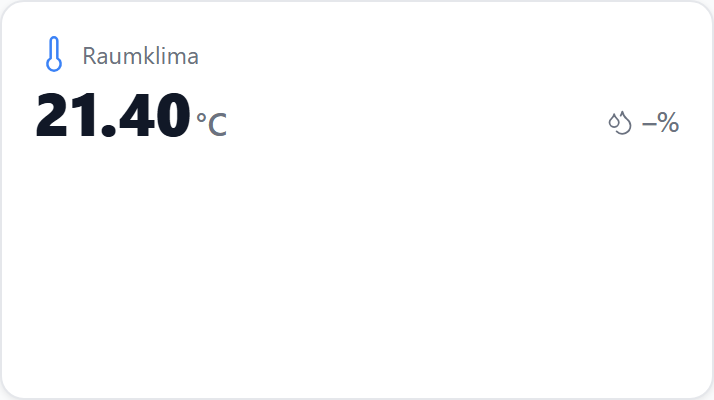
Datenpunkt
| Feld | Pflicht | Typ | |
|---|---|---|---|
datapoint | ja | number | Ist-Temperatur; liefert auch die Verlaufsdaten |
targetDatapoint | nein | number | Soll-Temperatur (als Badge ↑) |
humidityDatapoint | nein | number | Luftfeuchtigkeit |
pressureDatapoint | nein | number | Luftdruck |
Layouts
Das Widget hat ein einziges Layout: Titel/Icon oben, darunter Ist-Temperatur groß mit Soll-Wert, Feuchte und Luftdruck rechts, dem Raster der weiteren Werte, optionalem Komfort-Badge, Zeitraum-Auswahl und Verlaufsdiagramm.
Einstellungen
Alle Optionen werden im Editor unter Widget bearbeiten gesetzt.
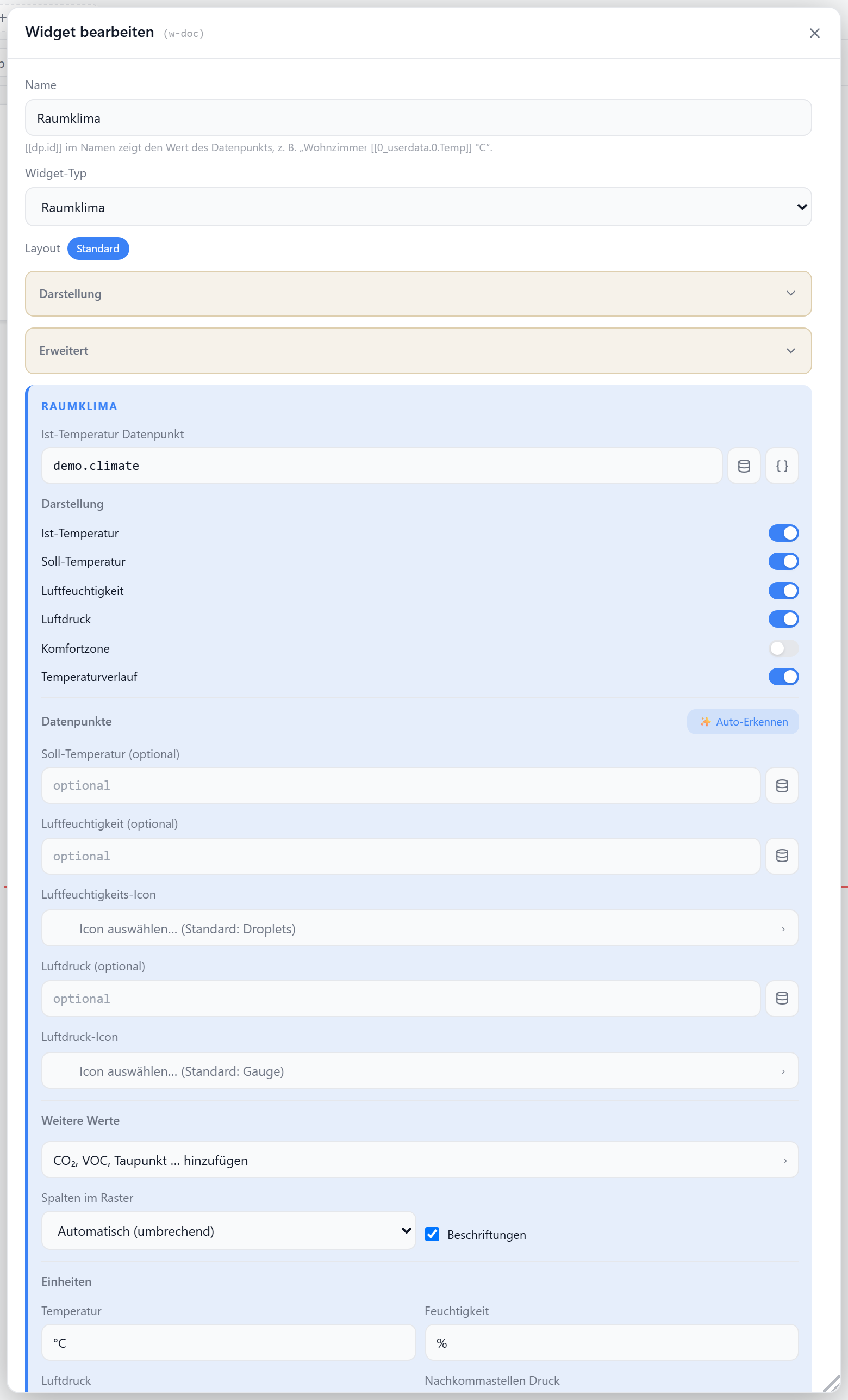
Anzeige
| Option | Standard | |
|---|---|---|
showTitle | true | Titel anzeigen |
showIcon | true | Temperatur-Icon anzeigen |
showActualTemp | true | Ist-Temperatur anzeigen |
showTargetTemp | true | Soll-Temperatur anzeigen (nur mit targetDatapoint) |
showHumidity | true | Luftfeuchtigkeit anzeigen |
showPressure | true | Luftdruck anzeigen (nur mit pressureDatapoint) |
showComfort | false | Komfort-Badge (Temp 18–24 °C, Feuchte 40–60 %) |
icon | Thermometer | Lucide-Icon |
humidityIcon | Droplets | Icon für die Feuchte |
pressureIcon | Gauge | Icon für den Luftdruck |
iconSize | 20 | px |
titleAlign | left | left · center · right |
Werte
| Option | Standard | |
|---|---|---|
decimals | global | Nachkommastellen für Temperatur und Feuchte |
unit | °C | Einheit der Temperatur |
humidityUnit | % | Einheit der Feuchte |
pressureUnit | hPa | Einheit des Luftdrucks |
pressureDecimals | 0 | Nachkommastellen des Luftdrucks |
Verlauf
Das Diagramm erscheint nur, wenn showChart aktiv ist und eine historyInstance gesetzt wurde.
| Option | Standard | |
|---|---|---|
showChart | true | Verlaufsdiagramm anzeigen |
historyInstance | — | History-Instanz, z. B. history.0 |
historyRange | 24h | 1h · 6h · 24h · 7d · 30d · custom |
historyRangeCustomValue | 24 | Wert bei custom |
historyRangeCustomUnit | h | h · d (bei custom) |
lockRange | false | Zeitraum-Auswahl ausblenden |
lineColor | --accent | Linien-/Flächenfarbe der Temperatur |
showChartLegend | true | Legende, sobald eine zweite Reihe gezeichnet wird |
Neben der Temperatur zeichnet das Diagramm jeden weiteren Wert mit inChart. Ein Wert in einer anderen Größenordnung gehört auf chartAxis: right — sonst drückt er die Temperaturkurve platt. Gerechnete Werte (Taupunkt, absolute Feuchte, Behaglichkeit) haben keinen Verlauf.
Y-Achse & Durchschnitt
| Option | Standard | |
|---|---|---|
showYAxis | false | Y-Achse einblenden |
yAxisCompact | true | kompakte Tick-Formatierung |
showGridLines | false | horizontale Hilfslinien an den Y-Werten |
showAverage | false | Durchschnittslinie im Diagramm |
showAverageAsValue | false | Durchschnitt als Ø-Wert unter der Temperatur |
avgColor | wie lineColor | Farbe von Linie/Wert |
Weitere Werte
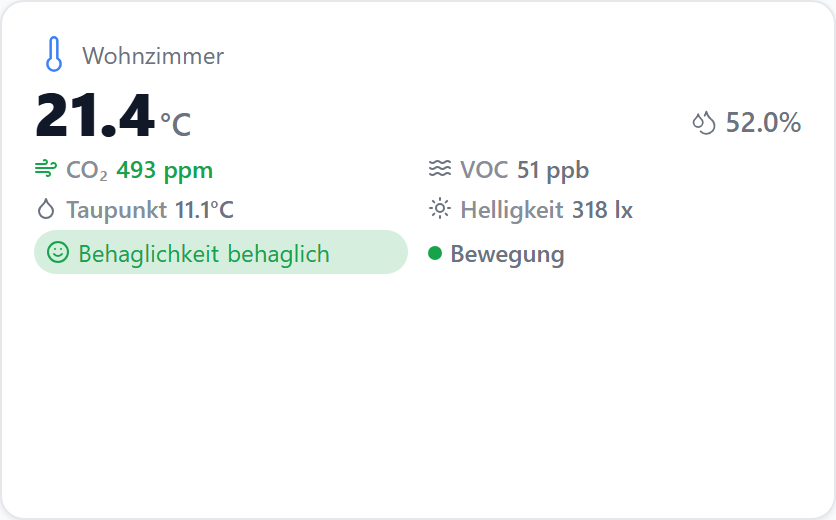
Widget bearbeiten → Weitere Werte → Werte bearbeiten… öffnet die Liste. Jeder Eintrag bringt Datenpunkt, Beschriftung, Einheit, Farben und Diagramm-Reihe selbst mit — ein neuer Messwert braucht keine neue Option.
Vorlagen
| Vorlage | Einheit | |
|---|---|---|
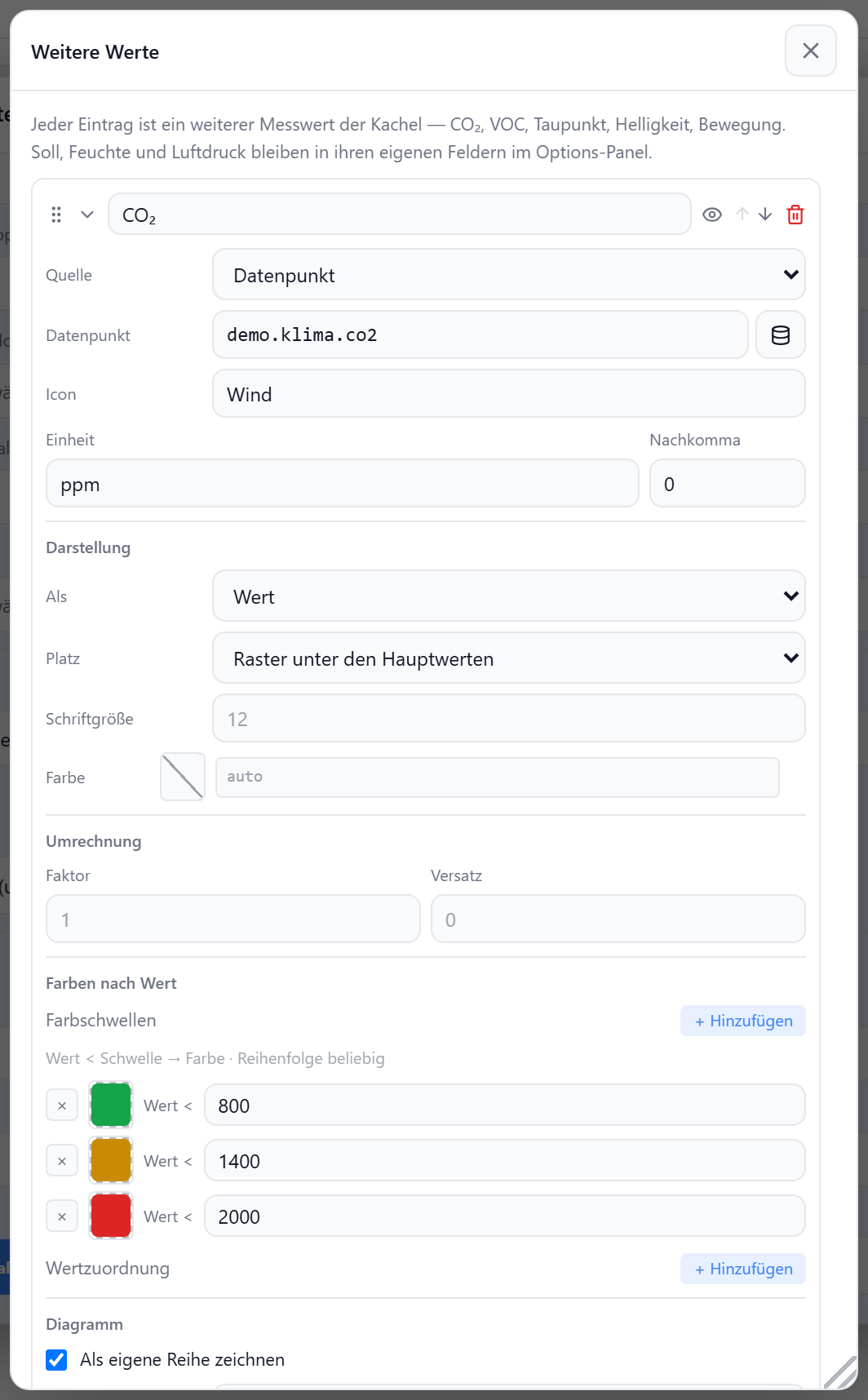
| CO₂ | ppm | Ampel ab 800 / 1400 / 2000 |
| CO₂-VOC (eCO₂) | ppm | aus dem VOC-Wert gerechnetes Äquivalent |
| VOC | ppb | Ampel ab 100 / 300 / 500 |
| Taupunkt | °C | gerechnet, kein Datenpunkt nötig |
| Absolute Feuchte | g/m³ | gerechnet, kein Datenpunkt nötig |
| Behaglichkeit | — | gerechnet oder DP; 0 unbehaglich · 1 geht noch · 2 behaglich |
| Luftqualität | — | Schulnote 1–6 als Text |
| Helligkeit | lx | |
| Bewegung | — | Punkt, leuchtet bei Präsenz |
| Lautstärke | dB | |
| Freier Wert | — | alles selbst einstellen |
Auto-Erkennen legt für jeden passend benannten Geschwister-Datenpunkt einen fertigen Eintrag an.
Felder eines Eintrags
| Feld | Standard | |
|---|---|---|
id | — | eindeutig im Widget; auch der Schlüssel der Diagramm-Reihe |
source | datapoint | datapoint · dewpoint · absoluteHumidity · comfort |
datapoint | — | nur bei source: datapoint |
label | — | Beschriftung vor dem Wert |
icon | — | Lucide-Icon |
unit | — | % und ° hängen an der Zahl, alles andere mit Abstand |
decimals | wie decimals | Nachkommastellen |
display | value | value · badge · dot · text |
slot | grid | grid Raster darunter · secondary rechte Spalte · primary groß neben der Temperatur |
fontSize | je Platz | px |
color | — | Theme-Token, z. B. var(--accent-green) |
thresholds | — | [Obergrenze, Farbe] — erste Grenze, die der Wert unterschreitet |
valueMap | — | Zahl → Text; sticht thresholds und lässt die Einheit weg |
valueFactor / valueOffset | 1 / 0 | Anzeige = Rohwert × Faktor + Versatz |
inChart | false | als eigene Reihe zeichnen (nur source: datapoint) |
chartAxis | left | right für eine andere Größenordnung |
chartType | line | line · area |
historyInstance | wie das Widget | History-Instanz nur für diese Reihe |
hidden | false | ausblenden, ohne zu löschen |
Raster
| Option | Standard | |
|---|---|---|
metricColumns | 0 | Spalten; 0 = umbrechende Reihe |
showMetricLabels | true | label vor dem Wert anzeigen |