Thermostat
Stellt die Soll-Temperatur per Plus/Minus-Tasten ein und zeigt optional die Ist-Temperatur an. Heiz-/Kühl-Status wird per Icon und Akzentfarbe dargestellt, im Default-Layout ergänzt durch einen Fortschrittsbalken.
Datenpunkt
| Feld | Pflicht | Typ | |
|---|---|---|---|
datapoint | ja | number | Soll-Temperatur |
statusDp | nein | number | Rückmelde-Datenpunkt (z. B. Tasmota stat.*): angezeigt wird dieser Wert, geschrieben wird weiter auf datapoint (#828) |
actualDatapoint | nein | number | Ist-Temperatur |
Layouts
Default
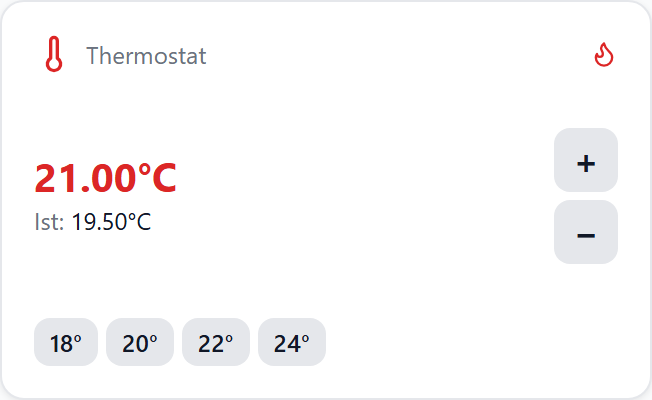
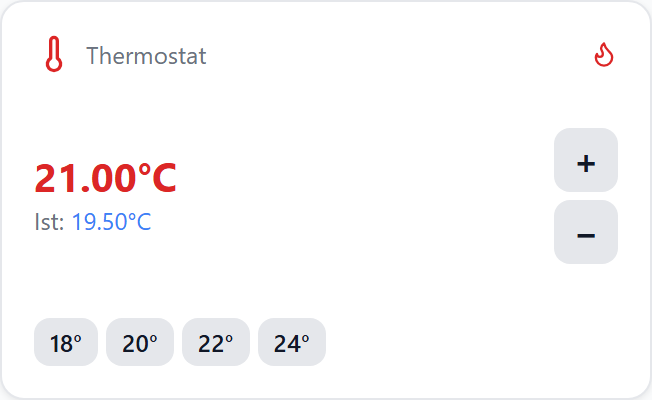
Anatomie: Titelzeile (Icon + Titel links, Heiz-/Kühl-Symbol rechts) · große Soll-Temperatur mit Ist-Wert darunter · Plus/Minus-Tasten rechts · Preset-Buttons unten. Für mittlere Zellen.
Compact
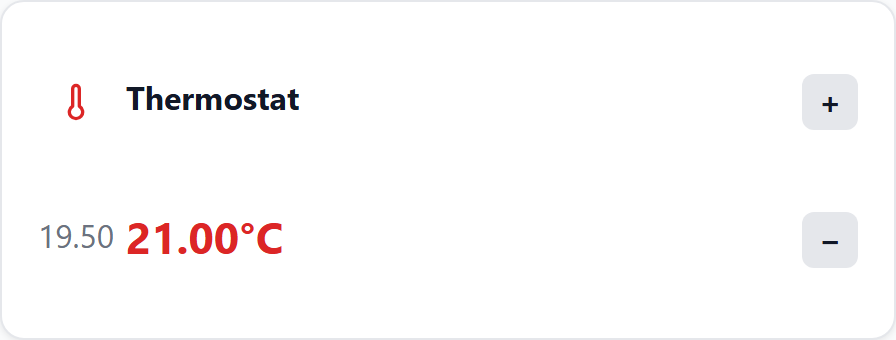
Anatomie: eine Zeile — Icon · Titel · Soll°C / Ist°C · Minus/Plus. Für Listen mit vielen Thermostaten.

Minimal
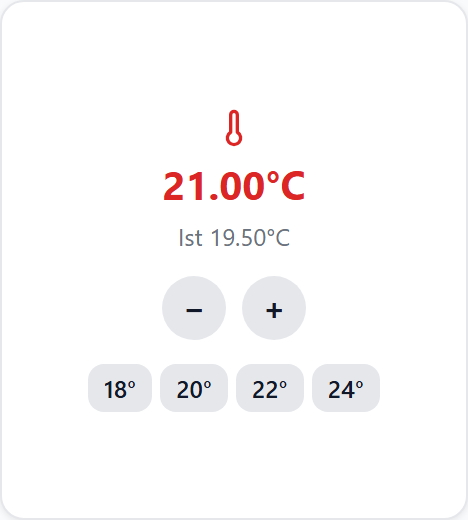
Anatomie: zentriert gestapelt — Icon · Soll-Temperatur · Ist-Temperatur · Minus/Plus · Preset-Buttons. Für sehr kleine Zellen.
Rundskala
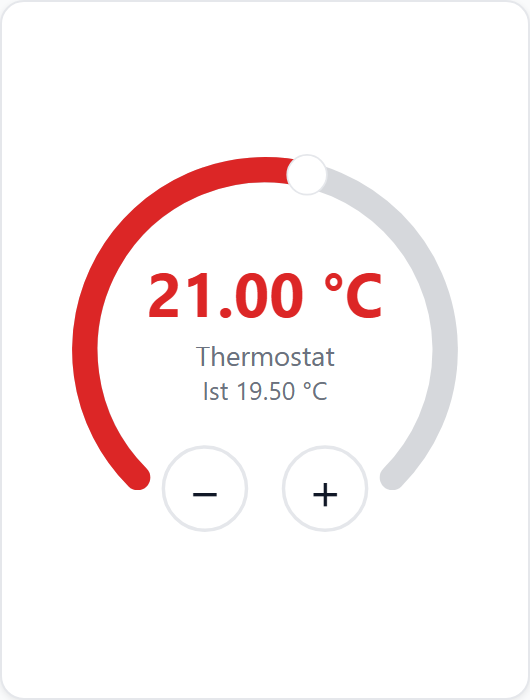
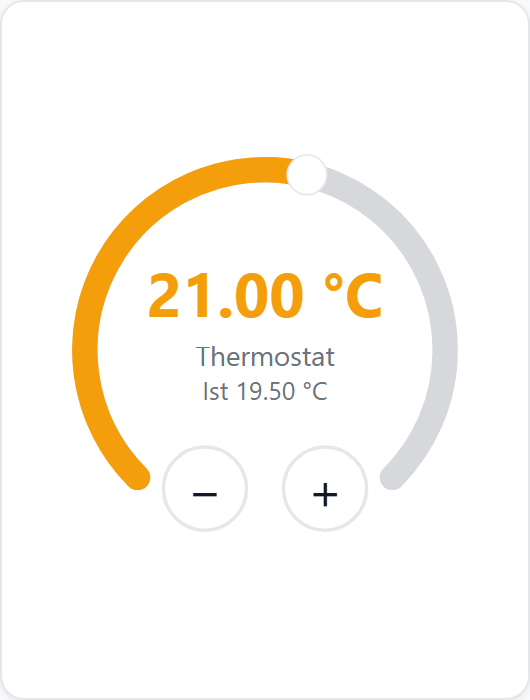
Anatomie: offener 270°-Bogen (minTemp … maxTemp) mit Griff am Soll-Wert · Soll-Temperatur, Titel und Ist-Wert zentriert im Ring · Minus/Plus-Tasten in der Bogenlücke · Preset-Buttons darunter. Der Bogen ist ziehbar — geschrieben wird erst beim Loslassen.
Kreismenü
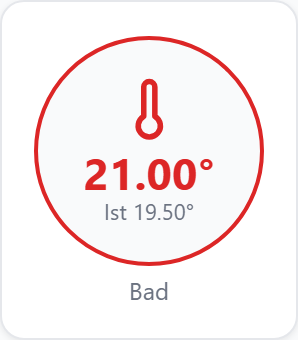
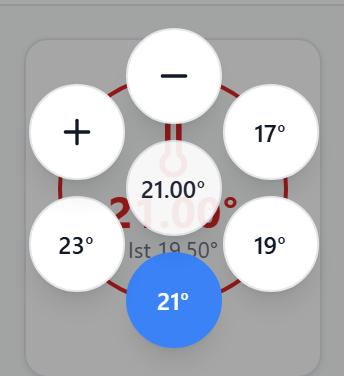
Runder Knopf mit Soll- und Ist-Temperatur; ein Tipp fächert −, die Schnellwahl (presets) und + im Kreis auf (#815). − und + lassen das Menü offen, der neue Sollwert steht in der Mitte.
| Geschlossen | Geöffnet |
|---|---|
 |  |
Custom
Icon, Soll-Wert (value), Ist-Wert (actual), Status (status) und Tasten (btn-plus/btn-minus) frei in einer Zellenmatrix platzieren — siehe Custom-Layout. Startet auf Wunsch aus dem bisherigen Layout (Aus Layout übernehmen); die Rundskala ist dafür die Komponente dial, die Schnellwahl presets, das Kreismenü circle-menu.
Einstellungen
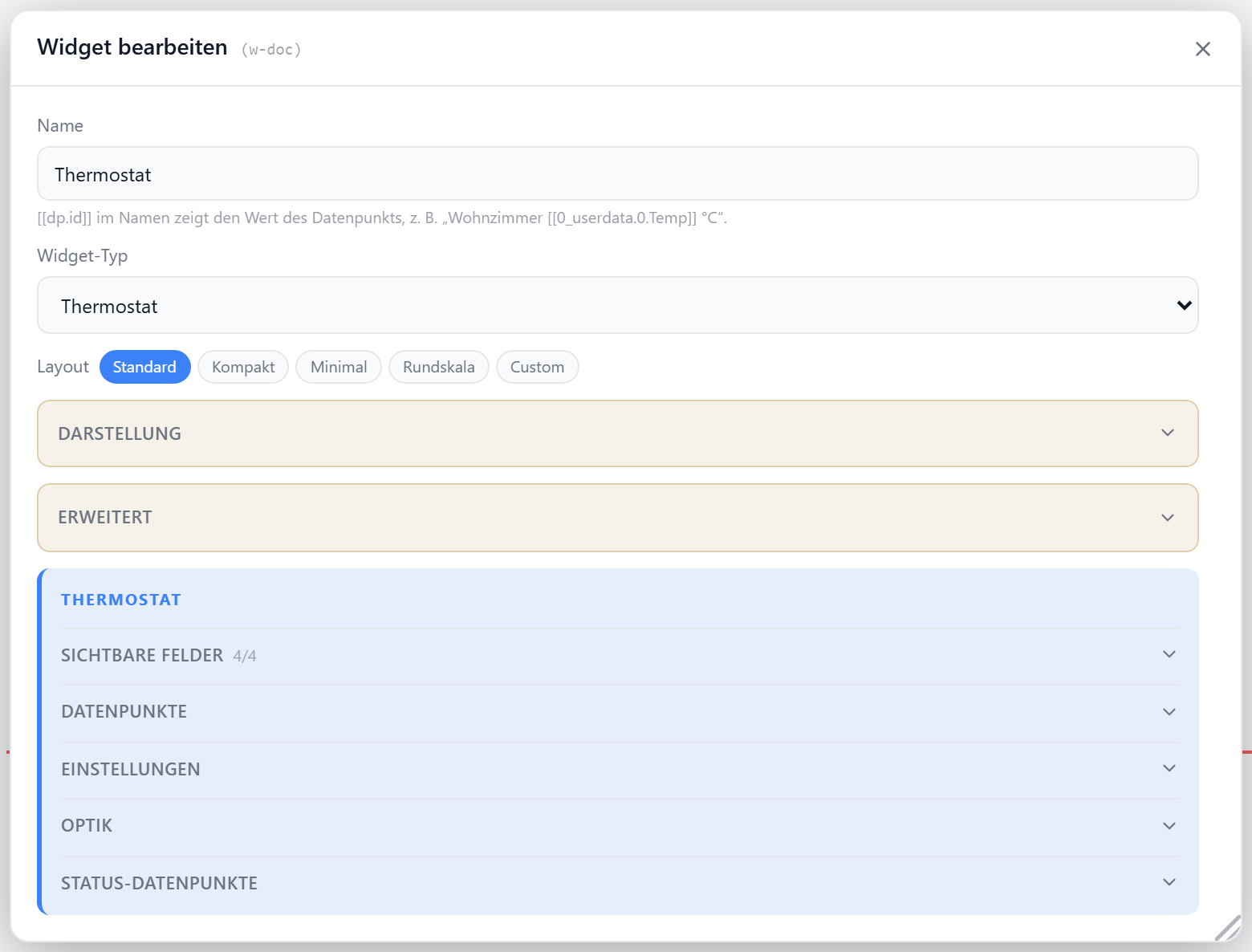
Alle Optionen werden im Editor unter Widget bearbeiten gesetzt.
Anzeige
| Option | Standard | |
|---|---|---|
showTitle | true | Titel anzeigen |
showIcon | true | Icon anzeigen |
showSetpoint | true | Soll-Temperatur anzeigen |
showActualTemp | true | Ist-Temperatur anzeigen |
showControls | true | Plus/Minus-Tasten anzeigen |
icon | Thermometer | Lucide-Icon |
iconSize | 20 | px |
titleAlign | left | left · center · right |
decimals | globale Vorgabe | Nachkommastellen |
Steuerung
| Option | Standard | |
|---|---|---|
minTemp | 10 | untere Grenze der Soll-Temperatur |
maxTemp | 30 | obere Grenze der Soll-Temperatur |
step | 0.5 | Schrittweite je Tastendruck |
showPresets | true | Preset-Buttons anzeigen |
presets | [18,20,22,24] | Soll-Temperatur-Presets (°C) |
Schwellwerte
Färbt die angezeigte Temperatur abhängig vom Ist- (bzw. Soll-)Wert.
| Option | Standard | |
|---|---|---|
colorThresholds | — | Liste aus [Schwelle, Farbe], z. B. [[18,"#00f"],[30,"#f00"]] |
Rundskala
Nur im Layout Rundskala.
| Option | Standard | |
|---|---|---|
primaryValue | setpoint | Große Anzeige in der Mitte: setpoint (Soll) oder actual (Ist, Soll klein darunter). Beim Ziehen ist der Sollwert groß. Gilt auch fürs Kreismenü |
dialColor | — | feste Bogenfarbe (leer = Heiz-/Kühl-Akzent) |
dialColorThresholds | — | Liste aus [Schwelle, Farbe], gegen den Soll-Wert geprüft; schlägt dialColor |
dialThickness | 11 | Bogenbreite |
dialTrackColor | — | Farbe der ungefüllten Skala |
Kreismenü (Layout circle)
| Option | Standard | |
|---|---|---|
circleDirection | auto | auto (Vollkreis, wenn er ins Fenster passt, sonst Halbkreis mit dem meisten Platz) · full · top · right · bottom · left |
circleOrder | — | Reihenfolge der Einträge: minus, plus, preset-<Wert> (z. B. preset-21.5). Vollkreis ab oben im Uhrzeigersinn, Halbkreis von links bzw. oben. Nicht genannte Einträge folgen in Standardreihenfolge |
primaryValue | setpoint | Große Anzeige im Knopf: setpoint (Soll) oder actual (Ist, Soll klein darunter) |
circleIcon | — | Icon im runden Knopf; leer = Widget-Icon (icon), ohne beides ein Thermometer |
circleTriggerSize | — | fester Durchmesser des runden Knopfs in px (40–396), höchstens Widget-Größe; leer = füllt das Widget (Regler ganz rechts) |
circleItemSize | 48 | Durchmesser der Einträge in px (32–96) |
circleKeepOpen | false | Menü bleibt nach einer Auswahl offen |
circleShade | true | Seite hinter dem Menü abdunkeln |
Status-Datenpunkte
Optionale Batterie- und Erreichbarkeits-DPs werden als kleine Badges eingeblendet (Abschnitt Status-Datenpunkte im Dialog). Eigene Symbole und Reihenfolge: Status-Symbole.
| Status-DP | Badge | Auto-Erkennen |
|---|---|---|
| Batterie | Batterie grün / orange | LOWBAT, LOW_BAT … |
| Erreichbarkeit | Funk grün / rot | UNREACH … |
| Fenster | Fenster grün (zu) / orange (offen) | WINDOW_OPEN_REPORTING, WINDOW_STATE, window_open |
Werte (kommagetrennt): Batterie „schwach“ true,1, Erreichbarkeit true,1, Fenster „offen“ siehe unten — vorausgefüllt, leeres Feld = Standard.
Fenster – Werte für „offen“: leer = true,1,2,open,tilted (gekippt zählt als offen). Mit Nur bei Alarm erscheint jeder Badge nur, solange er selbst Alarm meldet (Batterie schwach, nicht erreichbar, Fenster offen).
Farbe bei Alarm: je Badge eigener Farbwähler (Batterie schwach, nicht erreichbar, Fenster offen); vorausgewählt ist die Theme-Farbe, ↺ setzt sie zurück.