Karte
Zeigt Positionen (Auto, Kind, Haustier …) aus Datenpunkten auf einer OpenStreetMap-Karte. Marker folgen live den Datenpunkten; optional wird die Entfernung zu einem Heimat-Marker eingeblendet. Schnellzugriff-Chips springen zu vordefinierten Orten, ein optionaler Umschalter wechselt den Kartentyp im laufenden Betrieb.
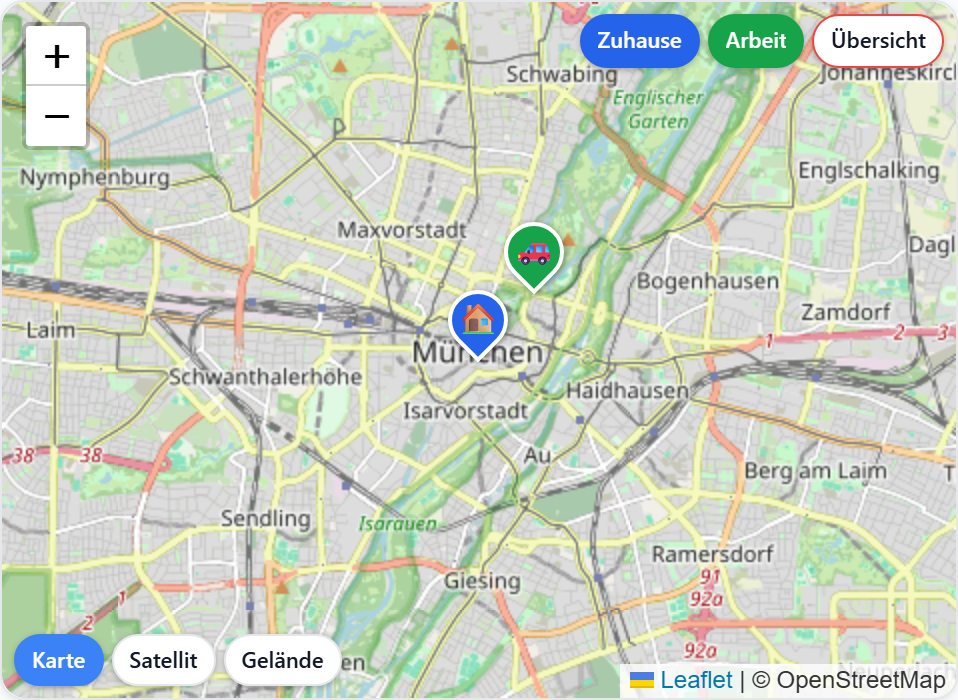
Datenpunkt
Die Karte selbst hat keinen Haupt-Datenpunkt — Positionen werden pro Marker konfiguriert (options.markers). Ein Marker liest seine Koordinaten in einem von vier Modi:
mode | Felder | Quelle |
|---|---|---|
json | jsonDp, latPath, lonPath | JSON-/Objekt-DP mit Pfad zu Lat/Lon |
latlon | latDp, lonDp | zwei separate numerische DPs |
static | lat, lon | feste Koordinaten |
address | address | Freitext-Adresse, per OpenStreetMap geocodiert |
Pro Marker zusätzlich: label, emoji, color.
Einstellungen
Alle Optionen werden im Editor unter Widget bearbeiten gesetzt.
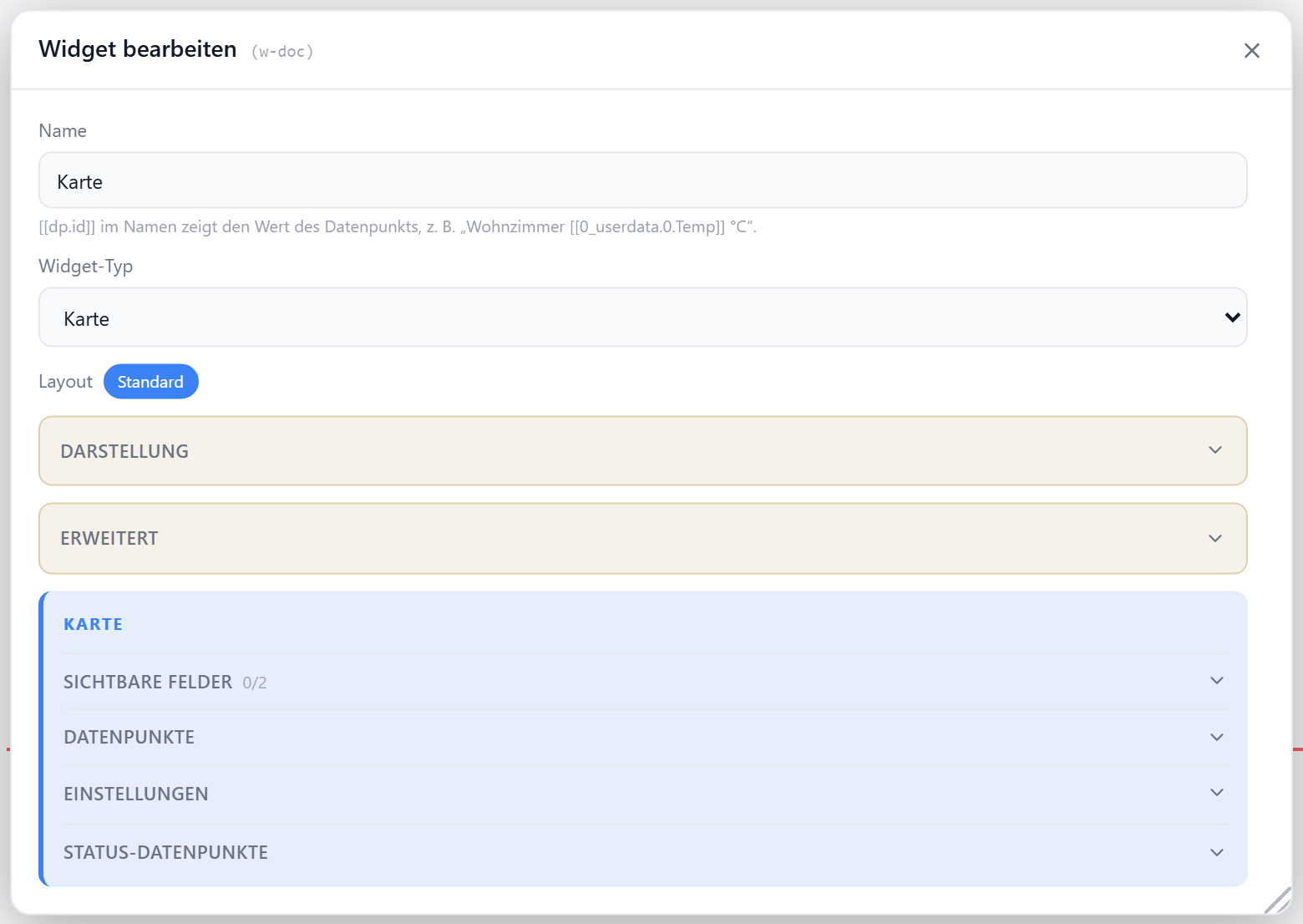
Karte
| Option | Standard | |
|---|---|---|
mapStyle | standard | standard · satellite · terrain · custom (eigener Kachel-Server) |
center | Deutschland | [lat, lon] Startmittelpunkt |
zoom | 6 | Start-Zoom (1–22, ab 19 bzw. 17 bei Gelände vergrößerte Kacheln); bei followMarkers = max. Zoom des Auto-Fit |
followMarkers | false | Ansicht automatisch an alle Marker anpassen |
markerSpread | true | Marker am selben Ort nebeneinander statt übereinander zeichnen |
Eigener Kachel-Server
Für Installationen ohne Internet, z. B. mit lokalem Kachel-Cache auf einem Raspberry Pi. Kartentyp Eigener Kachel-Server wählen.
| Option | Standard | |
|---|---|---|
tileUrl | — | URL-Vorlage mit {z}/{x}/{y}, optional {s} für Subdomains |
tileMinZoom | 0 | kleinste Zoomstufe mit Kacheln, weiter hinaus geht es nicht |
tileMaxZoom | 22 | größte Zoomstufe mit Kacheln, weiter hinein geht es nicht |
tileAttribution | — | Quellenangabe unten rechts |
Ist tileUrl gesetzt, gilt sie unabhängig von mapStyle.
Kartentyp umschalten
Chips über der Karte wechseln den Kartentyp im Frontend. Die Auswahl gilt nur für das jeweilige Gerät und fällt beim Neuladen auf den konfigurierten Kartentyp zurück. Der Chip Eigene Karte erscheint nur, wenn ein eigener Kachel-Server eingetragen ist.
| Option | Standard | |
|---|---|---|
showStyleChips | false | Umschalter im Frontend anzeigen |
styleChipsCorner | top-left | top-left · top-right · bottom-left · bottom-right |
styleChoices | alle | angebotene Typen, z.B. ['standard', 'satellite'] |
Liegen Umschalter und Schnellzugriff-Chips in derselben Ecke, stapeln sie sich untereinander.
Marker & Entfernung
| Option | Standard | |
|---|---|---|
markers | [] | Liste der MapMarker (siehe Tabelle oben) |
showDistance | false | Entfernung zum Heimat-Marker anzeigen |
homeMarkerId | — | id des Markers, von dem aus gemessen wird |
Schnellzugriff-Chips
Chips (quickViews) rezentrieren die Karte auf einen gespeicherten Ort. Die Zielposition wird wie ein Marker aufgelöst (mode + Felder), zusätzlich mit optionalem zoom.
Pro Chip zusätzlich:
| Feld | Standard | |
|---|---|---|
label | Position | Text auf dem Chip |
emoji | — | Symbol vor dem Text |
color | Akzentfarbe | Farbe des Chips |
filled | false | color füllt den ganzen Chip (statt nur den Rahmen); Textfarbe passt sich automatisch an |
zoom | — | Zoomstufe beim Springen; ohne Wert bleibt die aktuelle |
| Option | Standard | |
|---|---|---|
quickViews | [] | Liste der MapQuickView |
chipsPosition | overlay | overlay (über der Karte) · below (darunter) |
chipsCorner | top-right | Ecke bei overlay: top-left · top-right · bottom-left · bottom-right |
Linien: Routen & Strecken
Linien (lines) zeichnen eine berechnete Route zwischen zwei Markern oder eine aufgezeichnete Strecke. Ein Infokasten zeigt Name, Länge und bei Routen die Fahrzeit. Mit followMarkers passt sich die Ansicht auch an die Linien an.
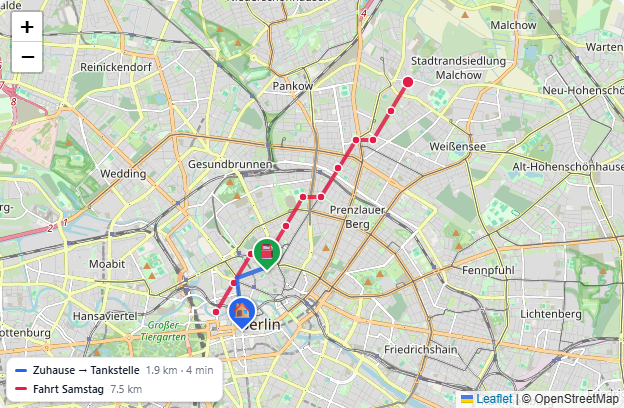
source | Felder | Quelle |
|---|---|---|
route | fromMarkerId, toMarkerId, profile | Route entlang der Straßen (OSRM, OpenStreetMap); profile: car · bike · foot |
json | dp, pointsPath, latPath, lonPath | DP mit Punkteliste, z.B. { "name", "lineColor", "points": [{ "lat", "lon", "timestamp", "speed", "accuracy" }] }, auch GeoJSON |
history | dp, historyInstance, historyHours, maxPoints, latPath, lonPath | Verlauf eines Positions-DPs (JSON oder "lat,lon") aus History/InfluxDB/SQL |
Pro Linie zusätzlich:
| Feld | Standard | |
|---|---|---|
label | Name aus dem DP bzw. Start → Ziel | Name im Infokasten |
color | lineColor aus dem DP, sonst blau (Route) / rot (Strecke) | Linienfarbe |
width | 4 | Linienstärke in px |
showPoints | false | Punkt je Messung (json/history); Klick zeigt Zeit, Tempo, Genauigkeit |
markerId | — | Marker, den der Chip der Linie mit ein- und ausblendet (nur mit lineChips) |
historyHours | 24 | Zeitraum für history, nur ohne Zeitraum-Chips/Blättern/Gruppe |
maxPoints | 2000 | höchstens so viele Punkte zeichnen (json/history); längere Strecken werden vereinfacht (Douglas-Peucker), Länge und Zeitleiste zählen alle Punkte |
| Option | Standard | |
|---|---|---|
lines | [] | Liste der MapLine |
lineInfo | bottom-left | Ecke des Infokastens: top-left · top-right · bottom-left · bottom-right · off |
Bewegt sich ein Marker, wird die Route höchstens alle 30 s neu berechnet.
Zeitraum & Blättern
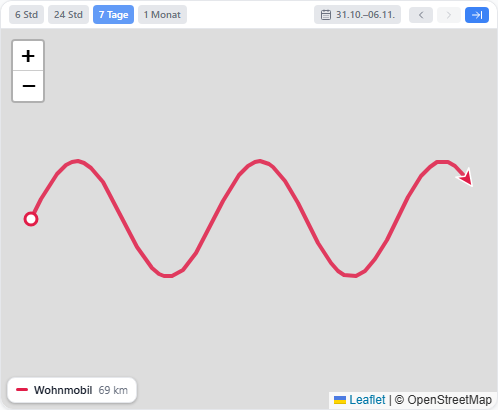
Wie beim Diagramm: aufgezeichnete Strecken (history/json mit Zeitstempel) zeigen den gewählten Zeitraum. Lange Zeiträume werden tageweise gelesen.
| Option | Standard | |
|---|---|---|
rangeChips | [] | Zeitraum-Chips, z.B. ["6h", "24h", "7d", "1M=Monat"]; der erste ist der Start |
dayNav | false | Blätter-Leiste ‹ › ⇥ + Datum; Schritt = aktiver Chip, ohne Chips ein Tag |
dayNavDefault | true | mit dayNav auf dem aktuellen Zeitraum (heute) starten statt rollend |
navAnchor | end | gewähltes Datum = letzter (end) oder erster (start) Tag des Fensters |
navGroup | — | Kopplungsgruppe: Karten und Diagramme mit gleichem Namen teilen Chip und Datum |
navGroupMode | all | date = nur das Datum teilen |
navDateDp · navRangeDp · navCommandDp | — | Datum, Zeitraum, Befehl (prev/next/today/now) als Datenpunkt, auch geräteübergreifend |
navFreeRange | false | Freier Zeitraum: 📅 wählt Von und Bis, ‹ › springen um dessen Länge |
navIdleReset | — | Minuten ohne Bedienung → zurück auf Standard-Zeitraum und Startdatum; Gruppe folgt |
navEndDp | — | Ende-Datenpunkt (von–bis): gesetzt = navDateDp ist der erste, dieser der letzte Tag |
rangeChipSize · navSize | sm | sm · md · lg |
rangeChipPosition · navPosition | top | top · bottom |
Gegenstück: Diagramm.
Tageschronik: Chips, Zeitleiste
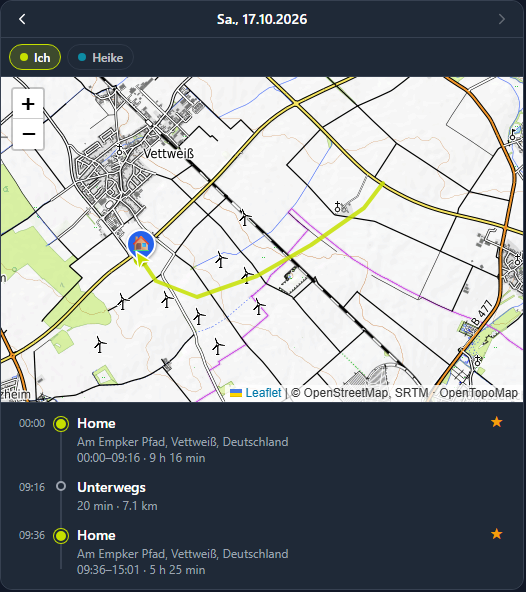
| Option | Standard | |
|---|---|---|
lineChips | false | ein Chip je Linie über der Karte; immer nur eine Linie sichtbar |
lineChipsMulti | false | Chips schalten jede Linie einzeln ein/aus |
timeline | false | Aufenthalte und Fahrten der ersten sichtbaren Strecke unter der Karte; Tippen zoomt hin |
stayRadius | 100 | Meter, innerhalb derer ein Aufenthalt bleibt |
stayMinutes | 10 | Minuten am selben Ort, ab denen ein Aufenthalt zählt |
Adressen der Aufenthalte kommen von OpenStreetMap (Photon). Liegt ein Aufenthalt an einem Marker mit festen Koordinaten oder Adresse, steht dessen Name mit ★ davor. Strecken enden mit einem Richtungspfeil.