Diagramm (Verteilung)
Anteilige Darstellung beliebig vieler Gruppen aus mehreren Datenpunkten — als 100-%-Balken, Torte oder Donut. Jeder Eintrag wird über einen Verlaufs-Adapter auf eine Zahl im gemeinsamen Zeitraum reduziert; die Gruppe zeigt die Anteile daran.
Fertige Beispiele mit Bild und Widget-Export zum Importieren: Beispiel-Galerie
Datenpunkt
Das Widget hat keinen eigenen Haupt-Datenpunkt — jeder Eintrag trägt seinen Datenpunkt selbst.
| Feld | Pflicht | |
|---|---|---|
bars[].entries[].datapointId | ja | Datenpunkt des Eintrags |
bars[].entries[].historyInstance | nein | Verlaufs-Adapter; leer = aus common.custom erkannt, sonst Live-Wert |
Layouts
Ein Layout (default); die Darstellung steuert chartStyle.
Balken
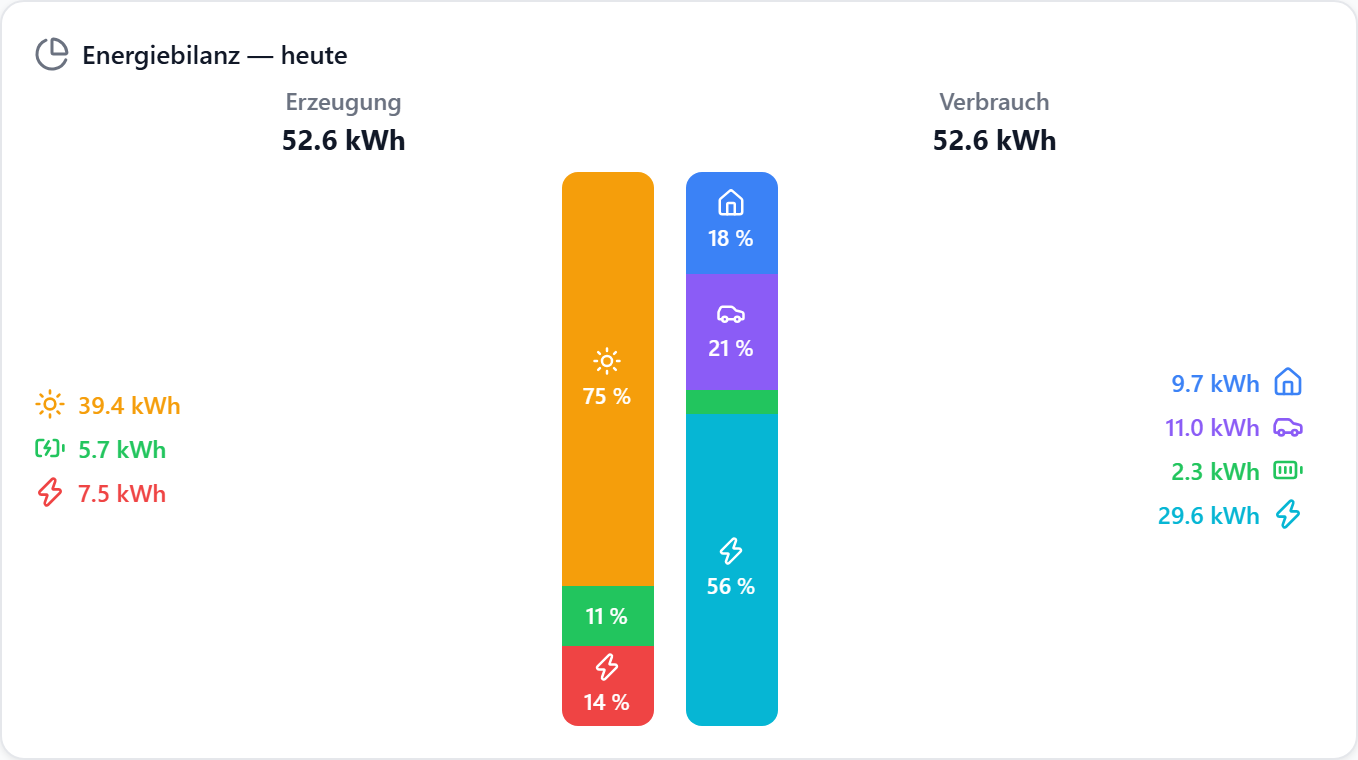
100-%-Balken je Gruppe — mehrere Gruppen stehen nebeneinander, z. B. Erzeugung gegen Verbrauch.
Torte / Donut
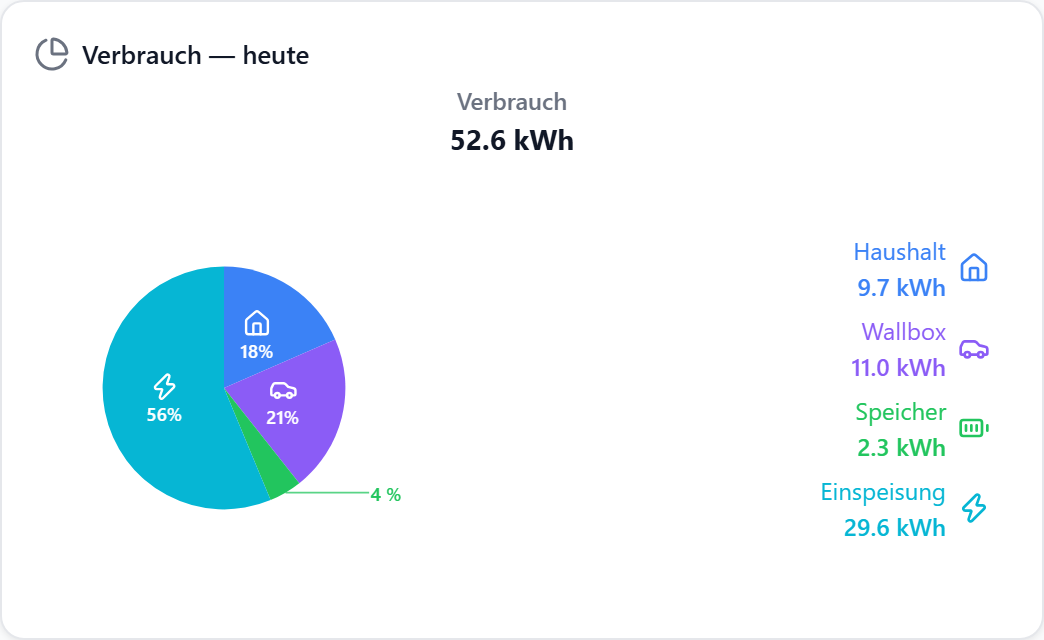
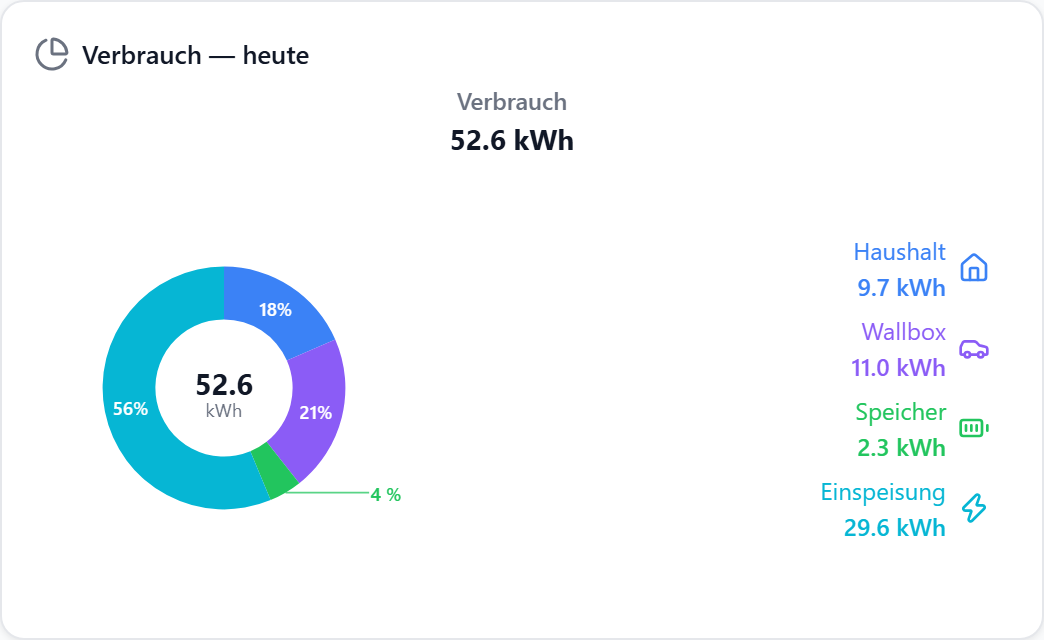
Kreis je Gruppe. Der Donut zeigt zusätzlich die Gruppensumme in der Mitte.
Einstellungen
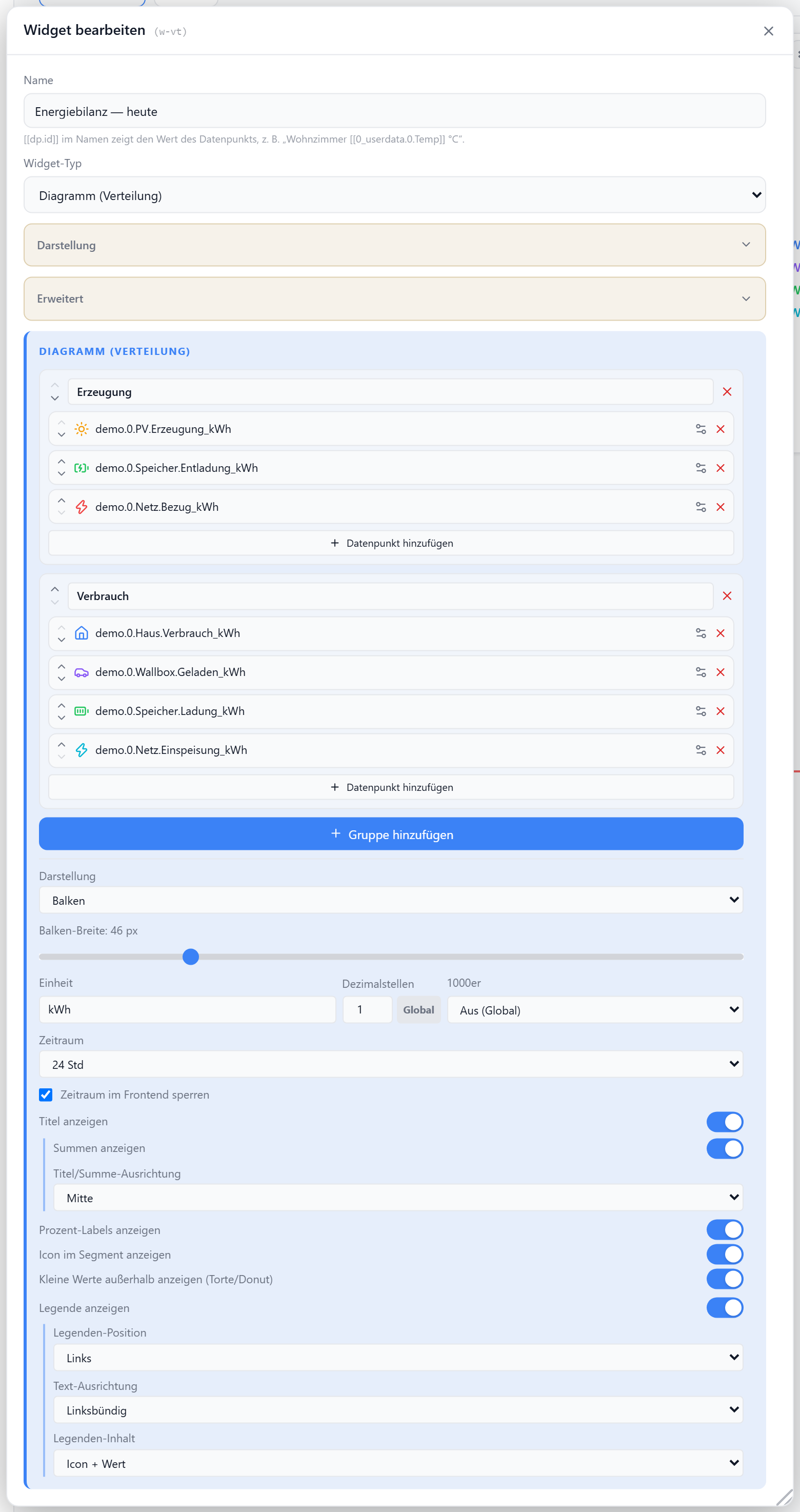
Alle Optionen werden im Editor unter Widget bearbeiten gesetzt.
Gruppen
| Option | Standard | |
|---|---|---|
bars | [] | Liste der Gruppen — jede Gruppe ist ein Balken bzw. ein Kreis |
bars[].title | — | Titel über der Gruppe — Bindings erlaubt |
bars[].legendSide | below | Legende dieser Gruppe: left · right · top · below |
bars[].entries | [] | Einträge der Gruppe (siehe unten) |
legendSide je Gruppe ist die Grundlage des zweiseitigen Bilanz-Layouts: linke Gruppe left, rechte Gruppe right. Ein global gesetztes legendSide gewinnt über die Gruppen-Angabe.
Vorgabe (100 %)
Ohne Vorgabe ist die Gruppensumme 100 %. Mit Vorgabe zeigen die Einträge ihren Anteil daran, und die Differenz erscheint als eigenes Segment — so wird aus der Verteilung eine Verbrauchsanzeige („147,12 € von 160 € Abschlag“).
| Option | Standard | |
|---|---|---|
bars[].totalDatapoint | — | Datenpunkt mit der 100-%-Vorgabe; gewinnt über totalValue |
bars[].totalValue | — | feste 100-%-Vorgabe ohne Datenpunkt, in der Anzeige-Einheit der Einträge |
bars[].totalValueFactor / totalValueOffset | — | rechnet totalDatapoint in die Anzeige-Einheit um (ƒx-Knopf) |
bars[].showRest | true | Differenz als eigenes Segment anzeigen |
bars[].restLabel | Rest | Bezeichnung des Rest-Segments in der Legende — Bindings erlaubt |
bars[].restColor | #94a3b8 | Farbe des Rest-Segments |
Die Vorgabe wird immer als aktueller Wert gelesen (wie aggregate: last), nicht über den Zeitraum aggregiert. Über der Vorgabe bleibt die Gruppe bei 100 %, der Rest verschwindet, und die Summenzeile nennt weiter den echten Anteil (184,00 / 160,00 € · 115 %). Beim Donut steht der Anteil in der Mitte.
Warnfarbe
Weil die Gruppe über der Vorgabe schlicht voll bleibt, sieht ein gerissenes Budget aus wie ein eingehaltenes. Ab der Schwelle wechseln Segmente, Tortenstücke und Legenden-Farbtupfer auf die Warnfarbe; das Rest-Segment behält seine eigene.
| Option | Standard | |
|---|---|---|
bars[].overActive | false | Farbwechsel einschalten |
bars[].overThreshold | 100 | Anteil an der Vorgabe in %, ab dem gewechselt wird |
bars[].overColor | #ef4444 | Warnfarbe der Einträge |
Erreichen zählt wie Überschreiten (>=). Ohne Vorgabe bleibt der Wechsel wirkungslos.
Eintrag
| Option | Standard | |
|---|---|---|
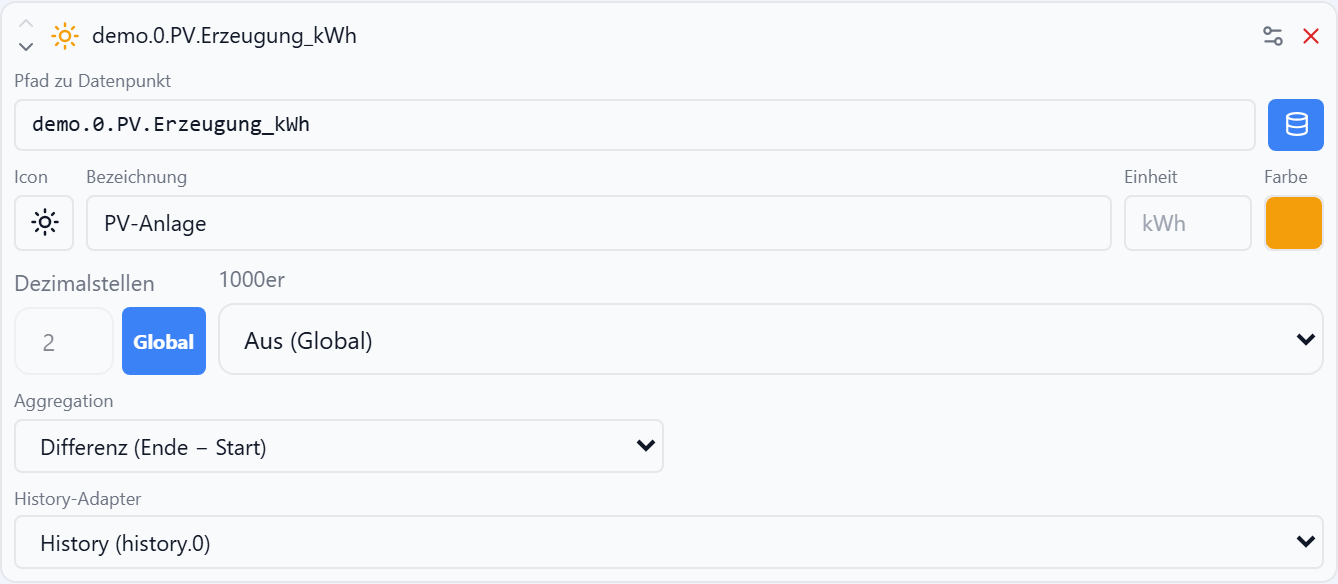
entries[].label | — | Bezeichnung in der Legende — Bindings erlaubt, z. B. {dp;date(DD.MM.)} |
entries[].icon | — | Lucide-Icon, z. B. Sun |
entries[].color | Palette | Farbe von Segment und Legendenzeile |
entries[].unit | unit des Widgets | Einheit nur für diesen Eintrag |
entries[].decimals | decimals des Widgets | Nachkommastellen nur für diesen Eintrag |
entries[].numberFormat | global | 1000er-Trennzeichen |
entries[].aggregate | last | siehe Tabelle unten |
entries[].valueFactor / valueOffset | — | Umrechnung nur für die Anzeige (ƒx-Knopf), z. B. 0.001 für Wh → kWh |
Aggregation
Jeder Eintrag wird auf einen Wert im gemeinsamen Zeitraum reduziert.
| Wert | ||
|---|---|---|
last | Letzter Wert | aktueller Wert des Datenpunkts — ohne Verlaufs-Abfrage |
delta | Differenz (Ende − Start) | nur für fortlaufende Zähler |
consumption | Verbrauch/Ertrag (Zuwachs) | summiert den Zuwachs im Zeitraum — auch für Tageszähler, die um Mitternacht auf 0 zurückspringen |
sum | Summe | für Datenpunkte, die schon Zuwächse loggen |
average | Durchschnitt | Mittelwert über den Zeitraum |
max / min | Maximum / Minimum | Extremwert im Zeitraum |
Ohne Verlaufs-Adapter ist kein Zeitraum-Bezug möglich — der Eintrag zeigt dann den aktuellen Wert, wie bei last.
Mit Umrechnung (valueFactor) rechnen delta und consumption erst um und bilden dann die Differenz — ein valueOffset fällt dabei heraus.
Tageszähler
sourceanalytix.*.01_currentDay, PV-Tagesertrag und ähnliche Zähler springen um Mitternacht auf 0. delta vergleicht dort den angefangenen Tag mit dem abgeschlossenen Vortag und wird negativ — für solche Datenpunkte consumption wählen. Bei fortlaufenden Zählern liefern beide dasselbe Ergebnis. Liegt der Zeitraum auf Tagesgrenzen, ist consumption genau die Summe der Tageswerte.
Darstellung
| Option | Standard | |
|---|---|---|
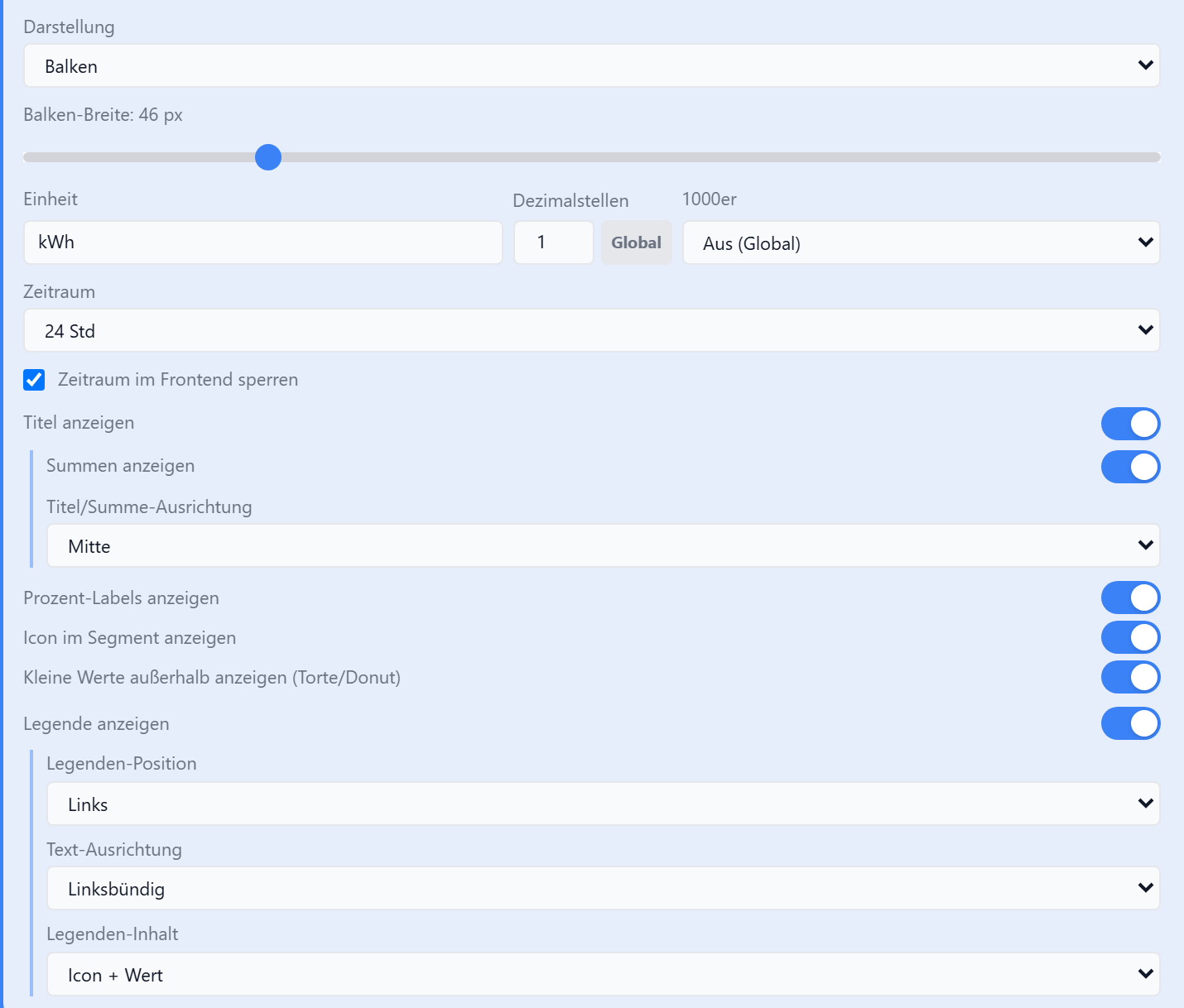
chartStyle | bars | bars · pie · donut |
barWidth | 46 | Balkenbreite in px (nur bars) |
barDirection | down | Stapelrichtung (nur bars): down = erster Eintrag oben, up = erster Eintrag unten |
pieSize | 160 | Durchmesser in px (nur pie/donut) |
unit | kWh | Einheit für alle Werte und Summen |
decimals | globale Einstellung | Nachkommastellen |
valueAutoUnit | false | Einheit automatisch anpassen: 850 Wh · 1,25 kWh · 3,4 MWh |
valueAutoUnitDecimals | decimals | Nachkommastellen ab der zweiten Stufe (kWh, MWh …) |
showTitle | true | Widget-Titel |
showBarTitles | true | Titel je Gruppe |
showTotals | true | Summe je Gruppe unter dem Titel |
barTitleAlign | center | left · center · right |
showPercent | true | Prozent-Label im Segment |
showSegmentIcon | false | Icon zusätzlich im Segment |
showOutsidePercent | true | Prozente zu kleiner Segmente außen an einer Fahne (Torte/Donut) |
showLegend | true | Legende anzeigen |
legendSide | je Gruppe | left · right · top · below — gilt für alle Gruppen |
legendAlign | aus der Position | left · center · right |
legendFormat | icon-value | value · icon-value · label · label-value · icon-label-value |
Zeitraum
Ein gemeinsamer Zeitraum für alle Gruppen und Einträge.
| Option | Standard | |
|---|---|---|
range | 24h | 1h · 6h · 24h · 7d · 30d · 1y · custom |
rangeCustomValue | 24 | nur bei custom |
rangeCustomUnit | h | m · h · d · w · M · y, nur bei custom |
visibleRanges | 1h–30d | Welche Presets der Frontend-Umschalter anbietet (1y nur auf Wunsch) |
rangeChips | — | Eigene Zeitraum-Chips wie im Diagramm, z. B. ["1M","3M=Quartal","12M"]; ohne total |
lockRange | false | Umschalter im Frontend ausblenden |
dayNav | false | Blättern im Frontend (‹ › ⇥ 📅) — Schritt = aktiver Zeitraum-Chip |
dayNavDefault | false | Beim Laden auf den aktuellen Zeitraum stellen |
navAnchor | end | Gewähltes Datum ist end = letzter Tag · start = erster Tag |
rangeChipSize | sm | Größe der Zeitraum-Chips: sm · md · lg (Touch) |
rangeChipPosition | top | Zeitraum-Chips über (top) oder unter (bottom) dem Diagramm |
navSize | sm | Größe der Blätter-Leiste: sm · md · lg (Touch) |
navPosition | top | Blätter-Leiste über (top) oder unter (bottom) dem Diagramm |
navGroup | — | Kopplungsgruppe, auch mit dem erweiterten und dem einfachen Diagramm |
navGroupMode | all | date = nur das Datum koppeln, jedes Diagramm behält seinen Zeitraum |
navRangeDp | — | Zeitraum-Datenpunkt, lesen + schreiben (7d, 1M …) |
navDateDp | — | Datum-Datenpunkt, lesen + schreiben (YYYY-MM-DD, ms) |
navEndDp | — | Ende-Datenpunkt (von–bis): gesetzt = navDateDp ist der erste, dieser der letzte Tag |
navFreeRange | false | Freier Zeitraum: 📅 wählt Von und Bis, ‹ › springen um dessen Länge |
navIdleReset | — | Minuten ohne Bedienung → zurück auf Standard-Zeitraum und Startdatum; Gruppe folgt |
navCommandDp | — | Befehls-Datenpunkt: prev · next · today · now |
Blättern zeigt z. B. den Verbrauch je Woche oder Monat: ‹ › springen um den aktiven Zeitraum, 📅 wählt den Tag. Blättern und Koppeln wie im Diagramm (erweitert) — gleicher Gruppenname koppelt auch über die Diagramm-Typen hinweg.
Beispiele
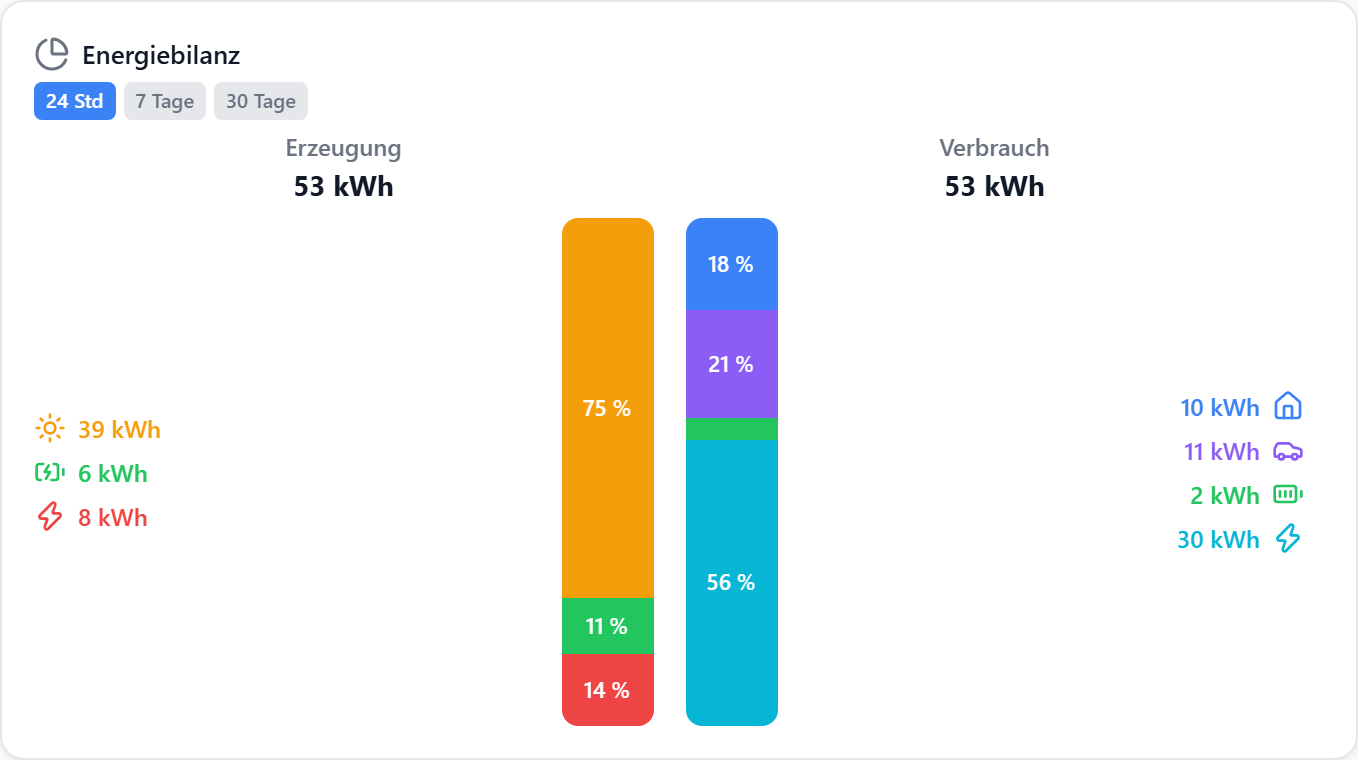
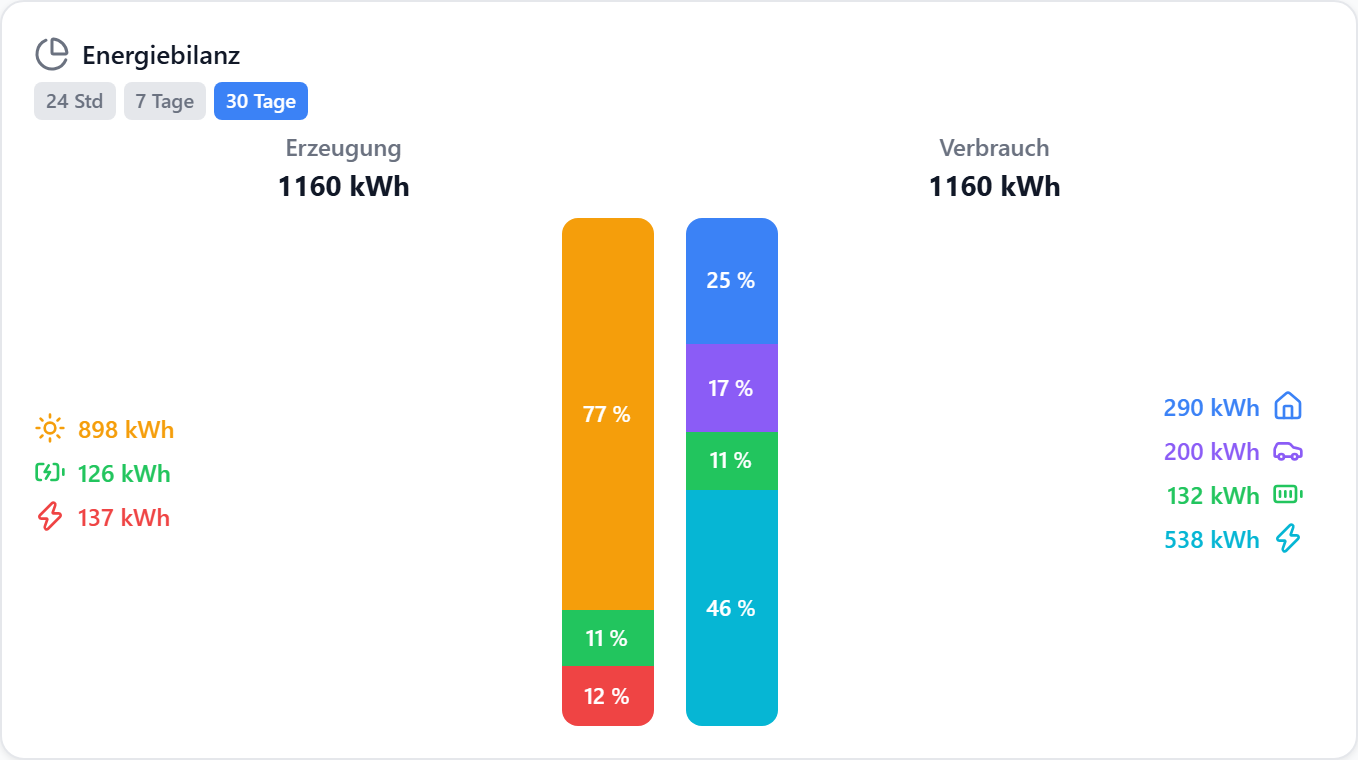
Alle Bilder zeigen denselben simulierten Haushalt: PV-Anlage, Hausspeicher, Wallbox und Grundlast, protokolliert als sieben Zählerstände (demo.0.PV.Erzeugung_kWh, demo.0.Speicher.Ladung_kWh …). Jede kWh ist auf beiden Seiten gebucht, deshalb sind die Summen der zwei Gruppen gleich.
Energiebilanz — zwei Gruppen
chartStyle: bars · je Eintrag aggregate: delta · legendSide links left, rechts right · showSegmentIcon: true — siehe Bild oben.
Torte
chartStyle: pie · pieSize: 190 · legendSide: right · legendFormat: icon-label-value. Das 4-%-Segment ist zu klein für ein Label im Kreis und wird außen angeschrieben (showOutsidePercent):
Donut
Gleiche Konfiguration mit chartStyle: donut — die Gruppensumme steht in der Mitte:
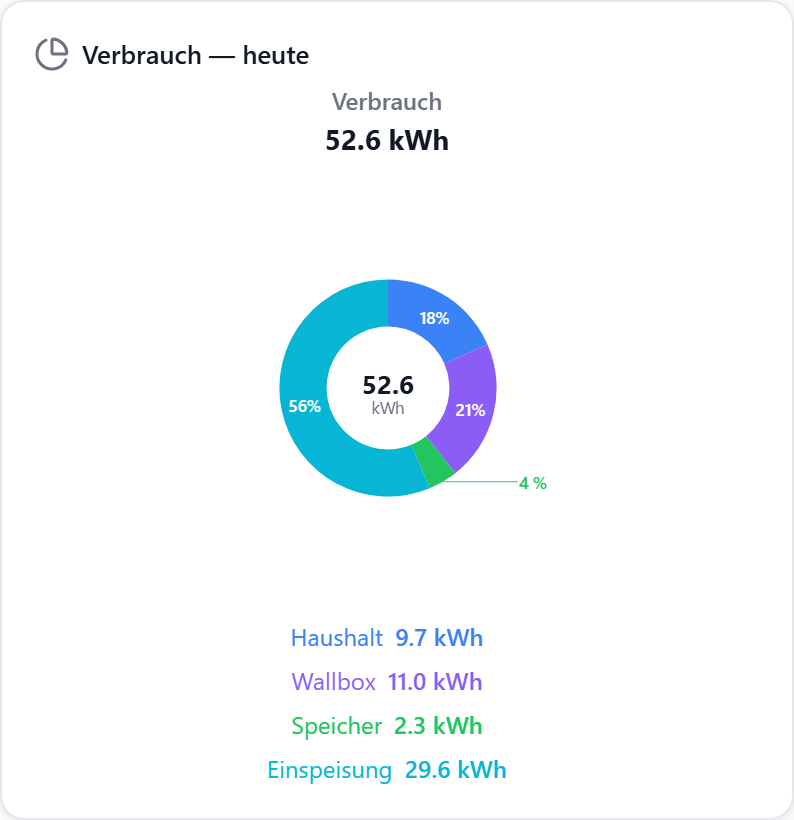
Legende unten, mit Bezeichnungen
legendSide: below · legendAlign: center · legendFormat: label-value · showSegmentIcon: false:
Zeitraum im Frontend
lockRange: false · visibleRanges: ["24h","7d","30d"] — dieselbe Konfiguration, umgeschaltet auf 24 Std bzw. 30 Tage. Mit dem Zeitraum wachsen die Werte, und die Anteile verschieben sich (die Wallbox lädt nicht jeden Tag):
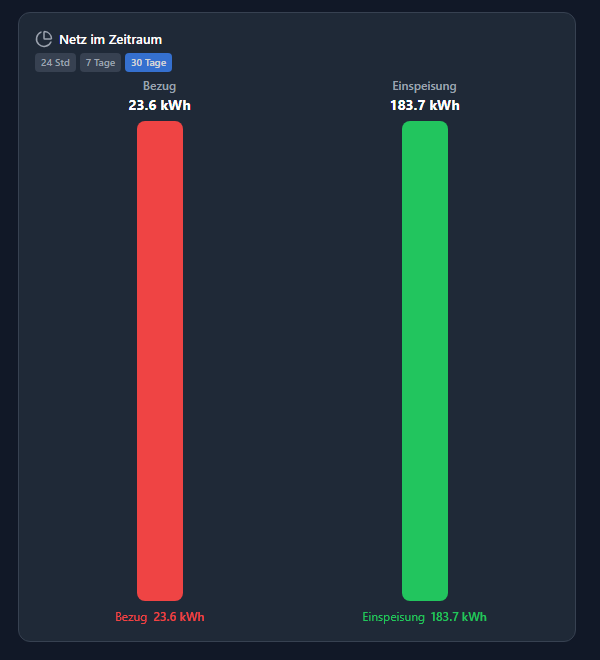
Verbrauch/Ertrag im Zeitraum — eine Gruppe je Zähler
Je Zähler eine eigene Gruppe mit einem Eintrag · aggregate: consumption · showTotals: true · showPercent: false · visibleRanges: ["24h","7d","30d"]. Über jedem Balken steht der Zuwachs im gewählten Zeitraum (Ende minus Anfang) — hier Bezug und Einspeisung über 30 Tage:
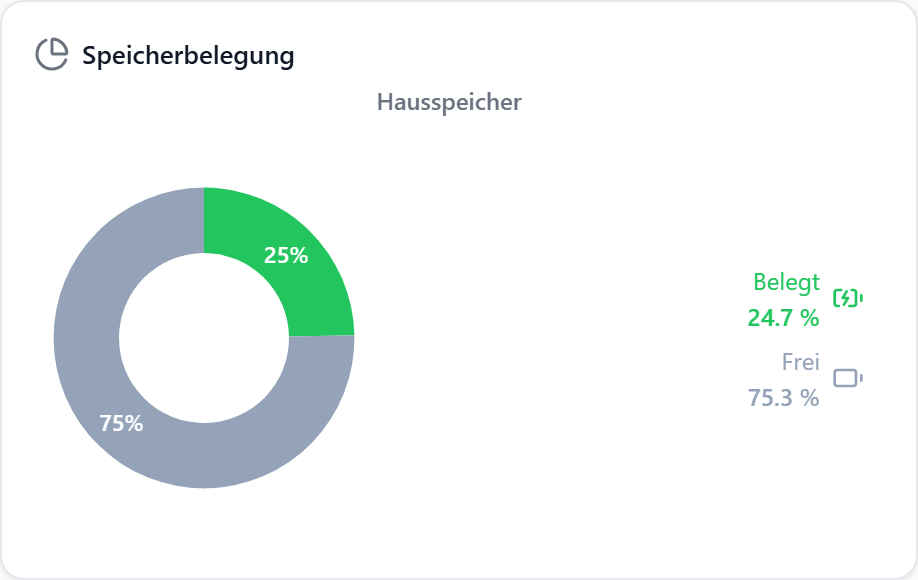
Anteile, die keine Energie sind
aggregate: last · unit: % · showTotals: false — zwei Datenpunkte (belegt / frei) als Speicherbelegung:
Bilder neu erzeugen
node tools/screenshots/verteilung-examples.mjs gegen einen laufenden npm run dev. Die Daten stammen aus einer Haushalts-Simulation im Skript (fester Zeitpunkt, fester Zufallsgenerator), es wird keine Instanz gelesen oder geschrieben.