Bild
Zeigt ein statisches Bild aus einer URL, einer lokalen Datei oder einem Datenpunkt (URL, Base64 oder SVG-Markup). Optional wird das Bild in einem Intervall neu geladen.
Mögliche Bildquellen (URL, Adapter-Pfad, Datei, Base64): siehe Bildpfade.
Datenpunkt
Kein Pflicht-Datenpunkt; die Quelle kann eine feste URL oder ein Datenpunkt sein.
| Feld | Pflicht | Typ | |
|---|---|---|---|
imageUrl | ja* | — | Bild-URL, lokale Datei, Base64/Data-URI oder SVG-Markup |
imageDatapoint | ja* | — | Datenpunkt mit URL, Data-URI, Base64 oder SVG-Markup |
*einer von beiden. Liegt am Datenpunkt ein Wert an, hat er Vorrang vor imageUrl.
Layouts
Default
Optionaler Titel/Icon oben, darunter das Bild mit der gewählten Anpassung.
Custom
Felder url und dp frei in einer Zellenmatrix platzieren — siehe Custom-Layout.
Einstellungen
Alle Optionen werden im Editor unter Widget bearbeiten gesetzt.
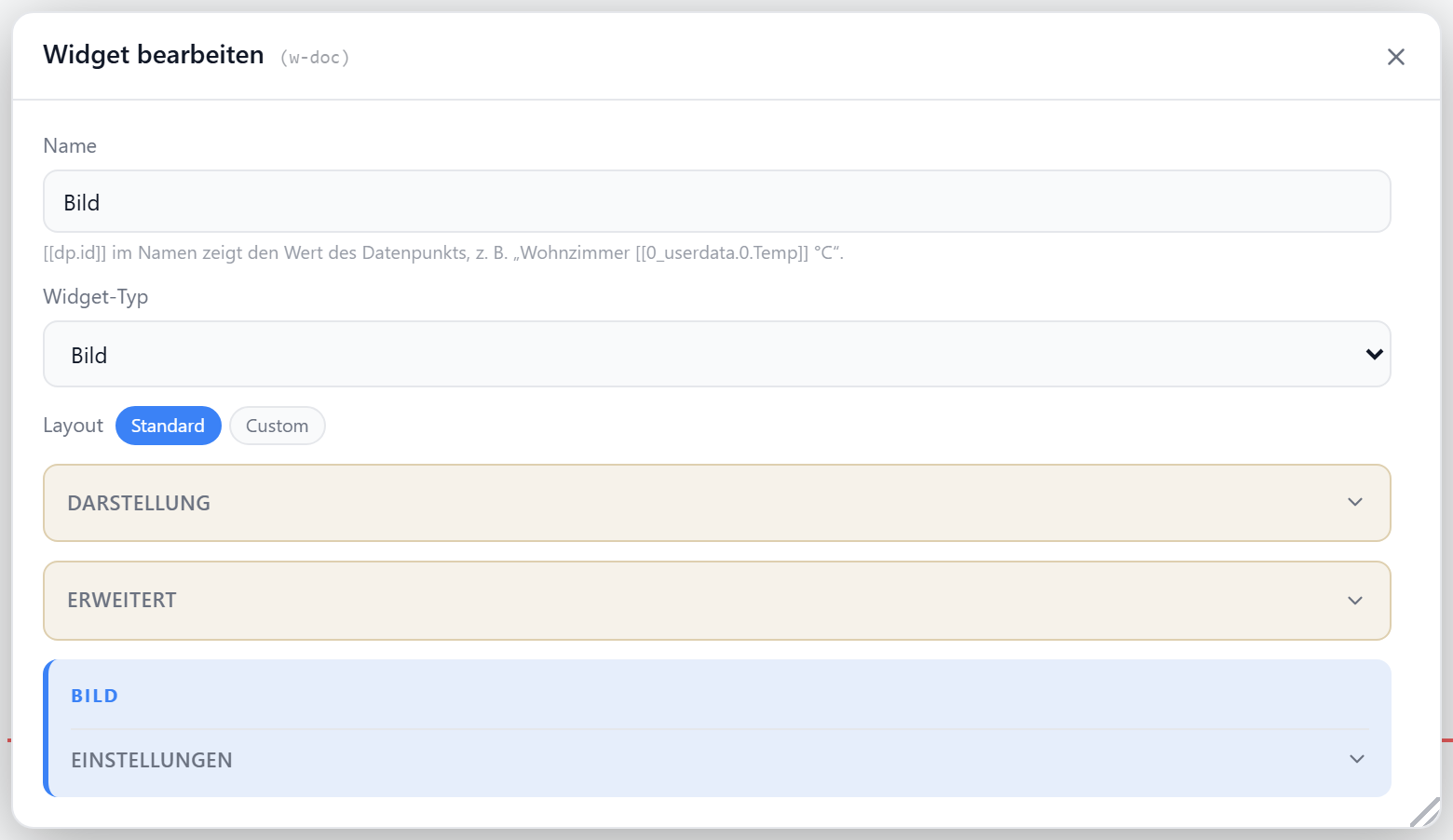
Quelle
| Option | Standard | |
|---|---|---|
imageUrl | — | Bild-URL, lokale Datei, Base64 oder SVG |
imageDatapoint | — | Datenpunkt mit URL/Base64/SVG; jedes Schreiben lädt neu |
refreshInterval | 0 | Sekunden zwischen Reloads (0 = aus) |
reloadDp | — | Trigger-DP: jedes Schreiben lädt das Bild neu |
Optik
| Option | Standard | |
|---|---|---|
fit | contain | none · contain · width · height |
imageBackground | — | Hintergrundfarbe hinter dem Bild (leer = transparent) |
fillTab | false | Tab ausfüllen: Bild füllt den ganzen Tab bzw. das Popup (nur als einziges Widget) |
Anzeige
| Option | Standard | |
|---|---|---|
showTitle | true | Titel anzeigen |
showIcon | true | Icon anzeigen |
icon | ImageIcon | Lucide-Icon |
iconSize | 20 | px |
titleAlign | left | left · center · right |
SVG aus einem Datenpunkt
Enthält ein Datenpunkt reines SVG-Markup (<svg …>…</svg>), wird es direkt angezeigt — z.B. der WLAN-QR-Code von fb-checkpresence.0.guest.wlanQR.
| Punkt | |
|---|---|
| Erkennung | automatisch, keine Option nötig |
| Größe | fit = contain skaliert das SVG auf das Widget |
| Hintergrund | SVG ist meist transparent — für QR-Codes imageBackground auf #ffffff setzen, sonst ist der Code im dunklen Theme nicht scanbar |
| Skripte im SVG | werden nicht ausgeführt (Anzeige über <img>) |