Spiegel
Zeigt ein vorhandenes Widget live an einer zweiten Stelle an — kein Duplikat: Änderungen an der Quelle wirken sofort mit.
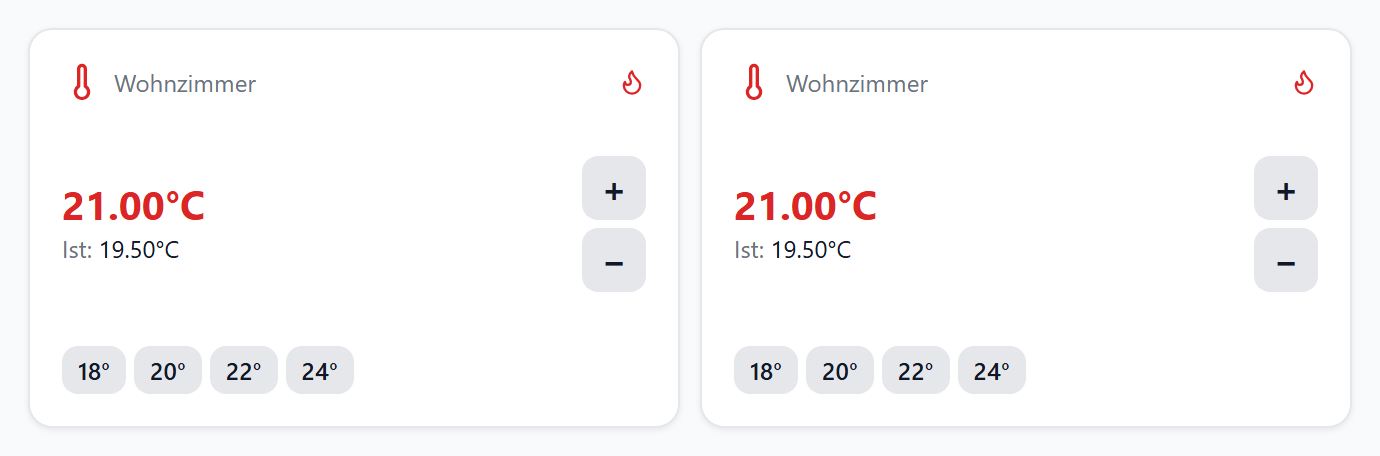
Links das Quell-Widget, rechts der Spiegel.
Datenpunkt
Keiner. Der Spiegel speichert nur die ID des Quell-Widgets (targetWidgetId) und löst sie bei jedem Rendern neu auf.
Quelle wählen
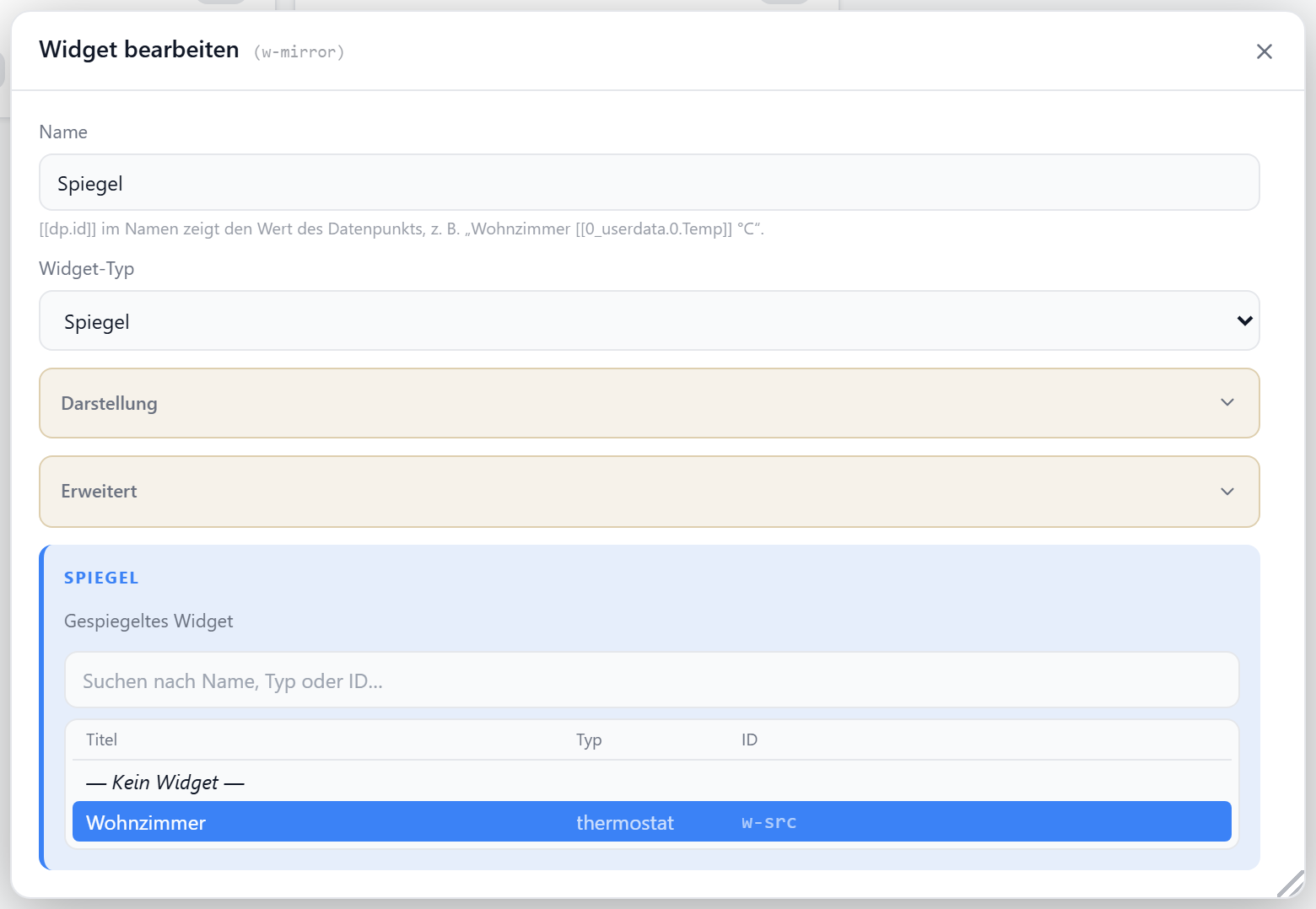
Im Editor unter Widget bearbeiten → Spiegel. Die Liste enthält jedes Widget des ganzen Dashboards — auch aus anderen Layouts, Bereichen und Tabs — und ist nach Name, Typ und ID durchsuchbar.
| Option | Standard | |
|---|---|---|
targetWidgetId | — | ID des Quell-Widgets; — Kein Widget — hebt die Zuordnung auf |
Beim Auswählen übernimmt der Spiegel einmalig Breite, Höhe und die Rahmen-Optionen transparent, transparency und styleOverride der Quelle, damit er von Anfang an gleich aussieht. Danach sind beide unabhängig.
Quelle vs. Spiegel
| kommt von | |
|---|---|
| Inhalt, Titel, Icon, Werte, Layout | Quelle |
| Position im Raster | Spiegel |
Größe (w × h) | Spiegel — beim Auswählen von der Quelle übernommen |
| Transparenz und Stil-Overrides des Rahmens | Spiegel |
| „Letzte Änderung"-Overlay | Quelle |
| Widget-neu-laden per Bedingung | Quelle und eigener Rahmen |
Der Spiegel ist bedienbar wie die Quelle — Schalter schalten, Regler regeln, alles auf demselben Datenpunkt. Option-Änderungen, die ein Widget selbst speichert, landen auf der Quelle; die Position des Spiegels bleibt davon unberührt.
Auf schmalen Bildschirmen richtet sich die automatische Höhe nach dem Typ der Quelle — ein Spiegel einer Gruppe wächst also mit ihrem Inhalt.
Grenzen
| Fall | Anzeige |
|---|---|
Alle Widget-Typen außer mirror | spiegelbar |
| Spiegel eines Spiegels | „Ein Spiegel kann keinen Spiegel spiegeln" — Spiegel stehen nicht in der Auswahlliste |
| Spiegel auf sich selbst | „Spiegel kann sich nicht selbst spiegeln" |
| Quelle gelöscht | „Quell-Widget existiert nicht mehr" mit der gesuchten ID |
| Keine Quelle gewählt | im Editor Hinweis, im Frontend leer |