Füllstandsanzeige
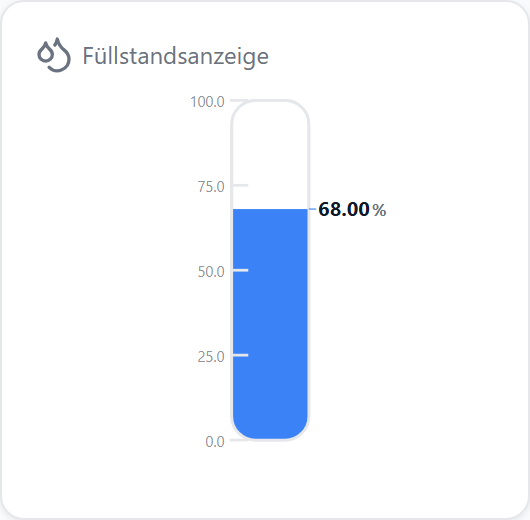
Visualisiert einen number-Datenpunkt (z. B. Wassertank, Heizöl) als Füllstand. Wahlweise als Tank, LED-Segmente, animierte Welle oder Batterie — vertikal oder horizontal, mit optionalen Farbzonen.
Datenpunkt
| Feld | Pflicht | Typ | |
|---|---|---|---|
datapoint | ja | number | Füllwert, auf min–max begrenzt |
minDatapoint / maxDatapoint | nein | number | liefern Skala-Min/-Max statt der festen Werte |
Layouts
Default
Tank-Behälter mit abgerundeten Ecken, gefüllt bis zum Wert — mit Skalenstrichen und Wert-Label.
Battery
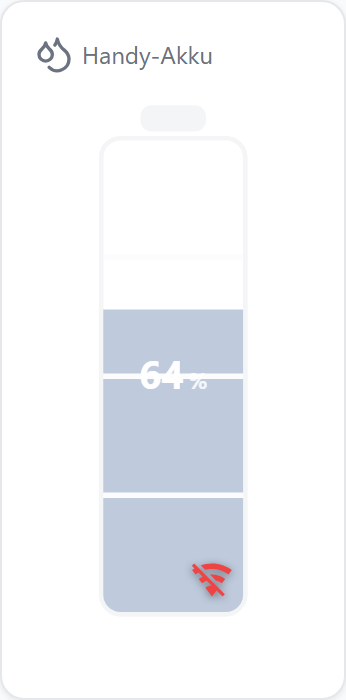
Batterie-Silhouette mit Pol-Nub und Füllstands-Markierungen.
Bar
Flacher Balken mit runden Enden. Für Grenzen, die kein Tank sind (Ladelimit, Entladegrenze). showTicks zeigt hier Skalenanfang und -ende an den Balkenenden.
Segments
Zwölf LED-Segmente, die je nach Füllstand aufleuchten.
Wave
Behälter mit animierter Wellen-Oberfläche.
Custom
Wert und Einheit frei in einer Zellenmatrix platzieren — siehe Custom-Layout.
Einstellungen
Alle Optionen werden im Editor unter Widget bearbeiten gesetzt.
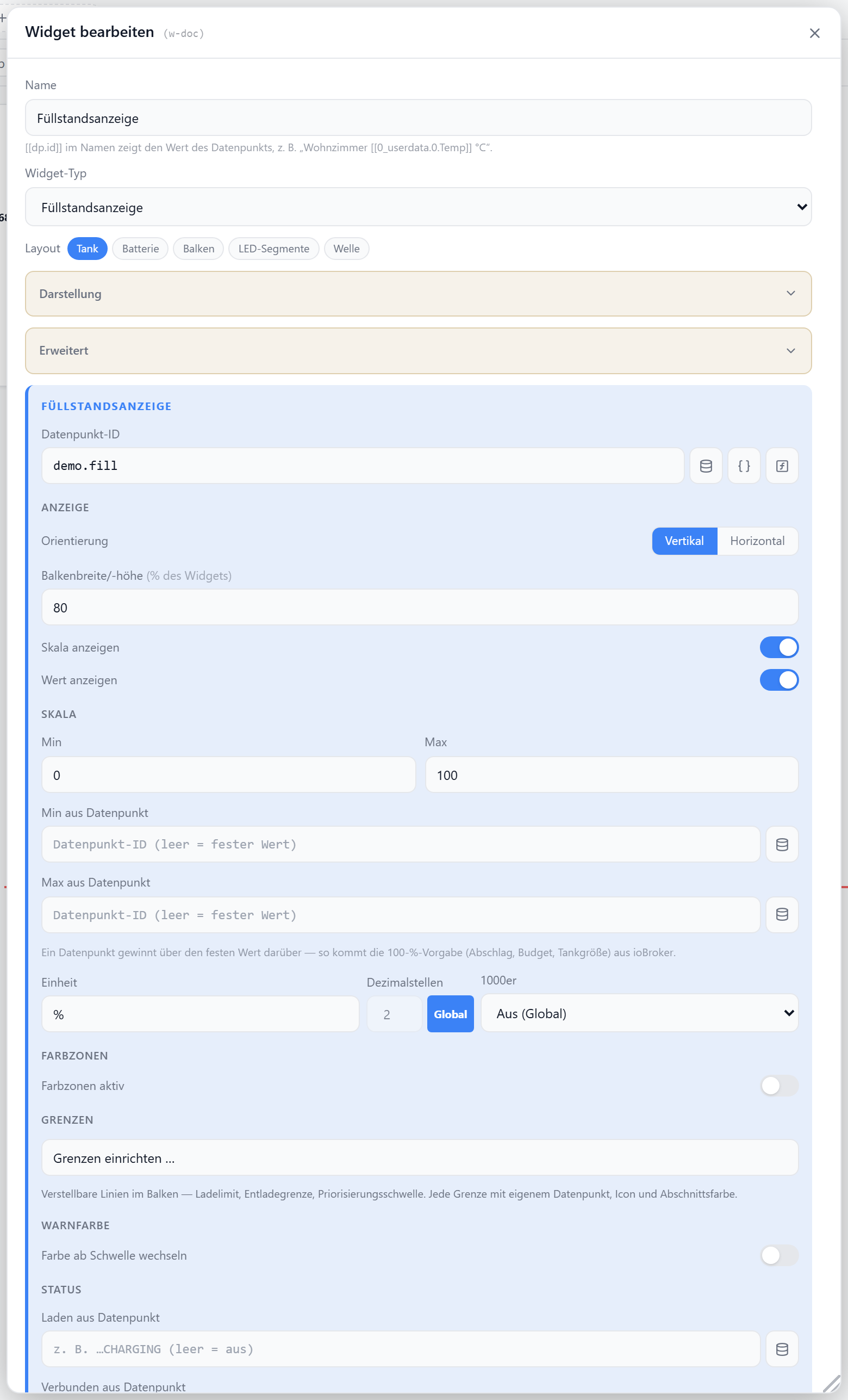
Anzeige
| Option | Standard | |
|---|---|---|
showTitle | true | Titel anzeigen |
showIcon | true | Icon anzeigen |
icon | Droplets | Lucide-Icon |
iconSize | 20 | px |
titleAlign | left | left · center · right |
showValue | true | Wert-Label anzeigen |
showTicks | true | Skalenstriche (nur Tank-Layout) |
Darstellung
| Option | Standard | |
|---|---|---|
orientation | vertical | vertical · horizontal |
barSize | 80 | Breite/Höhe des Balkens in % der Zelle (10–100) |
Skala
| Option | Standard | |
|---|---|---|
minValue | 0 | Wert für leeren Stand |
maxValue | 100 | Wert für vollen Stand |
minDatapoint / maxDatapoint | — | Datenpunkt statt fester Zahl; gewinnt über minValue/maxValue |
unit | % | Einheit hinter dem Wert |
decimals | globale Vorgabe | Nachkommastellen |
Wert-Transformation
Bildet nur den Live-Wert in den Anzeigeraum ab; minValue/maxValue und Zonen bleiben in Anzeige-Einheiten.
| Option | Standard | |
|---|---|---|
valueFactor | 1 | Multiplikator |
valueOffset | 0 | Summand |
Datenpunkt-Grenzen laufen durch dieselbe Transformation wie der Live-Wert.
Vorgabe aus ioBroker
maxDatapoint macht die 100-%-Marke pflegbar: Abschlag, Monatsbudget oder Tankgröße stehen in einem Datenpunkt, die Anzeige folgt sofort. Leeres Feld = wieder der feste Wert.
Farbzonen
Färbt die Füllung abhängig vom Wert; ohne Zonen wird --accent verwendet.
| Option | Standard | |
|---|---|---|
colorZones | false | Zonen-Einfärbung aktivieren |
zones | — | Liste aus { max, color }; Fallback: 33 % #ef4444, 66 % #f59e0b, Rest #22c55e |
Grenzen
Nur in den Layouts Tank, Batterie und Balken — LED-Segmente, Welle und Custom haben keinen durchgehenden Balken, an dem eine Grenze hängen könnte, und ignorieren sie. Der Editor blendet den Abschnitt dort aus; bereits eingerichtete Grenzen bleiben erhalten.
Verstellbare Linien auf der Skala: Ladelimit, Entladegrenze, Priorisierungsschwelle. Jede Grenze bringt einen eigenen Datenpunkt mit, kann im Dashboard gezogen werden und schreibt den neuen Wert zurück. N Grenzen teilen die Skala in N+1 Abschnitte, die je eine eigene Farbe und ein eigenes Icon tragen.
Eingerichtet unter Grenzen → bearbeiten in einem eigenen Dialog.
| Option | Standard | |
|---|---|---|
limits | [] | Liste der Grenzen, siehe unten |
baseIcon | — | Icon im untersten Abschnitt (unter der niedrigsten Grenze) |
baseBandColor | — | Farbe des untersten Abschnitts; leer = normale Füllfarbe |
limitsEditable | true | Hauptschalter; false = nur Anzeige |
limitCommitOnRelease | true | Datenpunkt erst beim Loslassen schreiben |
limitClampNeighbours | true | Eine Grenze darf ihre Nachbarn nicht überholen |
Pro Grenze:
| Feld | Standard | |
|---|---|---|
datapoint | — | Datenpunkt mit dem Grenzwert; leer = value |
value | — | Fester Grenzwert ohne Datenpunkt |
label | — | Bezeichnung (Tooltip am Handle) |
editable | true | Im Dashboard verstellbar; braucht datapoint |
step | 1 | Rasterung beim Ziehen, in Anzeige-Einheiten |
showValue | true | Wert-Plakette an der Grenze |
color | --accent | Farbe der Grenzlinie |
icon | — | Icon im Abschnitt über der Grenze |
bandColor | — | Farbe des Abschnitts über der Grenze |
reachedColor | — | Füllfarbe, sobald der Wert diese Grenze erreicht |
Reihenfolge der Farben
overColor (Warnfarbe) → reachedColor → Abschnittsfarben → Farbzonen → --accent. Sobald ein Abschnitt eine eigene Farbe hat, werden die Farbzonen nicht mehr gezeichnet.
Nur eine Grenze mit Datenpunkt ist verstellbar — ein fester Wert ist Konfiguration. Der gezogene Wert läuft durch valueFactor/valueOffset zurück, bevor er geschrieben wird.
Warnfarbe
Der Füllstand begrenzt auf maxValue — voll und übergelaufen sehen gleich aus. Ab der Schwelle färbt sich die Füllung komplett in der Warnfarbe, auch über Farbzonen hinweg.
| Option | Standard | |
|---|---|---|
overActive | false | Farbwechsel einschalten |
overThreshold | 100 | % der Skala, ab dem gewechselt wird (100 = maxValue) |
overColor | #ef4444 | Warnfarbe der Füllung |
Verglichen wird der ungekappte Wert, sonst wäre ein Überlauf nicht von „genau voll" zu unterscheiden.
Status: Laden, Entladen und Verbindung
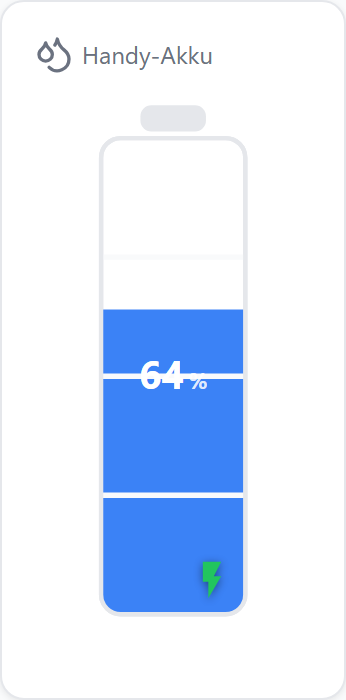
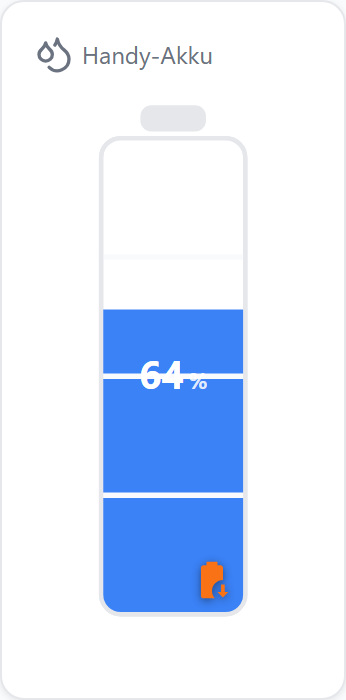
Drei optionale Datenpunkte neben dem Füllstand — alle werden nur gelesen. Leeres Feld = kein Status. Im Custom-Layout gibt es keine Statusanzeige.
| Laden aktiv | Entladen aktiv | Verbindung getrennt |
|---|---|---|
 |  |  |
| Option | Standard | |
|---|---|---|
chargeDatapoint | — | Datenpunkt „lädt gerade" (HmIP-Flag, Ladeschale, PV-Ladeleistung) |
chargeCondition | true | true (wahr/1) · false (falsch/0) · gt0 · lt0 |
chargeEffect | none | none · blink (Füllung pulsiert) · scan (Lauflicht über den gefüllten Teil) |
showChargeIcon | true | Icon unten rechts im Balken |
chargeIcon | mdi:flash | frei wählbar (Icon-Auswahl im Editor) |
chargeColor | #22c55e | Farbe von Blitz-Icon und Lauflicht |
dischargeDatapoint | — | Datenpunkt „entlädt gerade" (eigenes Flag oder derselbe wie oben) |
dischargeCondition | lt0 | wie oben; lt0 passt zur negativen Entladeleistung |
dischargeEffect | none | none · blink · scan (Lauflicht in der Entladefarbe) |
showDischargeIcon | true | Icon unten rechts im Balken |
dischargeIcon | mdi:battery-arrow-down | frei wählbar (Icon-Auswahl im Editor) |
dischargeColor | #f97316 | Farbe von Entlade-Icon und Lauflicht |
connectedDatapoint | — | Datenpunkt der Verbindung |
connectedCondition | true | wie oben; für UNREACH gilt false = verbunden |
showOfflineIcon | true | Icon bei fehlender Verbindung |
offlineIcon | mdi:wifi-off | frei wählbar (Icon-Auswahl im Editor) |
offlineColor | #ef4444 | Farbe dieses Icons |
offlineDim | true | Anzeige ausgrauen; das Icon bleibt farbig |
Ein Datenpunkt für beide Richtungen
Eine vorzeichenbehaftete Leistung (packPower) deckt Laden und Entladen ab: denselben Datenpunkt oben mit gt0 und unten mit lt0 eintragen. Der Editor bietet dafür „Denselben Datenpunkt wie beim Laden übernehmen" an. Ein Datenpunkt ohne Wert gilt nie als „lädt", nie als „entlädt" und nie als „getrennt" — nach einem Reload graut also nichts aus, bevor die Werte da sind.
Lädt und entlädt zugleich (zwei getrennte Flags), gewinnt das Laden den Effekt; beide Icons bleiben stehen. Alle Effekte pausieren, wenn das Betriebssystem reduzierte Bewegung meldet.