Diagramm (erweitert)
Mehrere Datenpunkte in einem Diagramm — pro Serie eigener Typ (Linie, Fläche, Balken, Punkte), Farbe und Y-Achse. Auf ECharts basierend, mit zwei Y-Achsen, Legende, Vergleichs- und Gauge-Modus sowie einem JSON-Override für ECharts-Feineinstellungen.
Datenpunkt
Das Widget hat keinen eigenen Haupt-Datenpunkt — jede Serie trägt ihren Datenpunkt selbst.
| Feld | Pflicht | Typ | |
|---|---|---|---|
echartSeries[].datapointId | ja | number · string | Datenpunkt der Serie (string im JSON-Modus) |
echartSeries[].historyInstance | nein | — | History-Adapter; leer = Live-Daten |
echartSeries[].source | nein | — | history (Standard) · json — je Serie |
Serien konfigurieren
Modus, Zahlenformat und Serien liegen im Dialog Datenpunkte verwalten (Button im Optionen-Panel). Seine Tabs stehen in der Reihenfolge der Entscheidungen: Modus → Zahlenformat → Serien → Werte; was für alle Serien gilt, steht vor ihnen. Im Tab „Serien“ links die Serienliste, rechts die komplette Konfiguration der ausgewählten Serie. Die übrigen globalen Einstellungen (Achsen, Legende, Zeitraum, Einheiten) bleiben im Optionen-Panel.
Der Modus ändert die Serien nicht: er entscheidet nur, wie gelesen wird. Im Modus json liest jede Serie ihren Datenpunktwert, unabhängig von ihrer eingestellten Datenquelle — ein Wechsel in einen anderen Modus und zurück lässt die Serien also unverändert.
| Im Dialog | Im Optionen-Panel |
|---|---|
| Modus | Darstellung, Achsen, Gitter |
| Zahlenformat (Dezimalstellen, 1000er) | Legende, aktueller Wert |
| Serien anlegen, sortieren, löschen | Zeitraum, Tages-Navigation |
| Datenpunkt je Serie | Einheiten, Achsengrenzen |
| Datenquelle, Typ, Y-Achse, Stapeln | JSON-Override |
| Farbe + Zahlenformat je Serie (eine Zeile) | |
| JSON-Quelle, Verlauf/Aggregation | |
| Werte-Vorgabe, Anteil am Stapel |
Der Tab Zahlenformat ist die Vorgabe für alle Serien (decimals, numberFormat); jede Serie überschreibt sie im Tab „Serien“ mit echartSeries[].decimals / echartSeries[].numberFormat. Der Knopf Diagramm in der Serie schaltet die Überschreibung wieder ab. Achsenbeschriftungen und die Stapelsumme folgen immer dem Diagramm-Format — sie gehören zu mehreren Serien gleichzeitig.
Der Tab Werte trägt die beiden Einstellungen, die nur neben den Serien Sinn ergeben: echartShowValues ist die Vorgabe, die jede Serie als „Auto (…)" anzeigt, und echartShowStackPercent erscheint erst, wenn eine Serie stapelt — was im selben Dialog eingestellt wird.
Layouts
Das Diagramm-Verhalten steuert die Option echartMode; das Widget-Layout gauge schaltet auf eine Tacho-Anzeige.
Timeseries
Zeitachsen-Diagramm mit allen Serien über die Zeit — Standard.
Je Serie ist die Datenquelle wählbar (echartSeries[].source), Verlauf und JSON-Datenpunkt lassen sich also mischen — z. B. Messwerte aus der InfluxDB plus Solarprognose aus einem JSON:
| Serie | source | |
|---|---|---|
| Messwerte | history | Zeitraum-Umschalter und Tages-Navigation wirken nur auf diese |
| Prognose, Fahrplan | json | ganzes Array aus dem Datenpunkt; die Beschriftung ist der Zeitpunkt |
Voraussetzung für die JSON-Serie: die Beschriftungen sind Zeitstempel (Epoch in ms oder s, ISO-Datum). Einträge ohne gültigen Zeitstempel entfallen — der Editor sagt es, sobald er den Datenpunkt gelesen hat. Für Kategorie-Beschriftungen (Mo, Di, 01) den Modus JSON („Kategorien (JSON)“ im Editor) wählen. Der Editor meldet das direkt beim Datenpunkt und nennt die Beschriftung; lesen alle Serien aus JSON, stellt ein Button dort auf „Kategorien (JSON)“ um. Im Dashboard nennt das leere Diagramm denselben Grund statt „Keine Daten“.
[
    { "ts": "1785362400000", "val": 0 },
    { "ts": "1785366000000", "val": 2.5 }
]
Reicht die JSON-Serie in die Zukunft, dehnt sich die Zeitachse mit — die Verlaufsdaten enden bei „jetzt", die Prognose läuft weiter. Felder, Pfade und Achsengrenzen wie unter JSON-Quelle.
Comparison
Kategorisches Balkendiagramm — je Serie ein Balken mit ihrem aktuellen Wert.
JSON
Im Editor Kategorien (JSON). Kategorisches Diagramm aus einem JSON-Datenpunkt statt aus einem History-Adapter — die Labels bilden die X-Achse, in der Reihenfolge des Arrays. Kein Zeitraum-Umschalter, keine Tages-Navigation. Sind die Labels Zeitstempel, gehört die Serie in die Timeseries mit source: json.
Erwartetes Format im Datenpunkt (String oder Objekt):
[
    { "label": "12:00", "value": "0.5" },
    { "label": "13:00", "value": "1.2" }
]
Werte dürfen Strings sein und werden in Zahlen gewandelt; Einträge ohne gültige Zahl entfallen. Mehrere Serien werden über gleiche Labels ausgerichtet, fehlende Labels lassen die Linie brechen.
Feldnamen müssen nicht konfiguriert werden. Der Editor liest den Datenpunkt aus, erkennt Beschriftungs- und Wertfeld selbst und bietet die tatsächlich vorhandenen Schlüssel in zwei Auswahlfeldern an — inklusive Vorschau des ersten Eintrags. Bekannte Namen (label/value, ts/val, x/y, time/amount, name/count) werden bevorzugt, sonst gilt: erstes Feld = Beschriftung, erstes numerisches Feld = Wert. jsonLabelKey/jsonValueKey sind nur nötig, wenn die Erkennung danebenliegt.
Sind die Beschriftungen Zeitstempel, schaltet echartJsonTimeAxis auf eine echte Zeitachse mit korrekten Abständen:
[
    { "ts": "1785362400000", "val": 0 },
    { "ts": "1785366000000", "val": 2.5 }
]
ts und val erkennt der Editor selbst; erkennt er zusätzlich, dass alle Beschriftungen Zeitstempel sind, schaltet er die Zeitachse einmalig von allein ein. Akzeptiert werden Epoch in Millisekunden, Epoch in Sekunden und ISO-Datumsstrings; Einträge ohne gültigen Zeitstempel entfallen. Reine Jahreszahlen wie 2024 gelten nicht als Zeitstempel — dafür die Option ausgeschaltet lassen.
Neben den Daten darf der Datenpunkt die Grenzen der Y-Achse tragen — dann skaliert die Achse nach dem Skript statt nach den Daten. Dazu echartJsonAxisBounds einschalten:
{
    "axis": { "min": 0, "max": 100 },
    "data": [
        { "label": "12:00", "value": 42 },
        { "label": "13:00", "value": 87 }
    ]
}
Den Block sucht das Widget selbst: min/max direkt neben den Daten, in einem Block wie axis, yAxis, scale, range, limits oder in einem beliebigen anderen Unterobjekt. yMin/yMax, minValue/maxValue und axisMin/axisMax gelten ebenso, Zahlen als String auch. Eine der beiden Grenzen genügt — die andere bleibt automatisch. jsonAxisPath legt den Block fest, wenn mehrere in Frage kommen.
Ist das ganze JSON in ein Array gepackt — z. B. weil ein Skript seine bestehende Liste nur umhüllt hat —, findet das Widget Daten und Block trotzdem, mit oder ohne Pfad:
[
    {
        "yAxis": { "yMin": 0, "yMax": 20 },
        "data": [{ "ts": 1786990830338, "value": 10 }]
    }
]
Stehen die beiden Grenzen verdreht im JSON (yMin größer als yMax), werden sie getauscht.
Dieselben Beispiele stehen im Serien-Editor: „Welche JSON-Formen funktionieren?" direkt unter dem Datenpunkt — bei einer neuen Serie aufgeklappt, bis der Datenpunkt gelesen ist —, „Wo dürfen die Grenzen stehen?" unter dem min/max-Pfad. Findet der eingetragene Pfad kein Array, nennt der Editor die Pfade, die eines enthalten.
Die Grenzen gelten für die Achse der jeweiligen Serie (yAxisIndex) und werden wie deren Werte umgerechnet (valueFactor/valueOffset). Ohne Block bleibt die Skalierung, wie sie konfiguriert ist.
Gauge
Tacho-Anzeige des aktuellen Werts der ersten Serie (Widget-Layout gauge). Skala: echartLeftMin/echartLeftMax.
Custom
Frei in einer Zellenmatrix platzieren — siehe Custom-Layout.
Einstellungen
Alle Optionen werden im Editor unter Widget bearbeiten gesetzt.
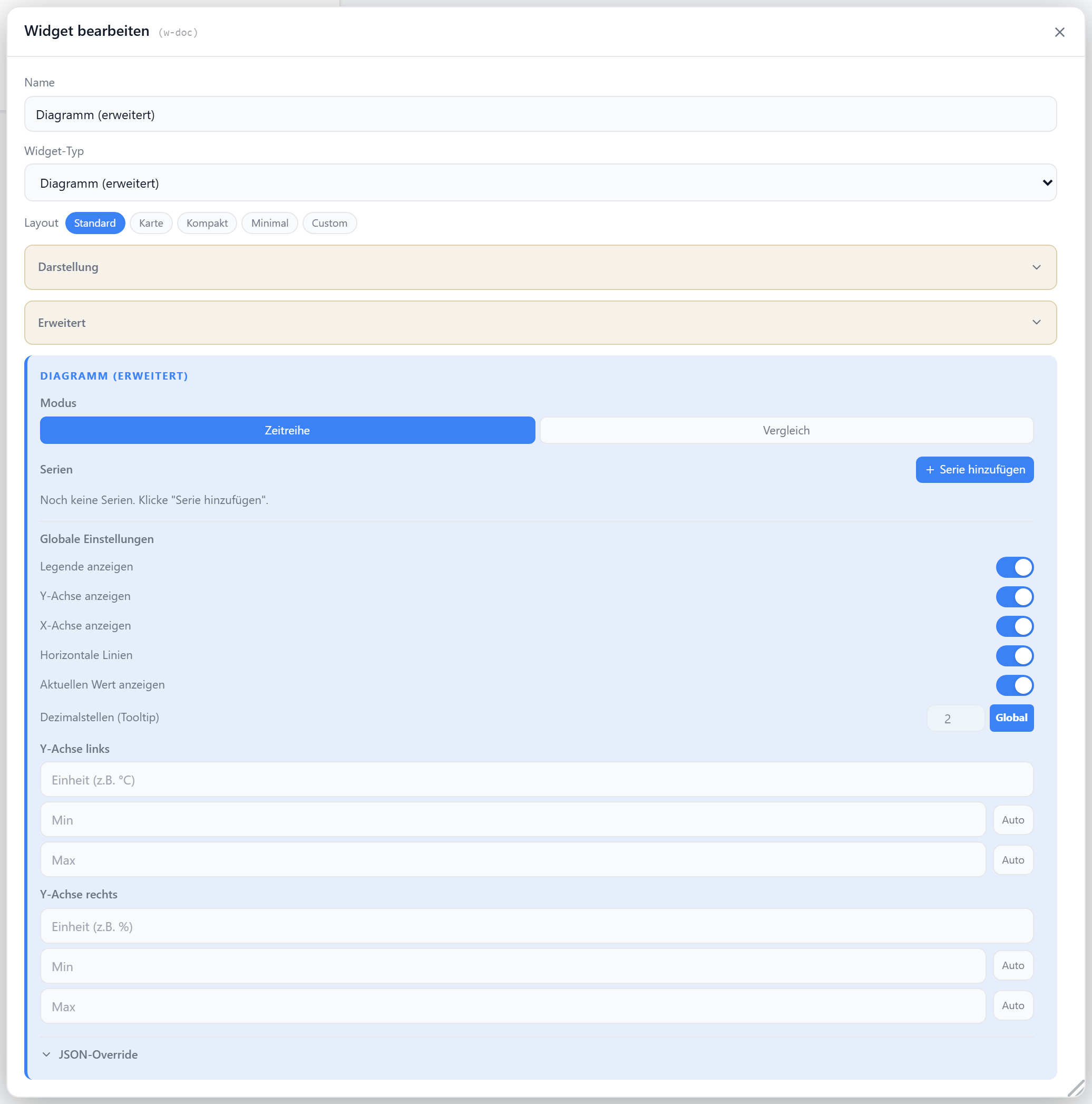
Anzeige
| Option | Standard | |
|---|---|---|
showTitle | true | Titel anzeigen |
showIcon | true | Icon anzeigen |
icon | BarChart2 | Lucide-Icon |
iconSize | 20 | px |
titleAlign | left | left · center · right |
echartShowCurrent | true | aktuelle Werte in der Kopfzeile anzeigen |
echartCurrentFrom | last | welcher Punkt der „aktuelle“ ist: last (rechts) · first (links, für Reihen mit neuestem Wert vorn) |
echartCurrentAlign | right | Position der Anzeige in der Kopfzeile: right · left |
echartShowValues | im Vergleichs-Modus true, sonst false | Werte am Datenpunkt anzeigen (Format und Einheit wie im Tooltip; überlappende Beschriftungen entfallen) — Vorgabe für alle Serien, je Serie überschreibbar |
echartShowStackPercent | false | prozentualen Anteil an der Stapelsumme anzeigen (nur gestapelte Serien, siehe Stapeln) |
echartShowLegend | true | Legende anzeigen |
echartAnimation | true | Aufbau- und Übergangsanimation; aus, wenn Werte, Achsen oder Zeitraum ständig wechseln |
decimals | globale Einstellung | Nachkommastellen in Tooltip, Wert-Labels, aktuellem Wert und Achsenbeschriftung — Vorgabe für alle Serien, je Serie überschreibbar |
numberFormat | globale Einstellung | 1000er-Trennzeichen: plain · de · en · space · apostrophe — Vorgabe für alle Serien, je Serie überschreibbar |
Serien
| Option | Standard | |
|---|---|---|
echartMode | timeseries | timeseries · comparison · json |
echartSeries | [] | Liste der Serien (siehe unten) |
echartSeries[].name | Serie N | Name in Legende/Tooltip |
echartSeries[].chartType | line | line · area · bar · scatter |
echartSeries[].color | Palette | Linien-/Balkenfarbe: var(--accent-green) wie überall sonst (das Widget löst das Token auf, bevor es ans Canvas geht — das Diagramm folgt also dem Theme) oder ein fester Wert wie #eab308. Ohne Angabe die nächste Farbe der Palette. |
echartSeries[].yAxisIndex | 0 | 0 = links, 1 = rechte Y-Achse |
echartSeries[].smooth | true | geglättete Linie (nur Linie/Fläche) |
echartSeries[].stack | false | Serie auf die anderen gestapelten Serien derselben Y-Achse addieren (siehe unten) |
echartSeries[].aggregate | average | average · minmax · max · min · total · delta · none — minmax erhält echte Extremwerte mit echten Zeitstempeln (empfohlen für änderungsbasiert geloggte Zähler wie Tagesregen), delta siehe unten |
echartSeries[].deltaBucket | hour | auto · hour · day · week · month · year — Zeiteinheit für aggregate: delta |
echartSeries[].lineWidth | 2 | Linienstärke 0–4, 0 = keine Linie (nur Linie/Fläche) |
echartSeries[].stackOutline | false | Kontur eines gestapelten Bandes zeichnen (nur gestapelte Fläche) |
echartSeries[].areaOpacity | Auto | Deckkraft der Fläche in Prozent 10–100 (nur Fläche); Auto = gestapelt 100 %, einzeln 20 % |
echartSeries[].showValues | Auto | Werte am Datenpunkt dieser Serie: Auto folgt der Widget-Einstellung, An und Aus überschreiben sie |
echartSeries[].labelInterval | 1 | nur jeden n-ten Wert beschriften (1–10), vom neuesten Punkt aus gezählt — nicht im Vergleichs-Modus |
echartSeries[].decimals | Diagramm | Nachkommastellen dieser Serie; leer = Diagramm-Einstellung (decimals) |
echartSeries[].numberFormat | Diagramm | 1000er-Trennzeichen dieser Serie; leer = Diagramm-Einstellung (numberFormat) |
Stapeln
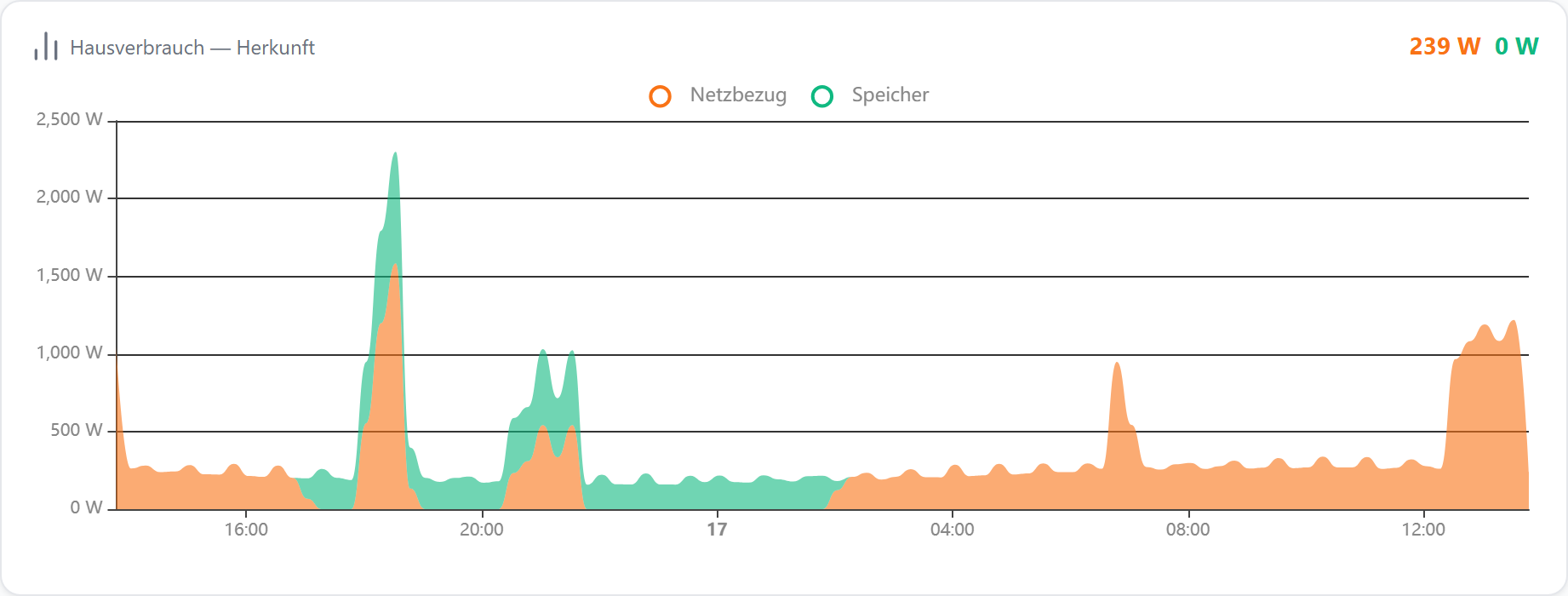
Stapeln je Serie: die Serie wird auf die anderen gestapelten Serien derselben Y-Achse addiert — z. B. Speicher-Entladung 150 W + Netzbezug 50 W als Bänder, die zusammen den Hausverbrauch von 200 W ergeben. Für Linie, Fläche und Balken.
- Linke und rechte Y-Achse stapeln getrennt — Werte zweier verschieden skalierter Achsen zu addieren ergäbe keine sinnvolle Zahl.
- Eine gestapelte Achse beginnt bei 0, damit die Bandhöhen den Werten entsprechen. Ein gesetztes
Minhat weiterhin Vorrang. - Der Tooltip zeigt weiter den Einzelwert jeder Serie und zusätzlich eine Zeile
Σ Summe. Prozentualen Anteil am Stapel anzeigen(Abschnitt „Anzeige“, erscheint sobald eine Serie stapelt) schreibt den Anteil an der Stapelsumme desselben Datenpunkts an den Balken bzw. Punkt und in den Tooltip. Zusammen mitWerte am Datenpunkt anzeigensteht er in Klammern hinter dem Wert, ohne diese Option allein. Anteil =|Wert| / Σ|Werte des Stapels|— mit Betrag, damit die Anteile auch bei einem negativen Mitglied 100 % ergeben. Kein Anteil bei Stapeln mit nur einer Serie je Achse, an Stellen ohne Wert und bei einer Stapelsumme von 0. Anzeige in ganzen Prozent, unter 10 % mit einer Nachkommastelle.- Gestapelte Flächen sind deckend gefüllt: das Band zeigt genau die gewählte Farbe, wie Legende und Farbwähler. Bänder liegen übereinander statt voreinander, Transparenz würde die Farbe nur mit dem Hintergrund mischen. Weicher per
Flächen-Deckkraftje Serie, unter der Linienstärke. - Gestapelte Flächen werden ohne Kontur gezeichnet: die Kontur läge auf der Oberkante des Bandes darunter, eine Serie mit Wert 0 sähe also aus wie eine Linie ohne Fläche. Bei Bedarf per
Bandkonturje Serie wieder einschalten — der Wert 0 bleibt in Tooltip undΣ Summeerhalten. - Serien mit eigenen Zeitstempeln werden vorher auf eine gemeinsame Zeitachse gebracht (jede Serie behält ihren letzten gemeldeten Wert bis zur nächsten Messung). Vor dem ersten Datensatz einer Serie bleibt das Band offen, statt eine 0 zu erfinden.
Werte-Transformation
ƒx-Button neben dem Datenpunkt-Feld der Serie. Reine Anzeige-Umrechnung Wert × Faktor + Offset, je Serie einzeln — der Datenpunkt und seine History bleiben unverändert. Gilt für Kurve, Tooltip, Legende und den aktuellen Wert; ein Preset (z. B. W → kW) setzt gleich die Einheit der Y-Achse, an der die Serie hängt.
| Option | Standard | |
|---|---|---|
echartSeries[].valueTransform | — | Preset-Id oder custom |
echartSeries[].valueFactor | 1 | Multiplikator |
echartSeries[].valueOffset | 0 | Summand |
Bei aggregate: delta wird vor der Differenzbildung umgerechnet: der Faktor wirkt auf den Verbrauch, der Offset fällt heraus (die Differenz zweier verschobener Zählerstände ist dieselbe).
Skala der Y-Achse
| Serien auf der Achse | Skala |
|---|---|
Balken, gestapelt oder delta | enthält immer die 0 — die Balkenlänge ist der Wert, die Nulllinie bleibt sichtbar |
| nur Linie / Fläche / Punkte | passt sich dem Wertebereich an (eine Kurve bei 200–250 klebt sonst am oberen Rand) |
echartLeftMin / echartLeftMax | gesetzte Grenzen gewinnen in beiden Fällen |
Beide Y-Achsen entscheiden das für sich: Balken links und eine Temperaturkurve rechts behalten jede ihre passende Skala.
Die horizontalen Hilfslinien zeichnet immer nur eine Achse — zwei verschieden skalierte Raster würden sich überkreuzen. Normalerweise die linke; hängen alle Serien an der rechten, übernimmt sie.
Negativ darstellen
Häkchen Negativ darstellen (× −1) im ƒx-Dialog. Zeichnet die Serie unter der Nulllinie — für Einspeisung und Batterie-Ladung, die als positive Werte geliefert werden.
| Gespeichert als | negatives valueFactor (× −1) |
| Mit Umrechnung kombiniert | ja — Wh → kWh negativ ist −0.001 |
Bei aggregate: delta | der Zählerstand wird unverändert differenziert, das Vorzeichen kommt auf die Balken |
| Gestapelt | positive Serien nach oben, negative nach unten |
| Wertelabels | wandern unter den Balken |
Verbrauch aus Zählerständen
aggregate: delta für Zähler. Statt des Zählerstands wird der Zuwachs je Zeiteinheit gezeichnet — also der Verbrauch bzw. Ertrag pro Stunde, Tag, Woche, Monat oder Jahr.
| Bauart | Beispiel |
|---|---|
| fortlaufend steigend | Strom-, Wasser-, Gaszähler, PV-Gesamtertrag |
täglicher Rücksprung auf 0 | PV-Tagesertrag, z. B. solaredge.0.*.lastDayData |
| Datenquelle | Verlaufs-Adapter (history, influxdb, sql) |
| Zeiteinheit | deltaBucket — Kalendergrenzen in lokaler Zeit |
| Chart-Typ | beim Umschalten automatisch bar |
| Y-Achse | beginnt automatisch bei 0 (Balken werden von der Nulllinie gelesen) |
| Rücksprung um Mitternacht | Reset eines Tageszählers; der Anstieg danach zählt voll |
| Rücksprung innerhalb des Tages | bei einem täglich zurückspringenden Zähler der Reset des Tages (der Anstieg danach zählt voll); jeder weitere Rücksprung am selben Tag gilt als Ausreißer — weder er noch der Sprung zurück auf den alten Stand werden gewertet |
| Buckets ohne Datensatz | übersprungen; ihr Verbrauch fällt in den nächsten Bucket mit Daten |
| Aktueller Wert oben rechts | Verbrauch des laufenden Buckets, nicht der Zählerstand |
| Zeitraum-Anfang | fällt auf die Kalendergrenze der Zeiteinheit zurück (7 Tage beginnen also um 00:00 Uhr); alle Serien des Diagramms starten dort, auch reine Kurven |
| Zeitraum-Ende | der jüngste Messwert; der Balken des laufenden Buckets sitzt auf dessen Anfang, eine Kurve läuft also bis zur aktuellen Uhrzeit rechts davon weiter |
Bilder dazu: Beispiele.
deltaBucket: auto leitet die Zeiteinheit aus dem aktiven Zeitraum ab und wechselt mit, wenn im Frontend umgeschaltet wird:
| Zeitraum | Zeiteinheit |
|---|---|
| bis 1 Tag | pro Stunde |
| bis 45 Tage | pro Tag |
| bis 180 Tage | pro Woche |
| bis 1 Jahr | pro Monat |
| darüber | pro Jahr |
JSON-Quelle
Für Serien mit source: json — im Modus json alle, im Modus timeseries die einzeln umgestellten.
echartJsonTimeAxis gilt nur im Modus json; in der Zeitreihe ist die Zeitachse gesetzt.
| Option | Standard | |
|---|---|---|
echartSeries[].jsonPath | — | Punkt-Pfad bis zum Array, z. B. data.hours; leer = Wurzel |
echartSeries[].jsonLabelKey | automatisch | Objekt-Feld für die X-Beschriftung; leer = erkennen |
echartSeries[].jsonValueKey | automatisch | Objekt-Feld für den Y-Wert; leer = erkennen |
echartJsonTimeAxis | false | Beschriftungen als Zeitstempel lesen → Zeitachse statt Kategorien |
echartJsonAxisBounds | false | min/max-Block aus dem Datenpunkt für die Y-Achse übernehmen |
echartSeries[].jsonAxisPath | automatisch | Punkt-Pfad zum min/max-Block, z. B. axis; leer = suchen |
Achsen
| Option | Standard | |
|---|---|---|
echartShowYAxis | true | Y-Achsen anzeigen |
echartShowYAxisRight | true | rechte Y-Achse beschriften; aus = nur die linke Skala, die rechte Achse skaliert weiter |
echartShowXAxis | true | X-Achse anzeigen |
echartShowGridLines | true | horizontale Hilfslinien (von der Achse, an der die Serien hängen) |
echartLeftUnit | — | Einheit der linken Y-Achse |
echartRightUnit | — | Einheit der rechten Y-Achse |
echartLeftMin / echartLeftMax | auto | Skala links; Zahl oder dataMin/dataMax |
echartRightMin / echartRightMax | auto | Skala rechts; Zahl oder dataMin/dataMax |
echartLeftMinDp / echartLeftMaxDp | — | Datenpunkt liefert die Grenze links — ändert sich die Zahl, skaliert die Achse mit |
echartRightMinDp / echartRightMaxDp | — | Datenpunkt liefert die Grenze rechts |
Reihenfolge, wenn mehrere Quellen gesetzt sind: Datenpunkt → min/max-Block im JSON → feste Eingabe. Ein leerer oder nicht-numerischer Datenpunkt zählt nicht mit, dann gilt die nächste Quelle. Die Datenpunkt-Grenzen wirken in jedem Modus, auch im Gauge.
Verlauf
Ein gemeinsamer Zeitraum für alle Serien.
| Option | Standard | |
|---|---|---|
echartRange | 24h | 1h · 6h · 24h · 7d · 30d · 1y · total · custom |
echartRangeCustomValue | 24 | nur bei custom |
echartRangeCustomUnit | h | h · d, nur bei custom |
lockRange | false | Zeitraum-Umschalter im Frontend ausblenden |
echartVisibleRanges | alle | Welche Presets der Frontend-Umschalter anbietet, z. B. ["6h","24h","7d","30d"] |
echartDayNav | false | Tages-Navigation im Frontend (◀ Heute ▶ 📅) — einzelne Kalendertage durchblättern |
echartDayNavDefault | false | Beim Laden auf den heutigen Tag stellen (00:00–24:00), setzt echartDayNav voraus |
autoHistoryInstance | false | History-Instanz je Serie automatisch erkennen |
Die Tages-Navigation zeigt neben ◀ Heute ▶ das aktive Datum. Ein Klick darauf öffnet die Datumsauswahl des Browsers und springt direkt auf den gewählten Tag — Tage in der Zukunft sind gesperrt, ◀ und ▶ laufen danach von dort weiter.
Mit echartDayNavDefault startet das Widget so, als wäre Heute gedrückt: Achse 00:00–24:00 des laufenden Tages, jeden Tag neu. Die Zeitraum-Knöpfe verlassen den Tagesmodus wie bisher; zusammen mit lockRange bleibt nur die Tages-Navigation übrig — ein reines Tagesdiagramm.
total (Umschalter: Gesamt) zeichnet alles, was der Verlaufs-Adapter hergibt.
| Fensterstart | wird je Serie beim Adapter ermittelt, nicht konfiguriert |
| Auflösung | ergibt sich aus der gefundenen Länge — je länger die Historie, desto grober der Schritt |
| Obergrenze der Suche | 20 Jahre; älter ist ioBroker selbst nicht |
deltaBucket: auto | ab 400 Tagen Historie year, darunter entsprechend feiner |
| Adapter ohne Daten | leeres Diagramm, wie jeder andere Zeitraum ohne Datensätze |
Der Fensterstart kostet eine zusätzliche, grobe Abfrage je Serie. Bei sehr langen Historien auf dem dateibasierten history-Adapter ist der erste Aufbau daher merklich langsamer als bei influxdb oder sql.
JSON-Override
| Option | Standard | |
|---|---|---|
echartJsonExtra | — | JSON, das tief in die ECharts-Optionen gemischt wird |
Beispiele
Vier Datenpunkte, alle per history.0 geloggt: PV-Ertragszähler demo.0.PV.Ertrag_Gesamt (kWh, fortlaufend steigend), Hausleistung demo.0.Haus.Leistung (W), Außentemperatur demo.0.Wetter.Aussentemperatur (°C) und Regenmenge demo.0.Regen.Menge (mm je Messintervall).
Zählerstand → Tagesertrag
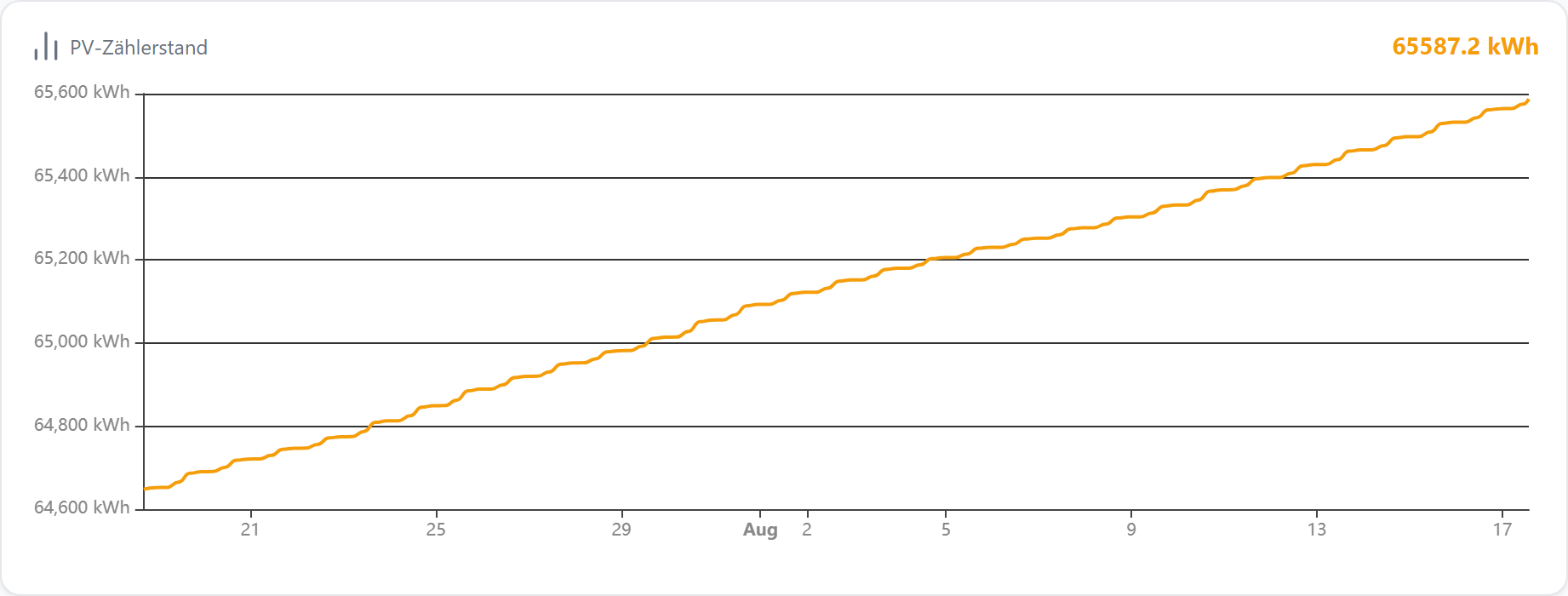
aggregate: average · chartType: line · echartRange: 30d — der Zähler steigt, der Tagesertrag ist daraus nicht ablesbar:
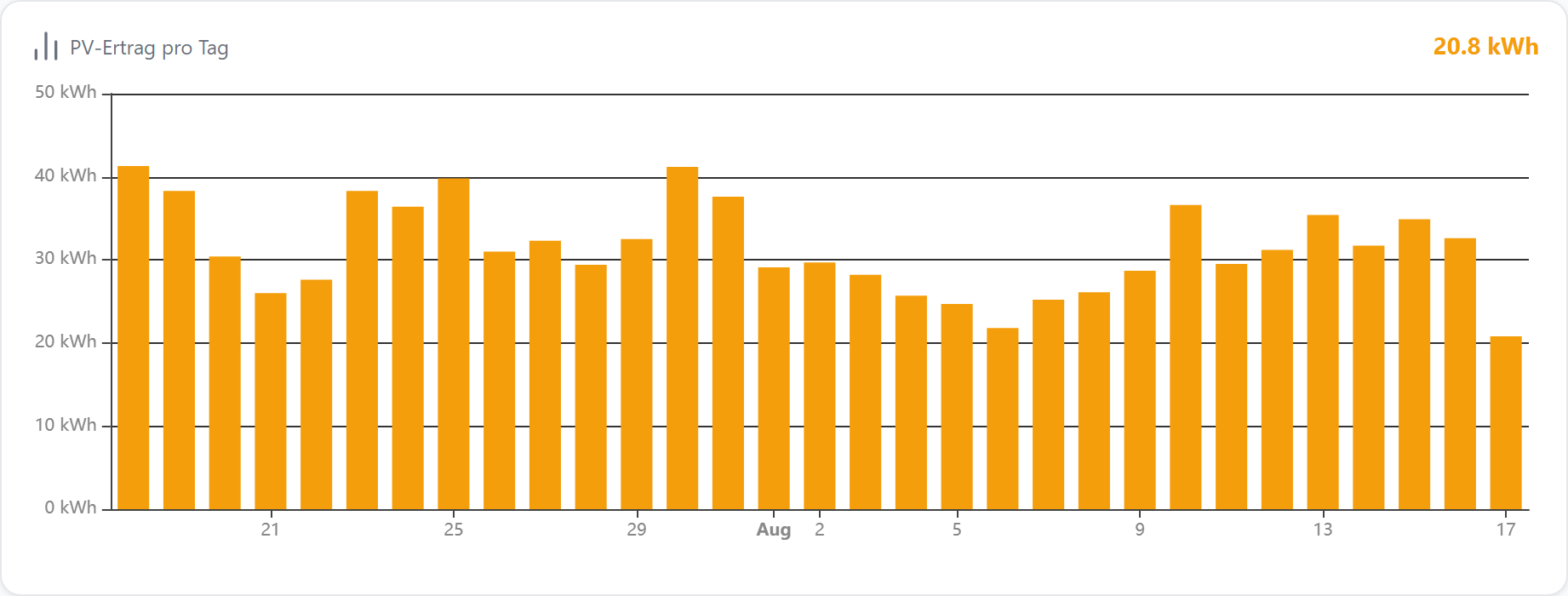
Derselbe Datenpunkt mit aggregate: delta · deltaBucket: day · chartType: bar · echartLeftMin: 0:
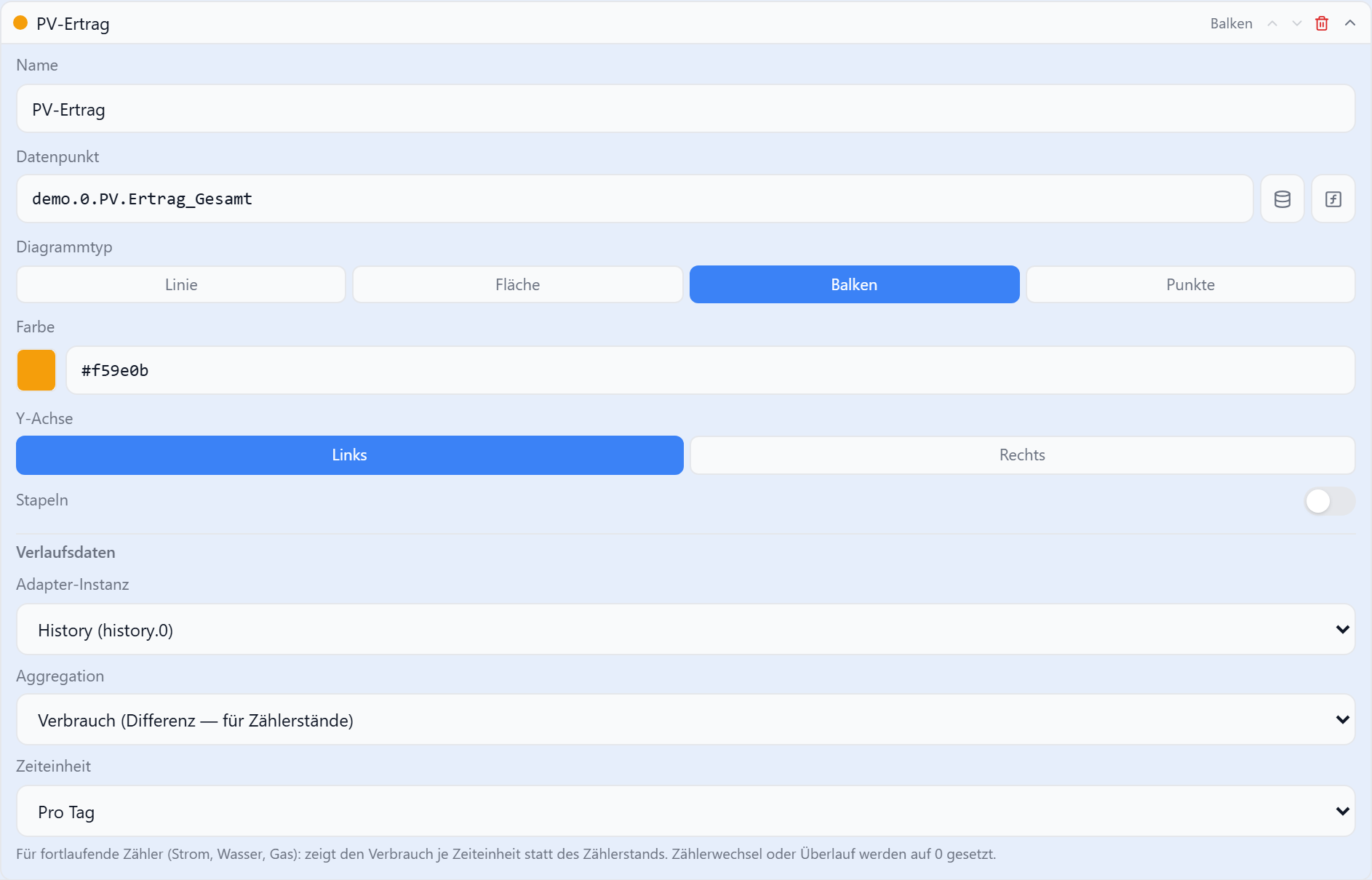
Die Einstellungen dazu im Editor:
Zeiteinheit
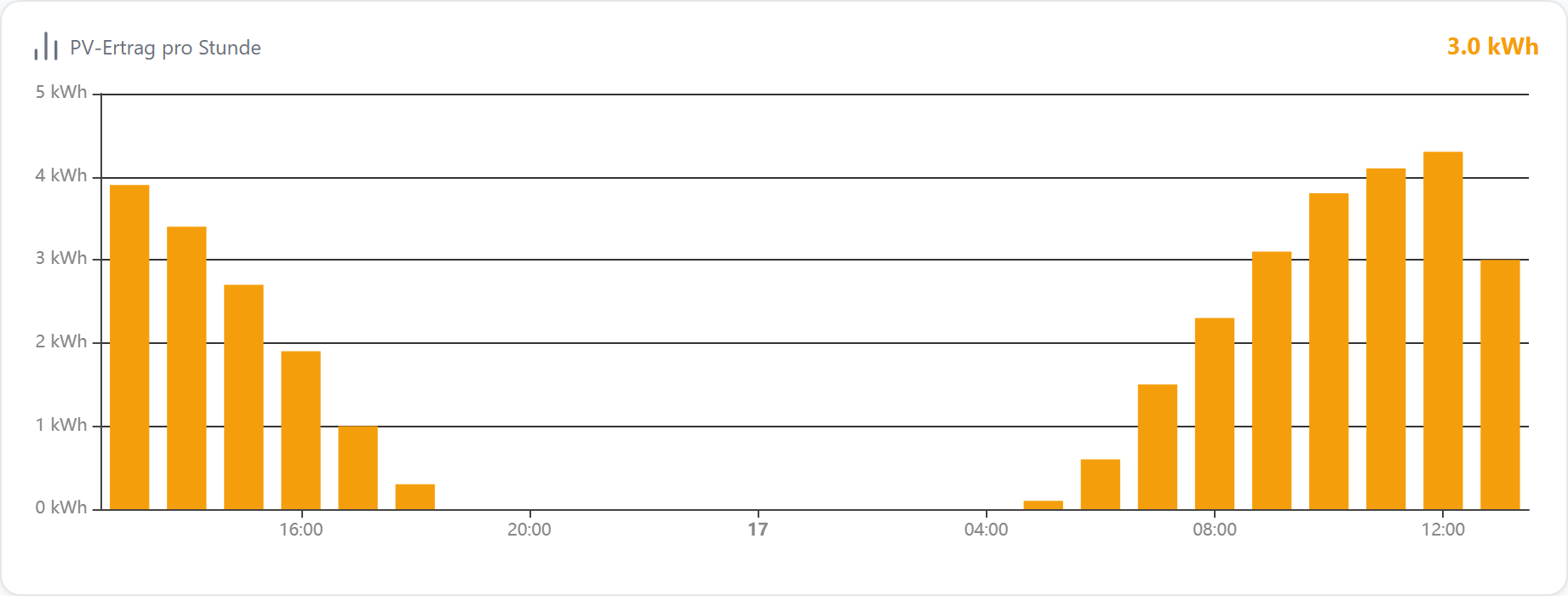
deltaBucket: hour · echartRange: 24h — Tagesverlauf, ein Balken je Stunde:
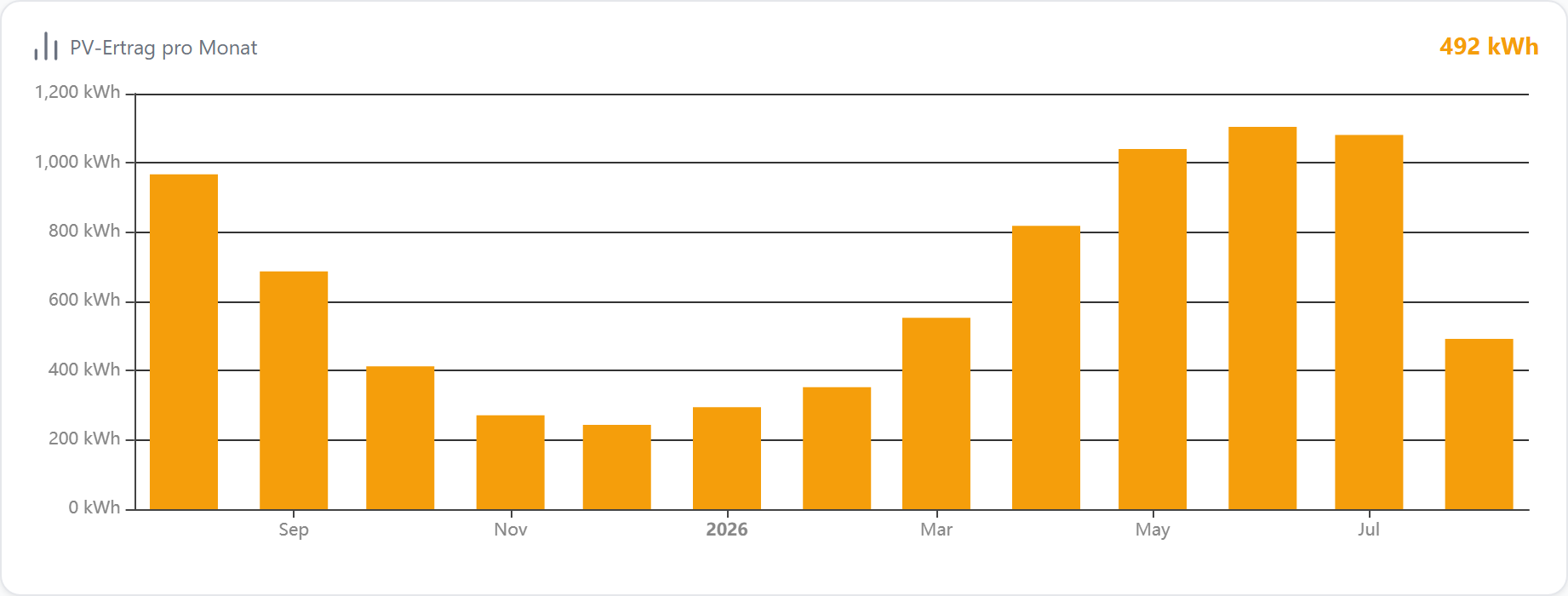
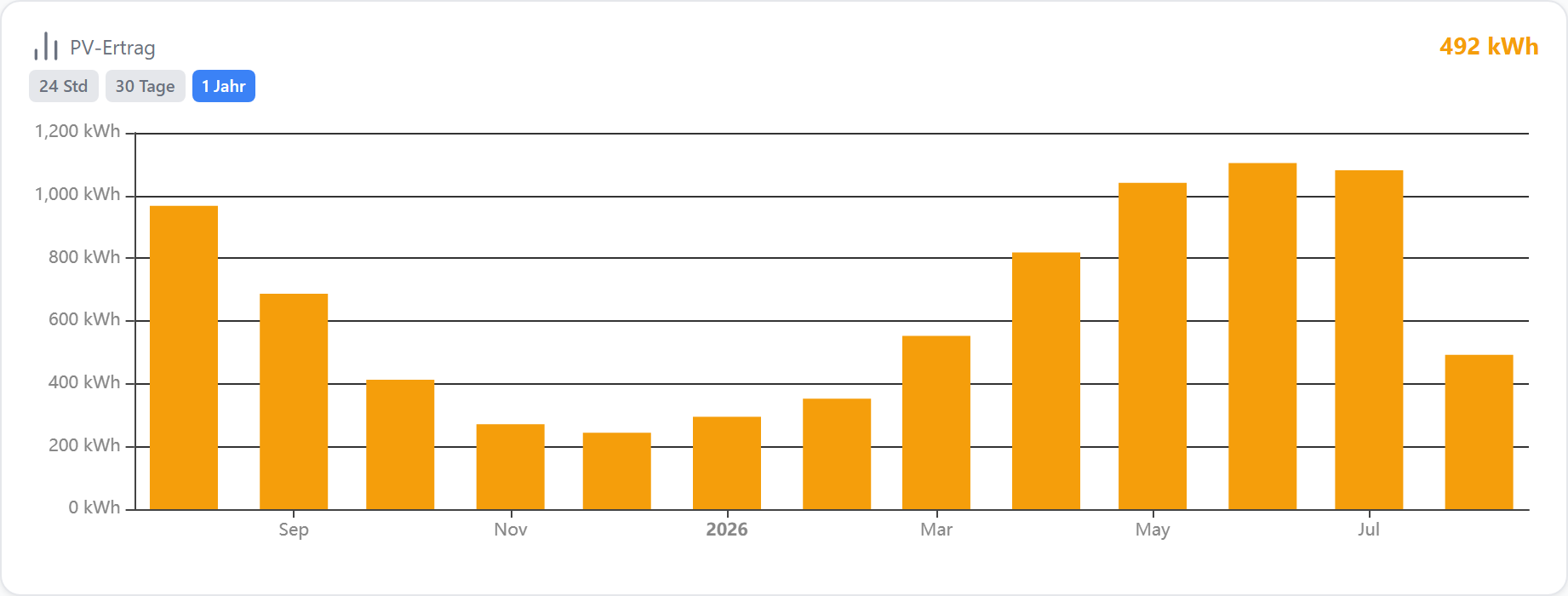
deltaBucket: month · echartRange: 1y — Monatserträge über ein Jahr:
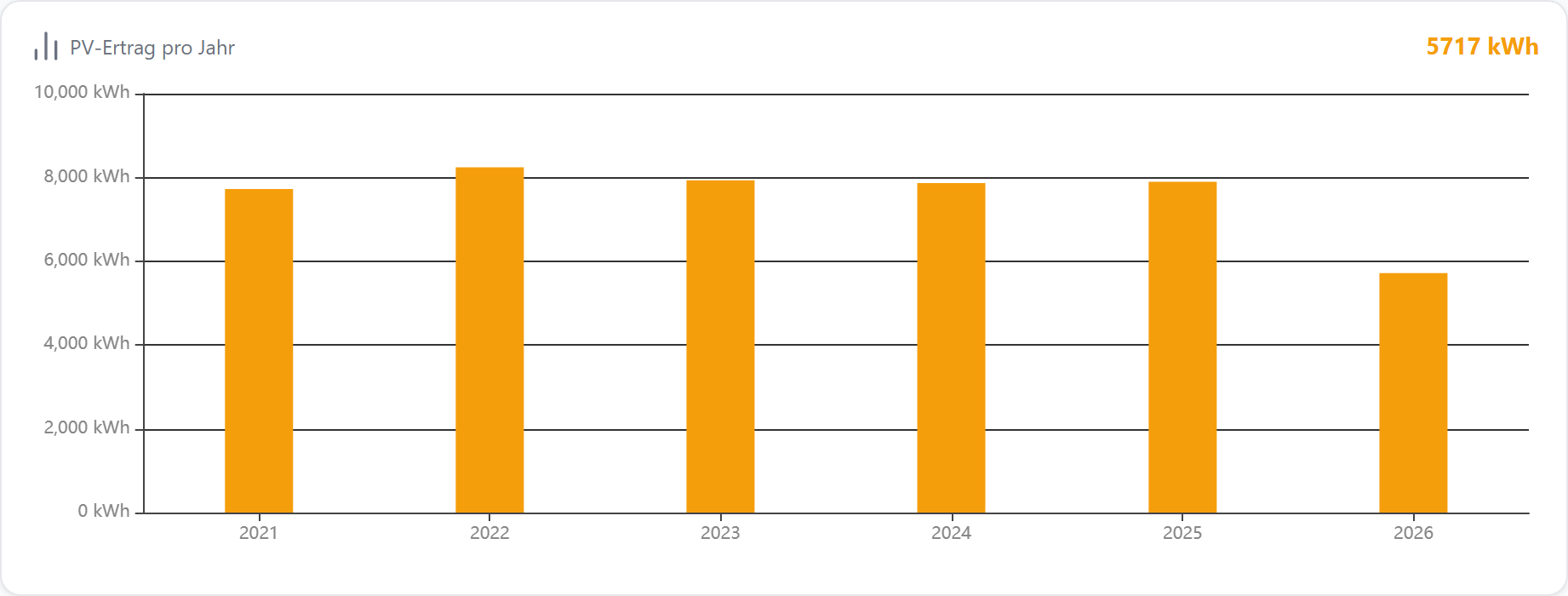
deltaBucket: year · echartRange: custom / 1825 d — Jahreserträge, der letzte Balken ist das laufende Jahr:
Zeiteinheit automatisch
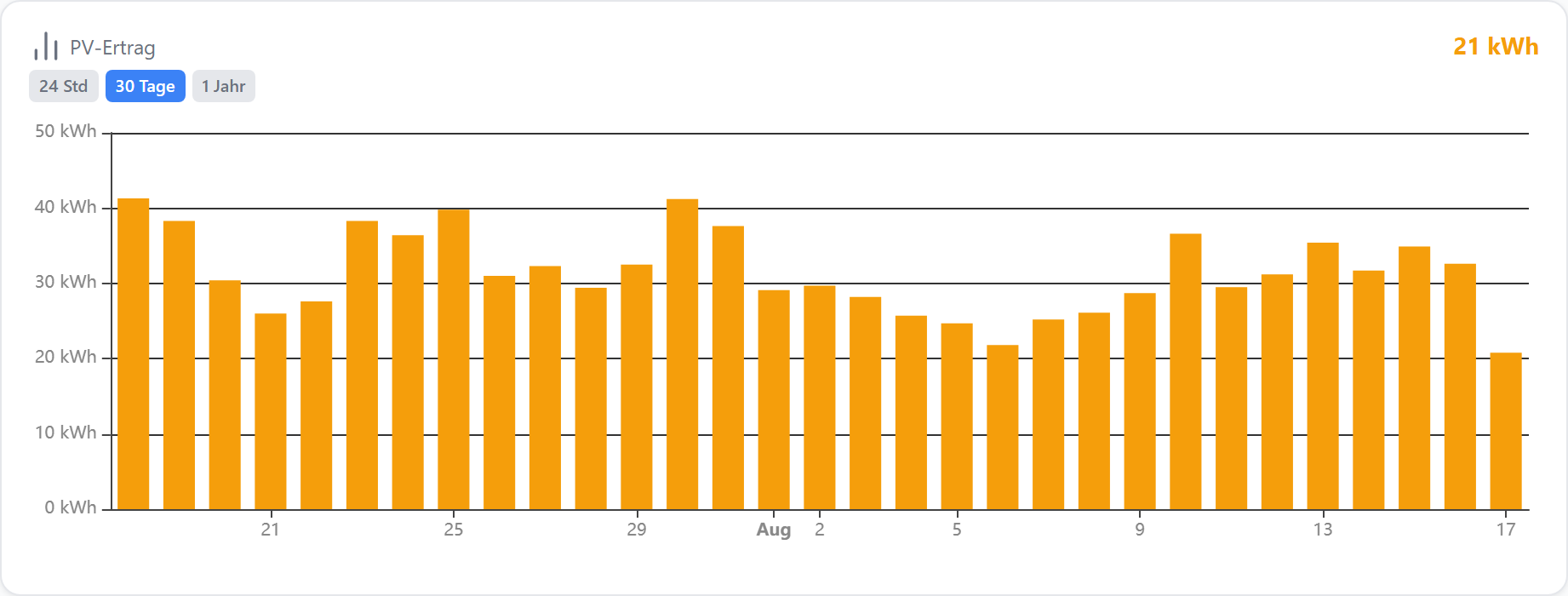
deltaBucket: auto · echartVisibleRanges: ["24h","30d","1y"] — die Zeiteinheit wechselt mit dem Umschalter im Frontend. 30 Tage ergibt Tagesbalken:
1 Jahr ergibt Monatsbalken — ohne Änderung an der Konfiguration:
Spitzen: Mittelwert oder Min/Max
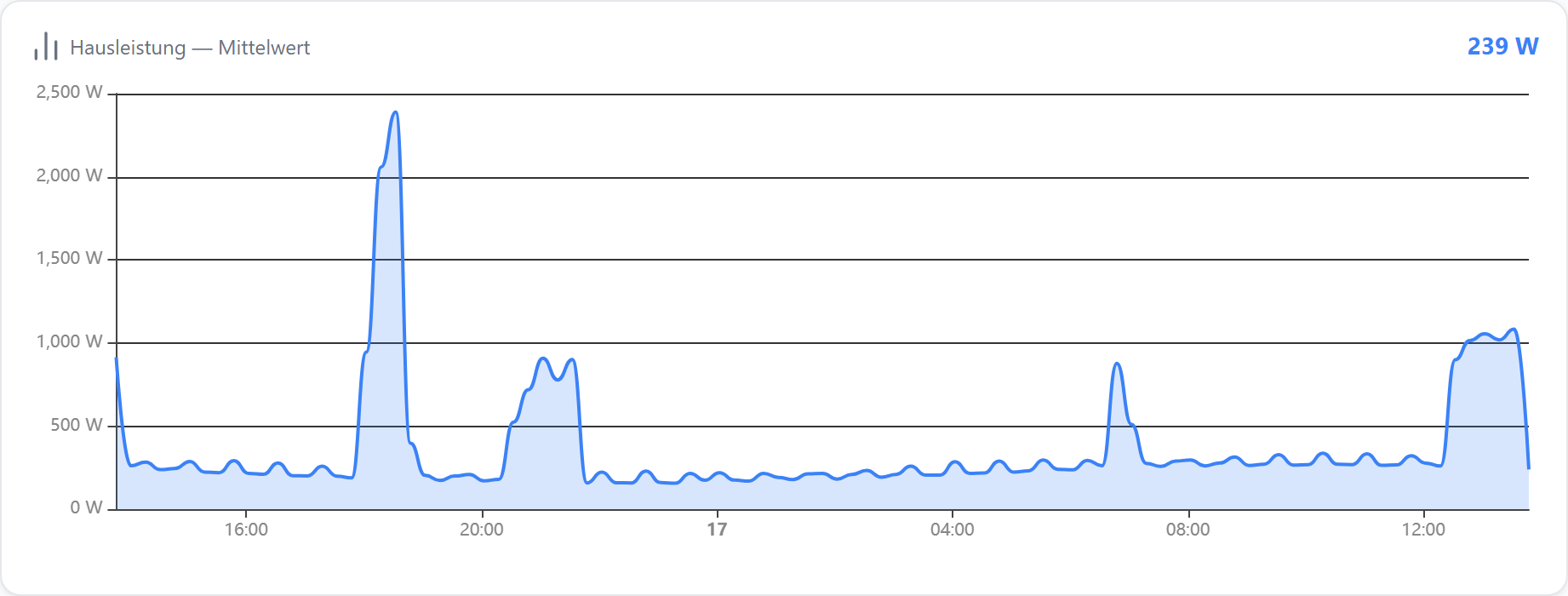
Hausleistung über 24 h. aggregate: average glättet jedes 15-Minuten-Fenster — der Backofen wird zu einem Plateau, der Wasserkocher verschwindet fast:
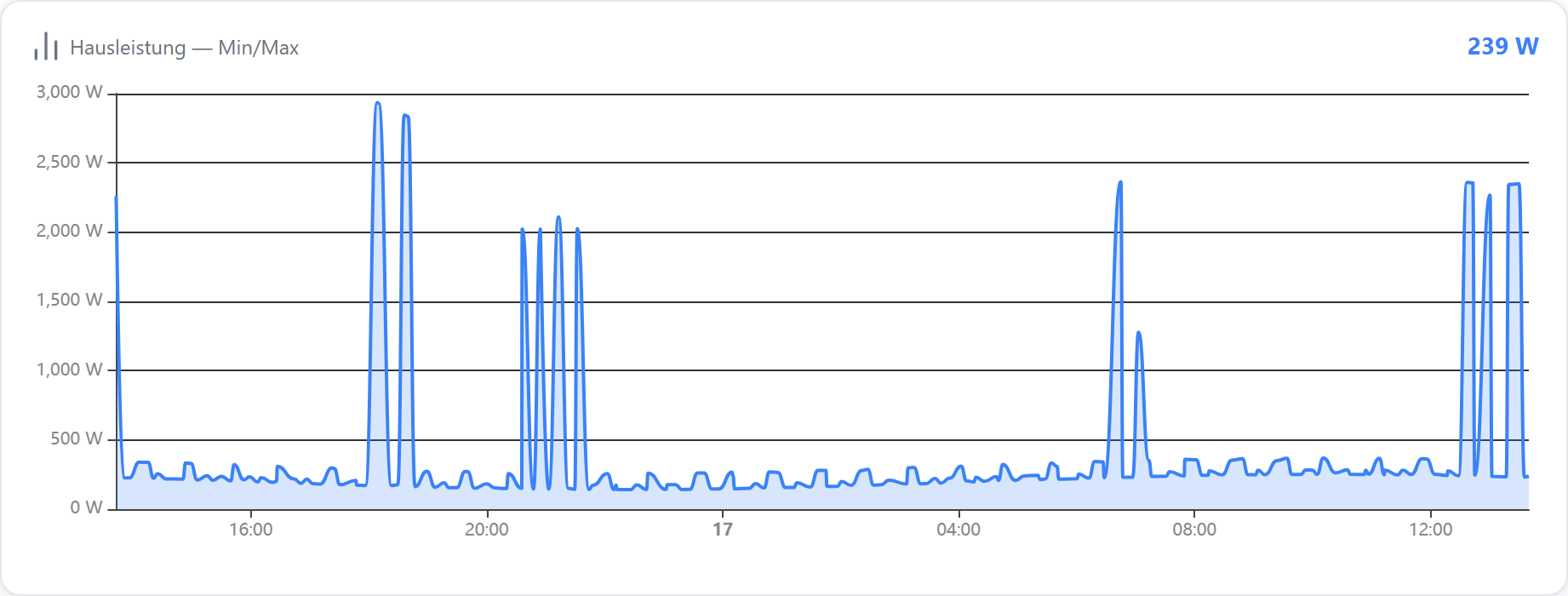
aggregate: minmax behält die echten Extremwerte samt Zeitstempel — die Spitzen und das Takten der Geräte bleiben sichtbar:
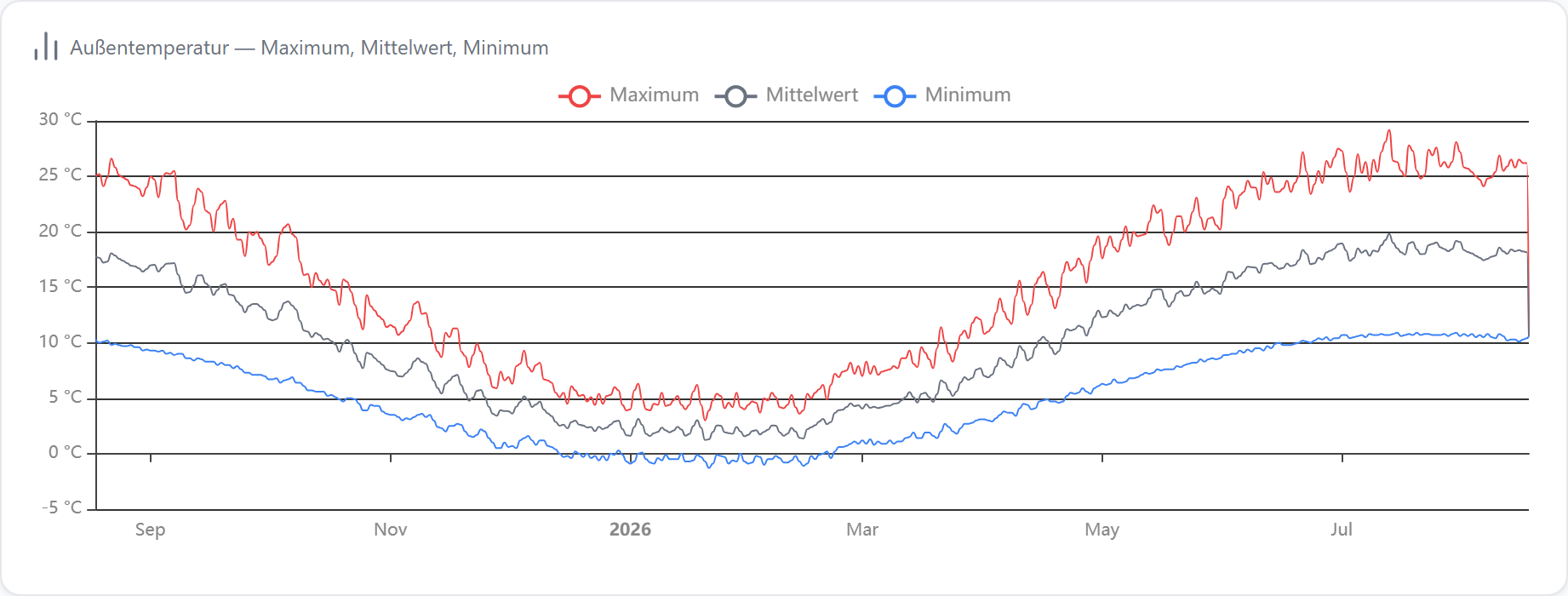
Maximum, Mittelwert, Minimum
Derselbe Datenpunkt dreimal als eigene Serie, echartRange: 1y (Tages-Fenster): max zeichnet die Nachmittage, min die Nächte, average den Tagesmittelwert. Die Aggregation gilt je Serie, nicht je Widget.
Summe
aggregate: total addiert die Werte im Zeitfenster — für Datenpunkte, die bereits Zuwächse loggen (Regenmenge je Messintervall, Wh je Impuls), nicht für Zählerstände (dafür delta). Hier Regenmenge je 10 Minuten, summiert auf Stundenwerte:
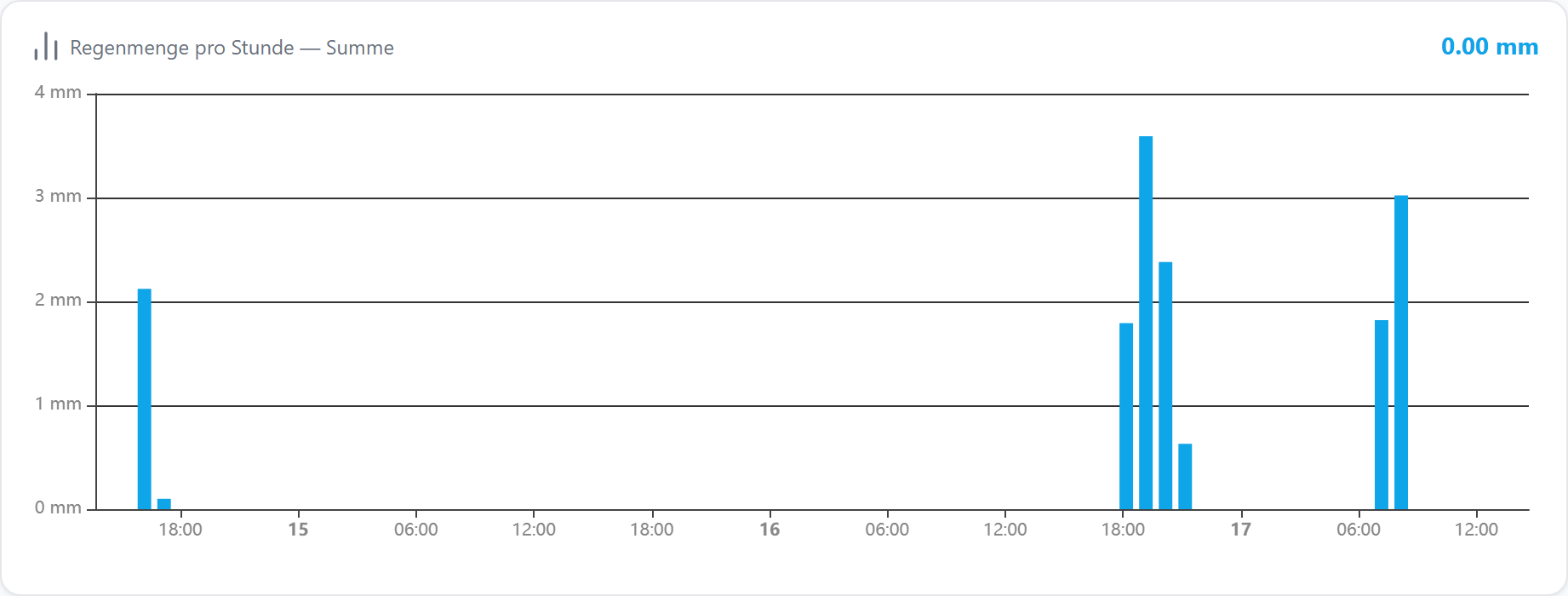
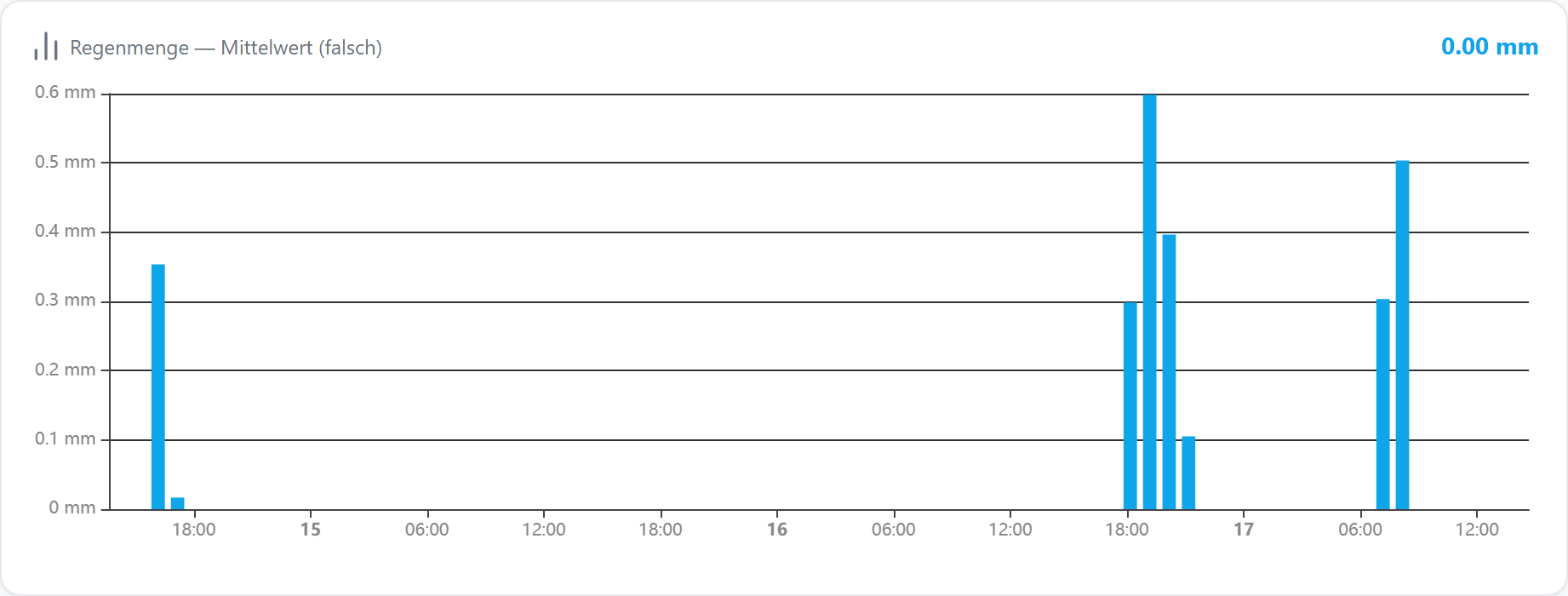
Derselbe Datenpunkt mit average: gleiche Form, aber der Durchschnitt der Einzelzuwächse — 0,6 mm statt 3,6 mm:
Rohdaten
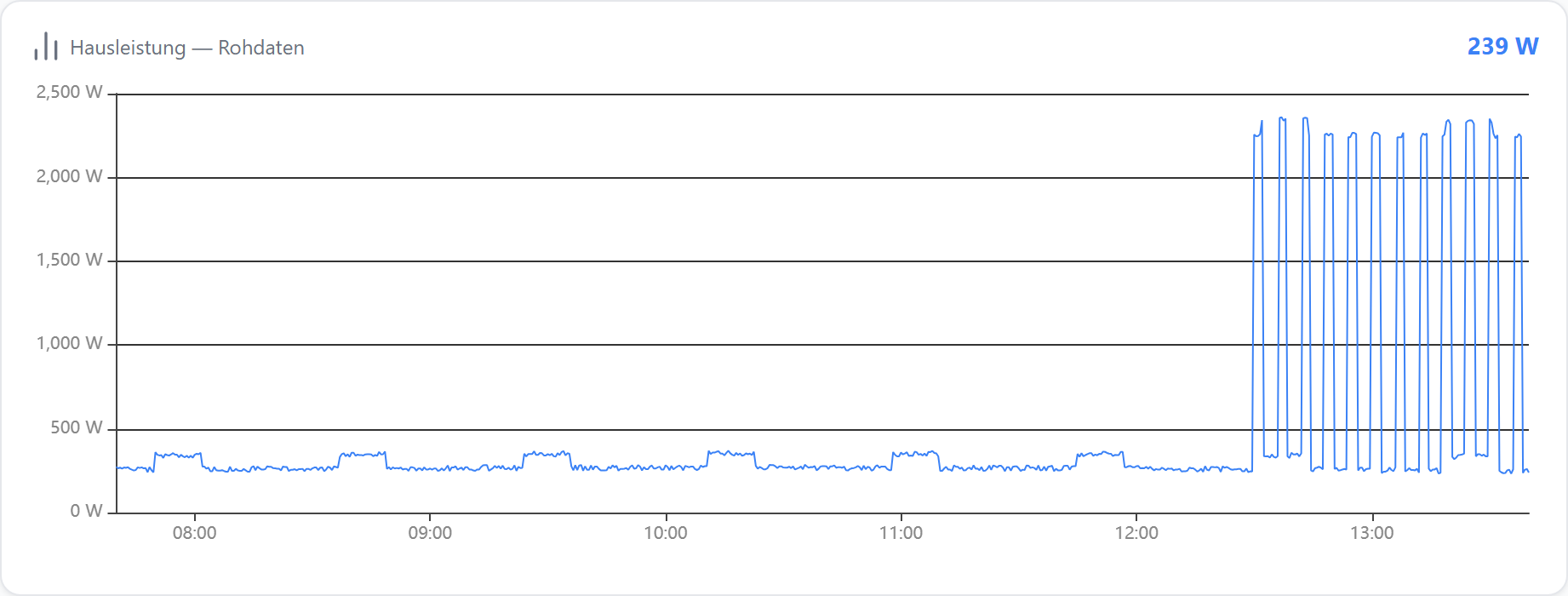
aggregate: none liefert jeden geloggten Datensatz, ohne Zeitfenster. Das Takten der Waschmaschine (2 300 W an/aus) ist damit sichtbar:
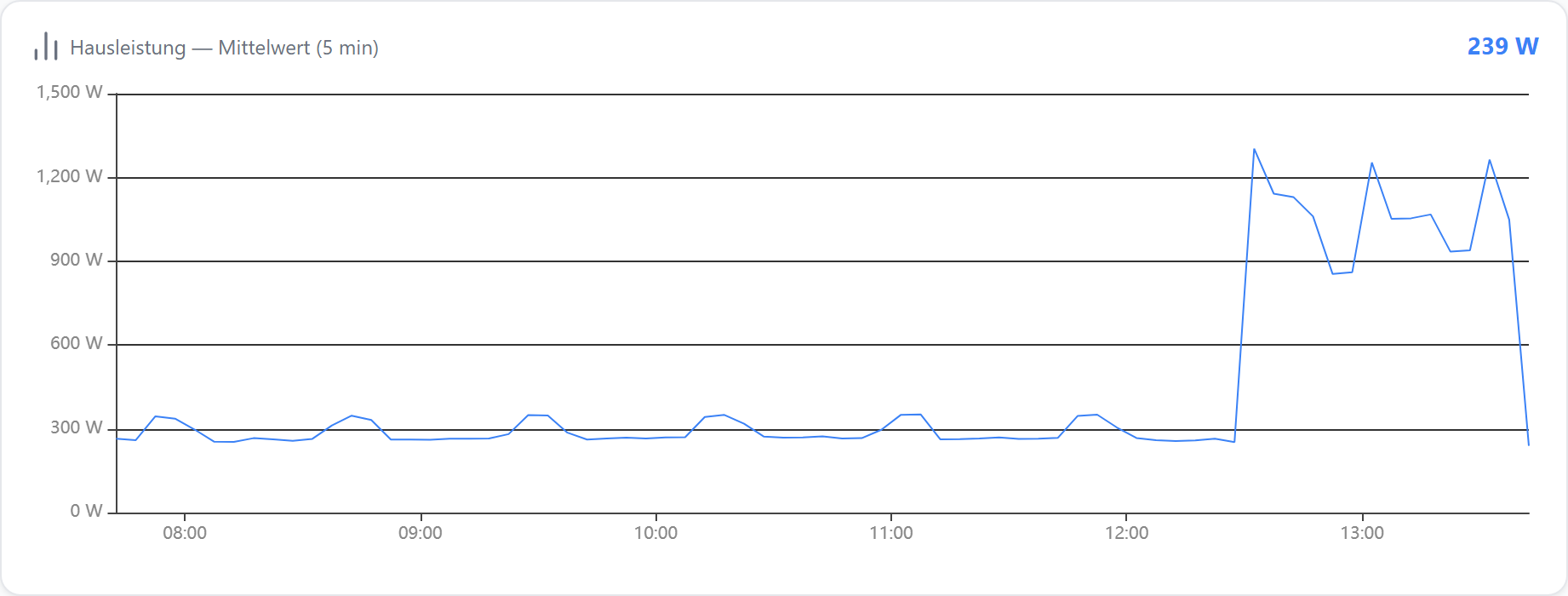
average fasst dasselbe in 5-Minuten-Fenster zusammen — aus dem Takten wird ein Plateau bei ~1 100 W:
Viele Datensätze kosten Ladezeit; none ist für kurze Zeiträume gedacht, nicht für 30 Tage.
Stapeln
Zwei Serien mit stack: true und chartType: area auf derselben Y-Achse: Netzbezug und Speicher-Entladung ergeben zusammen den Hausverbrauch. Der Tooltip zeigt die Einzelwerte plus Σ Summe.
Bilder neu erzeugen
node tools/screenshots/echart-examples.mjs gegen einen laufenden npm run dev. Die Daten sind im Skript erzeugt (fester Zeitpunkt, fester Zufallsgenerator), es wird keine Instanz gelesen oder geschrieben.